
前言:
这句话一定要写在前面:这只是一个刚开始学习写插件的人写的总结,我尽可能严谨,但能力限制不允许啊TAT!所以有什么错误,欢迎指正交流~
注释部分大多为个人理解,未经详细考察推敲,可以直接无视。如有错误,欢迎戳我,及时纠正我的理解误区!thx----q:894355570
进入正题:在extension的编写过程中,会发现:比如我在background.js里面定义了一个函数,然后在popup页面中不能调用!进一步研究,你会发现后台和popup两者之间,并不能共享变量。事实上,这里有三个环境(上下文),为了描述方便,我喜欢称之为background、popup、content。算上浏览页面自身的脚本,一共有四个环境。他们相互独立,拥有不同的上下文,不能共享任何js变量。
/*在同一个上下文中,变量/函数共享同一个命名域/名字空间,所以能够调用同一个文件中其他的变量/函数。比如,我在博客园里有个账号,那么在博客园的域内就能够搜索到我,我也可以通过一定途径,找到同样在博客园的其他人;但你在其他博客网站想查找我的话,无法查到,因为就压根没有我这个用户。*/
===============================华丽丽的分割线===============================================
使用控制台:
在chrome中,按F12后选择console标签,或者ctrl+shift+J都可以快速启动当前页面的控制台。
/*我不知道具体的细节,不过就目前的经验看来,当前页面的console和当前页面载入的脚本属于同一个上下文*/
在console中,你可以访问页面脚本的变量,或者调用页面脚本中的函数。
关于console的更多巧妙用法,可以参考开发手册:
http://developer.chrome.com/devtools/docs/console
以下挑出console中两个非常有用的函数,简直就是在控制台中检测程序的神器:
1.console.log(msg):在控制台中输出信息。如果参数是对象的话,会输出[Object Object]。/*log其实是把参数当成字符串解析了!*/
2.console.dir(obj):在控制台中输出信息。不过能够输出对象,通过展开/折叠可以查看对象的各个属性。如下图!/*dir其实是把参数当成对象解析了!不信,可以试试console.dir("abcd");*/
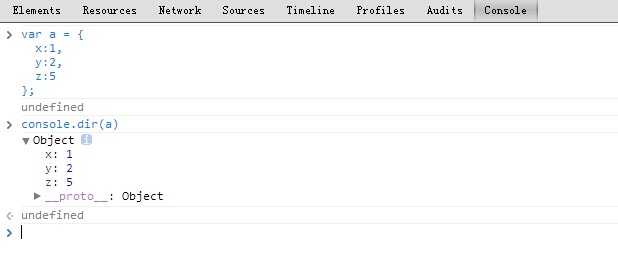
/*一般情况下,我都是在控制台中测试一些基本函数的用法,或者检测自己函数的正确性!把代码直接copy到控制台,然后回车,然后看返回值。*/
后台background:
后台的脚本文件在manifest的“background”属性中设置,比如设置为“background.js”。
如果你在background里面定义了一个变量,你会发现在ctrl+shift+J跳出来的console里面访问不到该变量!这个时候可以深刻体会到后台和页面脚本处于不同的环境!
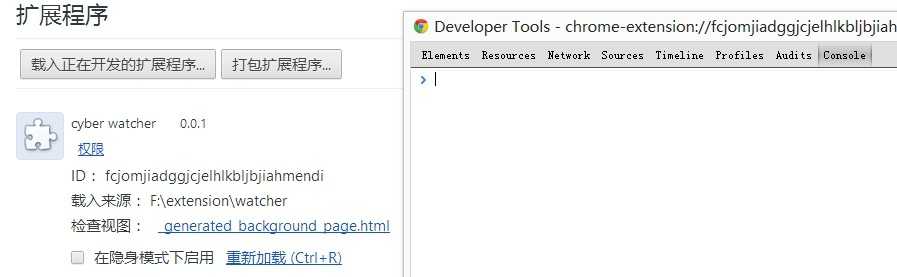
不过,通过在后台控制页面==>点击 generated_background_page.html 就会弹出后台的console啦!在弹出来的console里面,可以与background.js里面的变量/函数进行交互。
-------------------------------------------------------------------------------------------------------------------------------------
-------------------------------------------------------------------------------------------------------------------------------------
弹出页面popup:
所谓弹出页面,就是你点击插件图标时,弹出来的页面。同样,它既不能直接访问后台,也不能访问页面脚本,也处于一个独立的环境之中。
/*机智的你,一定发现了:所谓不能直接访问,言外之意就是可以间接访问。以后再谈*/
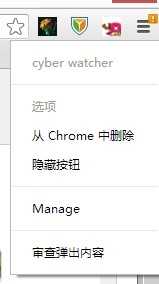
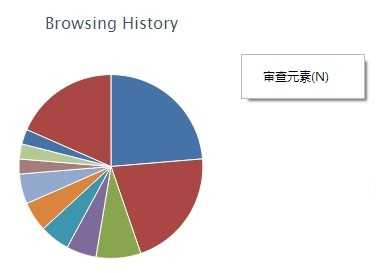
可以直接右键==>审查弹出内容,或者点开弹出页面==>右键==>审查元素 就可以调用popup的专属console啦~
-----------------------------------------------------------------------------------------
--------------------------------------------------------------------------------------------
插件脚本content:
/*不得不说,content环境好像也只有我自己这么称呼,只是为了方便描述,不是什么规范的称呼。它是插件注入的脚本运行的环境。目测手册上称这个环境为 孤立环境(isolated world)我想表达的意思就是:下文提到的 content环境 = isolated world*/
特别需要知道的是,content和页面脚本也是互相独立的两个环境,即便content给你的感觉像是和页面脚本距离最近的一个!
所谓独立,也就是说你不可能在content_scripts的js文件里面,调用原网页脚本的任何变量/函数。
然而,相当高端的事是:content环境可以访问原页面的DOM结构,也就是说,它和页面脚本一样,能够操作页面的任意一个元素!这就意味着,你可以全面干预最终显示在你眼前的页面!
之前说过了,你在浏览页面调用出来的控制台,和你的浏览的页面脚本属于同一个环境,也就是说:这个控制台不能访问content_scripts的js文件中的任何变量/函数。说白了,就是content环境没有属于自己的控制台。/*至少根据目前的我的理解来说,没有;不过这样,才能体现 isolated world的高贵冷艳嘛~*/
关于Debug:
在控制台中,有很多手段可以辅助你debug,我自己也是菜鸟,我就贴两个我最常用的手段吧!
1. 设置断点,在控制台页面选择“Sources”标签,找到你想检查的脚本,然后直接点击行号即可设置断点;
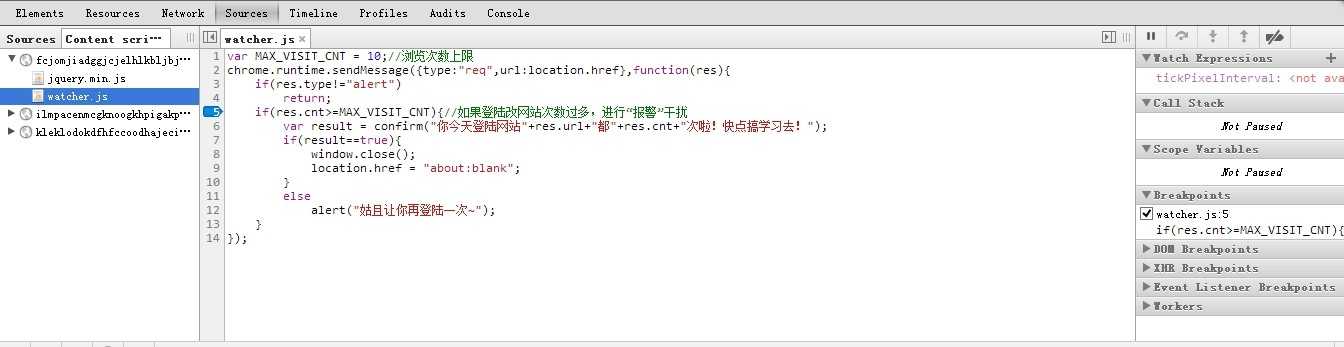
/*如图,我在watcher.js的第五行设置了断点,但程序运行到这一行时会处于暂停状态,可以通过右上角 来继续控制程序的运行。通过右边框中的Call
Stack还有Scope variables还可以看到当前环境中的栈情况以及环境变量。*/
来继续控制程序的运行。通过右边框中的Call
Stack还有Scope variables还可以看到当前环境中的栈情况以及环境变量。*/
2.console.log()+console.dir()这两个函数配套使用,加到源代码中,可以在控制台中输出临时变量,便于检测逻辑的正确性。
除此之外,虽然笨,但别忘了还有alert()函数,相当于内置在你源码中的断点:运行到alert函数时,会显示一个警告框,在警告框被处理之前,脚本暂停运行。
============================华丽丽的分割线呦=======================================================
小结:
说到底,写插件的时候,务必要意识到background、popup、content是三个相互独立的环境,算上原页面的脚本环境,一共就有四个独立环境了。其中,content和页面脚本共享页面的DOM结构,能够对文档元素进行修改!我自己画了个图,便于理清我自己的理解,如有错误,欢迎尽早指正(至少我的理解在我目前的编写过程中屡试不爽):
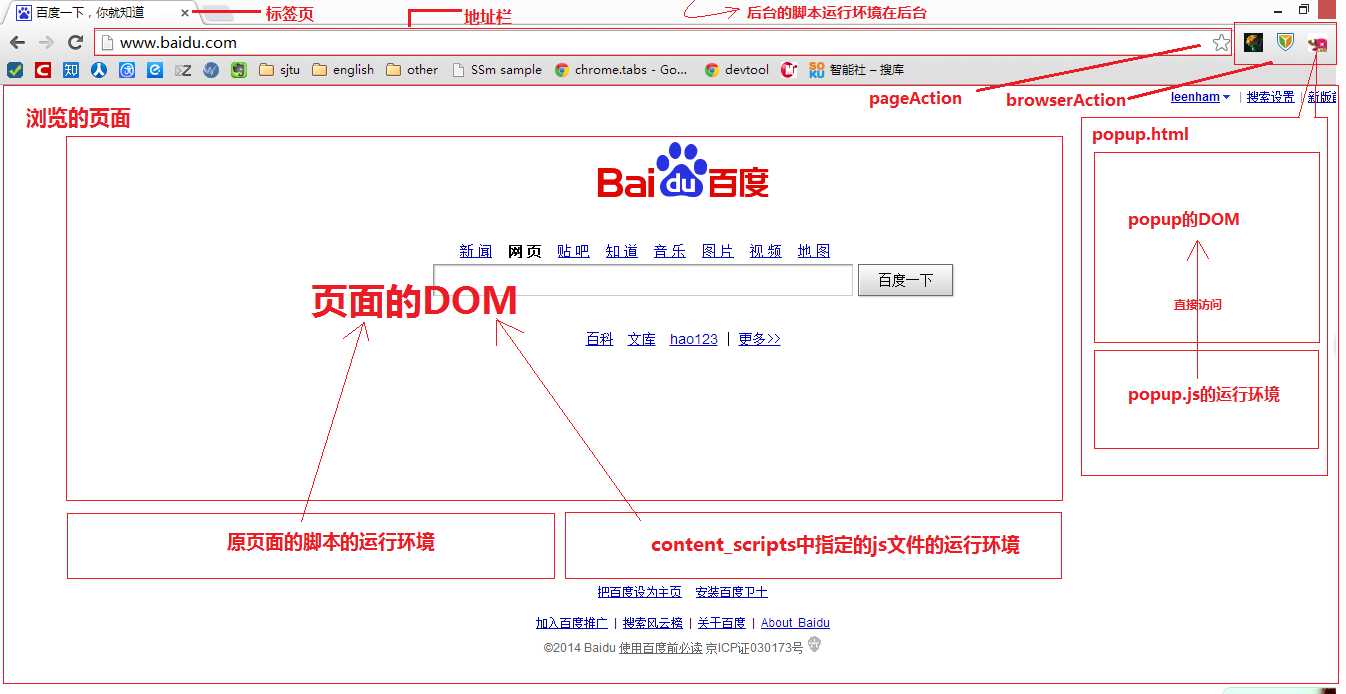
/*或许你和我一样,很有疑问:为什么要有这么多独立的环境?手册上说:这是为了安全性考虑!毕竟需要意识到:你可以干预别人的网页,反过来,别人也可以通过页面脚本干预你的浏览器,窃取你的浏览数据什么的,都是有可能的!如果不把这些环境隔离开来,我们上网的信息就会暴露在别人面前,想想还是挺可怕的!当然,这只是我个人说服我自己的一种理解,毕竟对网络安全不太懂*/
===================================华丽丽的分割线=============================================
参考阅读:
[1]http://developer.chrome.com/extensions/overview 开发手册上给出的一个整体视图的理解
chrome插件(二)-区别三个环境,布布扣,bubuko.com
原文:http://www.cnblogs.com/leenham/p/3604362.html