最近研究了一下桌面虚拟化,历时2天的时间将桌面虚拟化部署完成,分享一下经验!
vcenter原来就有,这个时间省了!
http://virtualbus.blog.51cto.com/345374/683058 感谢作者的分享
新版本下载:http://down.51cto.com/zt/3665 VMware Horizon View 5.2软件集
1.所需软件:
服务器角色 | 操作系统 | 机器名 | IP地址 | 所需安装介质 |
Connection Server | Windows Server 2008 R2 x64 | view.vmware.com | 192.168.1.202 | VMware-viewconnectionserver-x86_64-5.0.0-481677.exe |
Domain Controller | Windows Server 2008 R2 x64 | ad.vmware.com | 192.168.1.201 | NA |
Virtual Center | Windows Server 2008 R2 x64 | vCenter.vmware.com | 192.168.1.203 | VMware-VIMSetup-all-5.0.0-456005.exe |
ESXi Server | ESXi 5.0 | ESXi.vmware.com | 192.168.1.10 | VMware-viewagent-5.0.0-481677.exe |
Security Server | Windows Server 2008 R2 x64 | SecuritySvr.vmware.com | 192.168.1.204 | VMware-viewconnectionserver-5.0.0-481677.exe |
View Client | Windows XP sp3 x86 | ViewClient.vmware.com | 192.168.1.2 | VMware-viewclient-5.0.0-481677.exe |
角色说明:
Connection Server:必须单独一台虚拟机,而且不能为域控。需要加入域!
Domain Controller:windowsAD域控,当时我测试单独一台虚拟机,维护方便不影响其他业务。如果机器不够可以直接用vcenter作为域控。
Virtual Center:前期作为线上虚拟化管理平台使用,正好这次使用上,不用加入域也不必是域控。viewcomposer需要安装在vcenter上面!
ESXi Server:安装到物理机的系统,整个桌面虚拟化系统可以在一台物理机上面实现,所有主机都使用虚拟机即可。
模板机器(当时使用的xp):VMware-viewagent此软件需要安装到模板机,此模板机不需要加入域,在Connection Server中配置好虚拟桌面池后会自动加入域(此处纠结了一下午,哎,当时模板机复制后的虚拟机我都是手动加入域,老是报错出现Error。原来不用管全部都是自动完成),xp还需要安装一份更新补丁944043(附件已上传),view5.0还需要安装PCoIP(附件已上传),view5.0.1等以后的版本不需要单独安装!
View Client:安装到办公的机器就行,通过它可以直接连接虚拟化桌面。
注意事项:
1.上面服务器除了域控,所有服务器和客户端的dns必须改为域控dns。否则各种报错!!
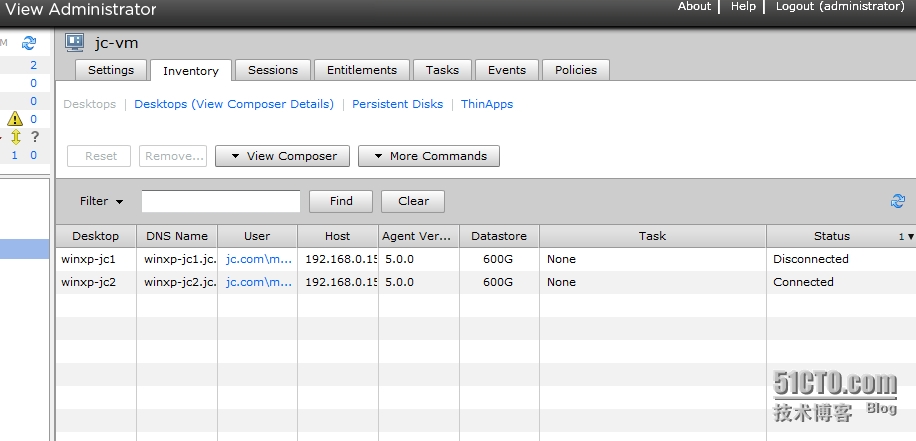
2.虚拟桌面池添加完后,起初状态为Clustering,等待所有虚拟化桌面status变为Available,你的虚拟桌面才是正常成功的,如果你的状态不是这个,那你就要去找到响应的解决办法。
状态图(由于我已经登录过虚拟桌面,而且关闭了一个桌面,所以status显示一个关闭一个连接):
3.测试结果:一个账号对应一个虚拟机不会混乱登录,即mkt01对应虚拟桌面池中的xp-1,以此类推,因此使用的空间为独立的具有隐私权。如果用户数超出虚拟桌面数,将如法登录找不到虚拟桌面。
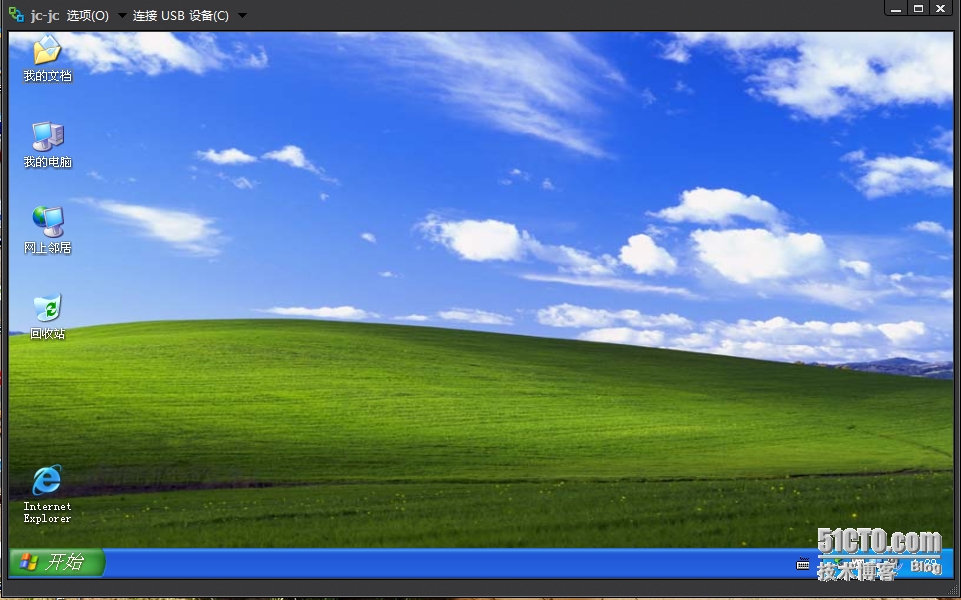
虚拟化桌面上图:

本文出自 “石头蛐蛐” 博客,请务必保留此出处http://shitouququ.blog.51cto.com/24569/1365100
VMware View 5.0桌面虚拟化实施经验分享!,布布扣,bubuko.com
原文:http://shitouququ.blog.51cto.com/24569/1365100