随着python的发展越来越好,用python的伙伴也越来越多。本人刚开始接触python的时候用的第一个集成环境就是Anaconda,因为自带很多包,安装又比较方便,所以还是比较方便了。现在来说下它的具体安装步骤:
Anaconda(官方网站)就是可以便捷获取包且对包能够进行管理,同时对环境可以统一管理的发行版本。Anaconda包含了conda、Python在内的超过180个科学包及其依赖项。
Anaconda具有如下特点:
其特点的实现主要基于Anaconda拥有的:
conda是包及其依赖项和环境的管理工具。
适用语言:Python, R, Ruby, Lua, Scala, Java, JavaScript, C/C++, FORTRAN。
适用平台:Windows, macOS, Linux
用途:
conda为Python项目而创造,但可适用于上述的多种语言。
conda包和环境管理器包含于Anaconda的所有版本当中。
pip是用于安装和管理软件包的包管理器。
pip编写语言:Python。
Python中默认安装的版本:
pippip3pip名称的由来:pip采用的是递归缩写进行命名的。其名字被普遍认为来源于2处:
virtualenv:用于创建一个独立的Python环境的工具。
解决问题:
当一个程序需要使用Python 2.7版本,而另一个程序需要使用Python 3.6版本,如何同时使用这两个程序?
如果将所有程序都安装在系统下的默认路径,如:/usr/lib/python2.7/site-packages,当不小心升级了本不该升级的程序时,将会对其他的程序造成影响。
如果想要安装程序并在程序运行时对其库或库的版本进行修改,都会导致程序的中断。
在共享主机时,无法在全局site-packages目录中安装包。
virtualenv将会为它自己的安装目录创建一个环境,这并不与其他virtualenv环境共享库;同时也可以选择性地不连接已安装的全局库。
4.1、MacOS系统环境下安装
完成下载之后,双击下载文件,在对话框中“Introduction”、“Read Me”、“License”部分可直接点击下一步。
“Destination Select”部分选择“Install for me only”并点击下一步。
注意:若有错误提示信息“You cannot install Anaconda in this location”则重新选择“Install for me only”并点击下一步。

“Installation Type”部分,可以点击“Change Install Location”来改变安装位置。标准的安装路径是在用户的家目录下。在这一步我没有改变安装位置。若选择默认安装路径,则直接点击“Install”进行安装。

等待“Installation”部分结束,在“Summary”部分若看到“The installation was completed successfully.”则安装成功,直接点击“Close”关闭对话框。

在mac的Launchpad中可以找到名为“Anaconda-Navigator”的图标,点击打开。

若“Anaconda-Navigator”成功启动,则说明真正成功地安装了Anaconda;如果未成功,请务必仔细检查以上安装步骤。
“Anaconda-Navigator”中已经包含“Jupyter Notebook”、“Jupyterlab”、“Qtconsole”和“Spyder”。(图中的“Rstudio”是我后来安装的,但它默认出现在“Anaconda-Navigator”的启动界面,只需要点击“Install”便可安装。)

完成下载之后,在mac的Launchpad中找到“其他”并打开“终端”。
bash ~/Downloads/Anaconda3-5.0.1-MacOSX-x86_64.shbash ~/Downloads/Anaconda2-5.0.1-MacOSX-x86_64.sh首词bash也需要输入,无论是否用的Bash shell。
如果你的下载路径是自定义的,那么把该步骤路径中的~/Downloads替换成你自己的下载路径。
如果你将第1步下载的.sh文件重命名了,那么把该步骤路径中的Anaconda3-5.0.1-MacOSX-x86_64.sh或Anaconda2-5.0.1-MacOSX-x86_64.sh替换成你重命名后的文件名。
安装过程中,看到提示“In order to continue the installation process, please review the license agreement.”(“请浏览许可证协议以便继续安装。”),点击“Enter”查看“许可证协议”。
在“许可证协议”界面将屏幕滚动至底,输入“yes”表示同意许可证协议内容。然后进行下一步。
安装过程中,提示“Press Enter to confirm the location, Press CTRL-C to cancel the installation or specify an alternate installation directory.”(“按回车键确认安装路径,按‘CTRL-C‘取消安装或者指定安装目录。”)如果接受默认安装路径,则会显示“PREFIX=/home/<user>/anaconda<2 or 3>”并且继续安装。安装过程大约需要几分钟的时间。
/home/<user>/.bash_profile文件中吗?”),建议输入“yes”。路径/home/<user>/.bash_profile中“<user>”即进入到家目录后你的目录名。
如果输入“no”,则需要手动添加路径。添加export PATH="/<path to anaconda>/bin:$PATH"在“.bashrc”或者“.bash_profile”中。其中,“<path to anaconda>”替换为你真实的Anaconda安装路径。
当看到“Thank you for installing Anaconda!”则说明已经成功完成安装。
关闭终端,然后再打开终端以使安装后的Anaconda启动。
验证安装结果。可选用以下任意一种方法:
在终端中输入命令condal list,如果Anaconda被成功安装,则会显示已经安装的包名和版本号。

在终端中输入python。这条命令将会启动Python交互界面,如果Anaconda被成功安装并且可以运行,则将会在Python版本号的右边显示“Anaconda custom (64-bit)”。退出Python交互界面则输入exit()或quit()即可。

在终端中输入anaconda-navigator。如果Anaconda被成功安装,则Anaconda Navigator的图形界面将会被启动。
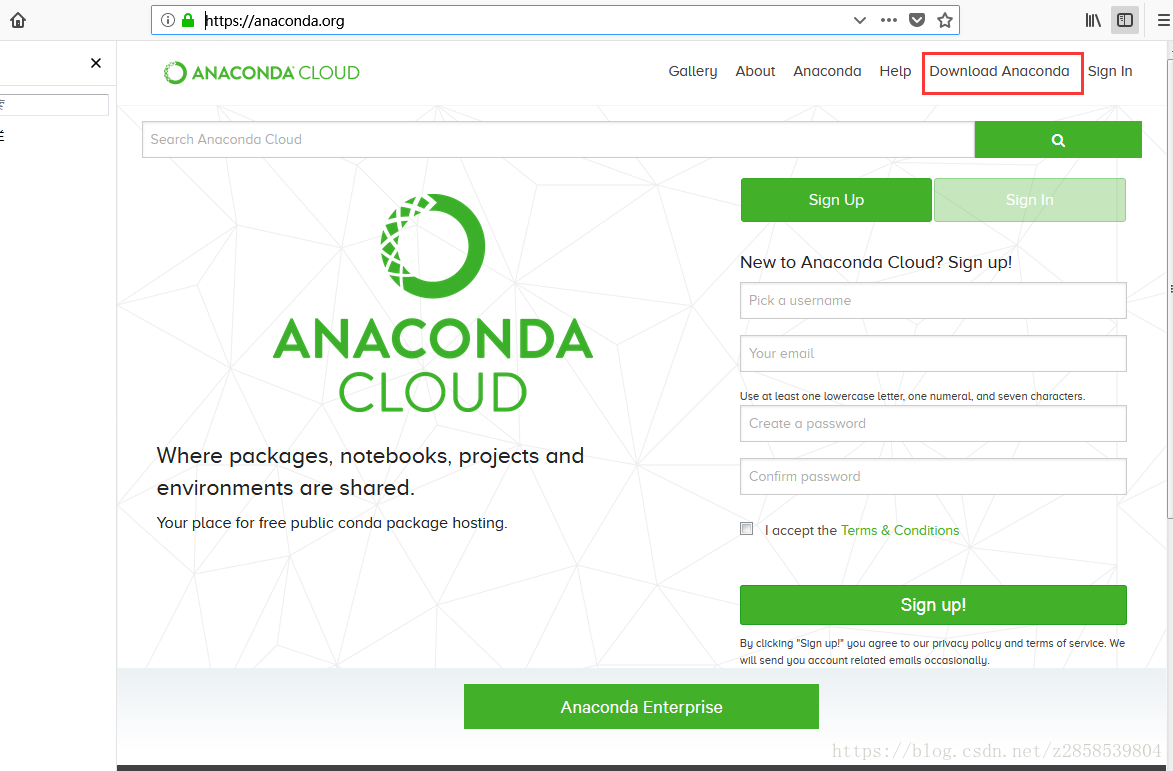
进入官网后,点击红框区域下载按钮
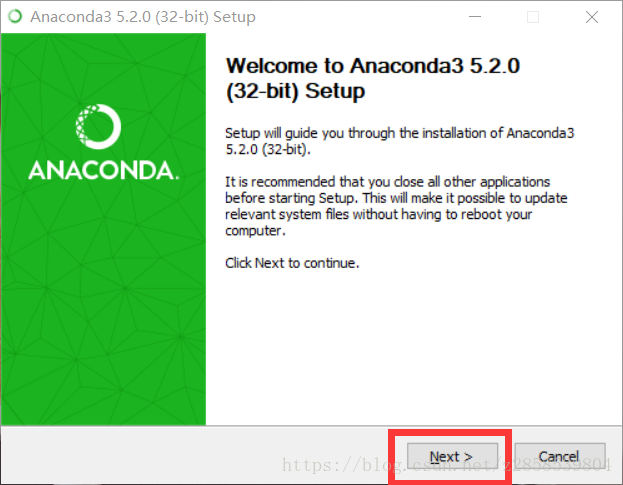
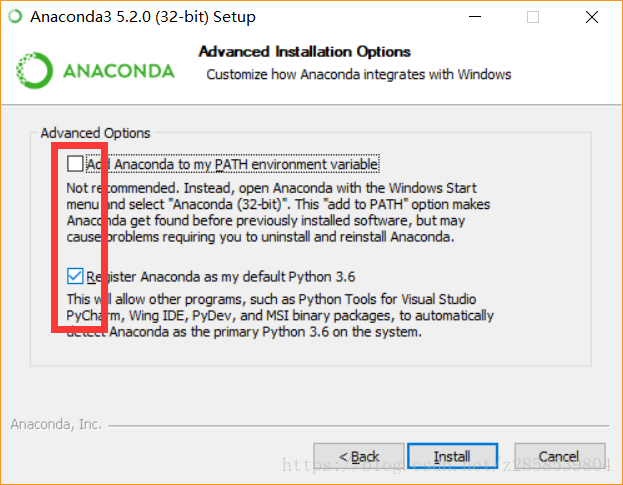
下载完成后,按照此步骤,点击安装。
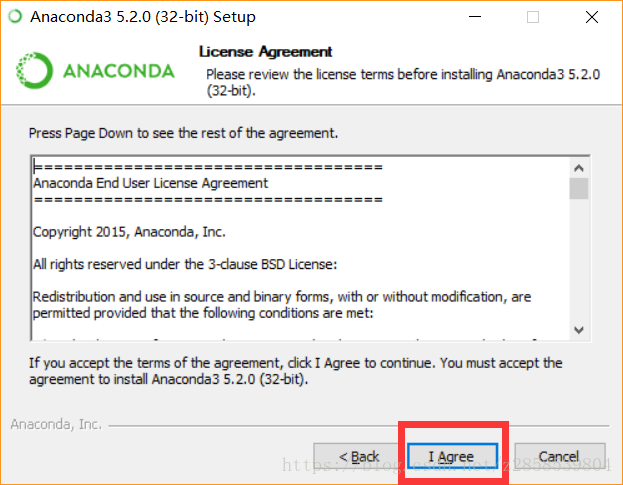
点完弹到下一个页面,接着点:
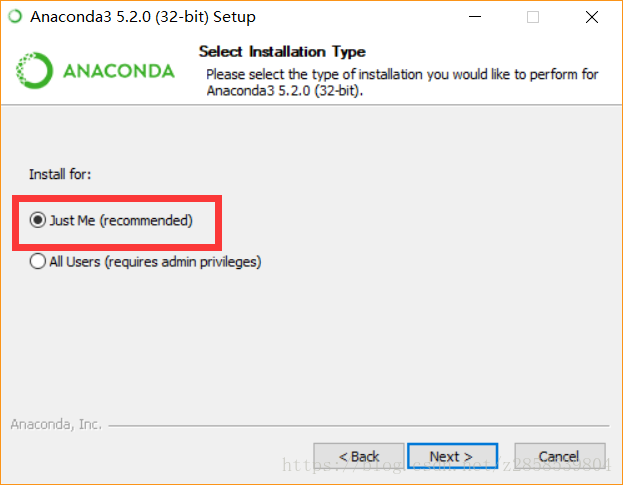
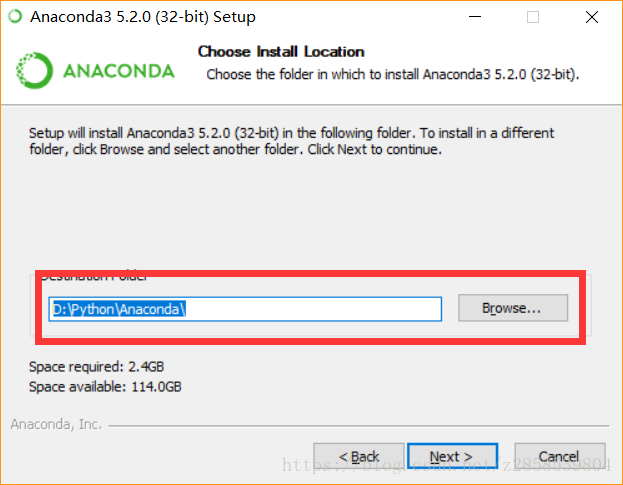
这个步骤选择安装地址的,建议单独新建一个文件夹来存放跟anaconda相关数据
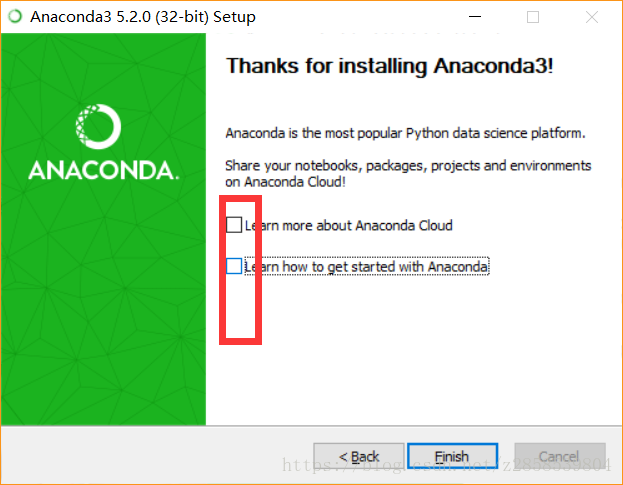
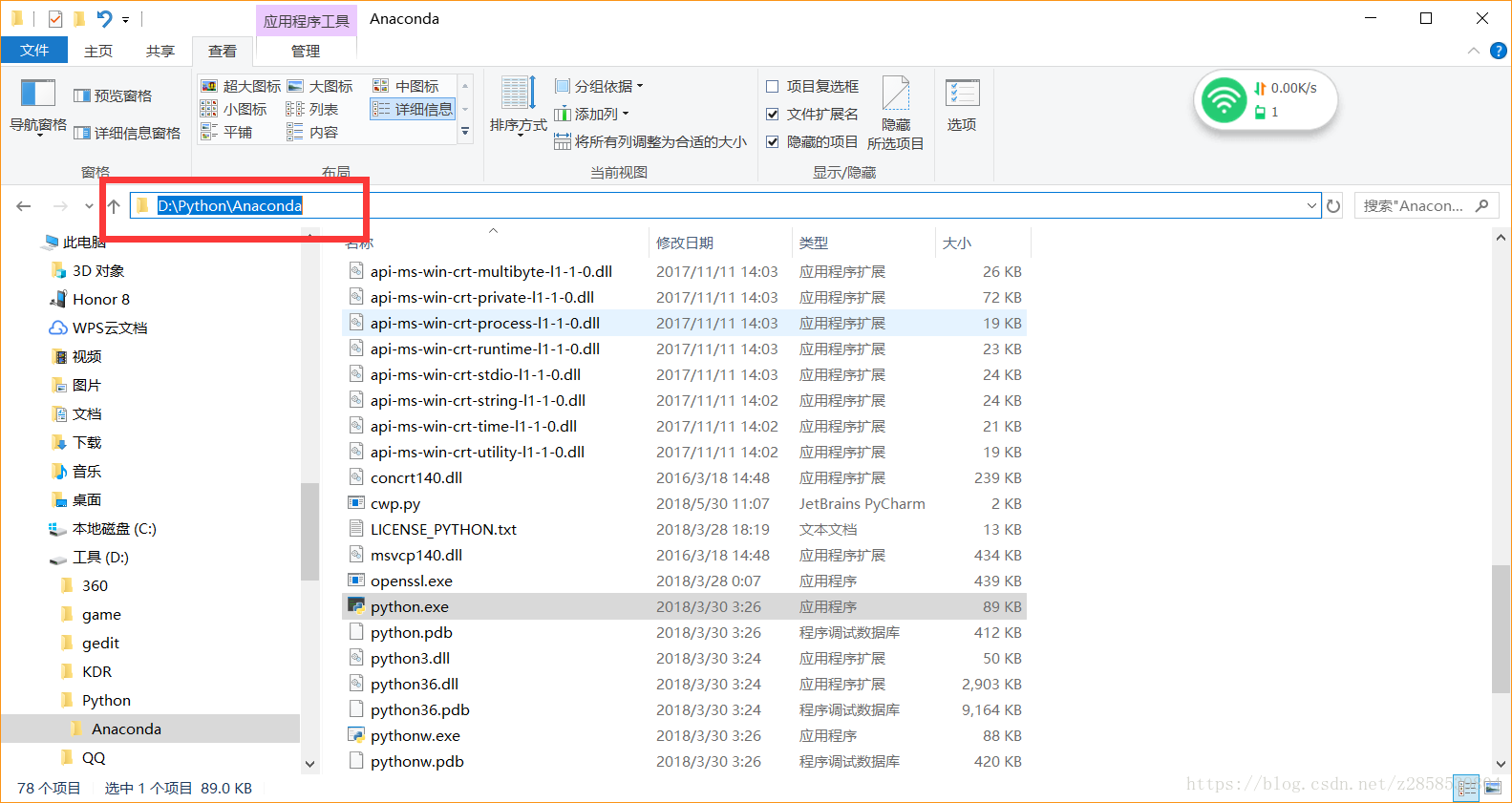
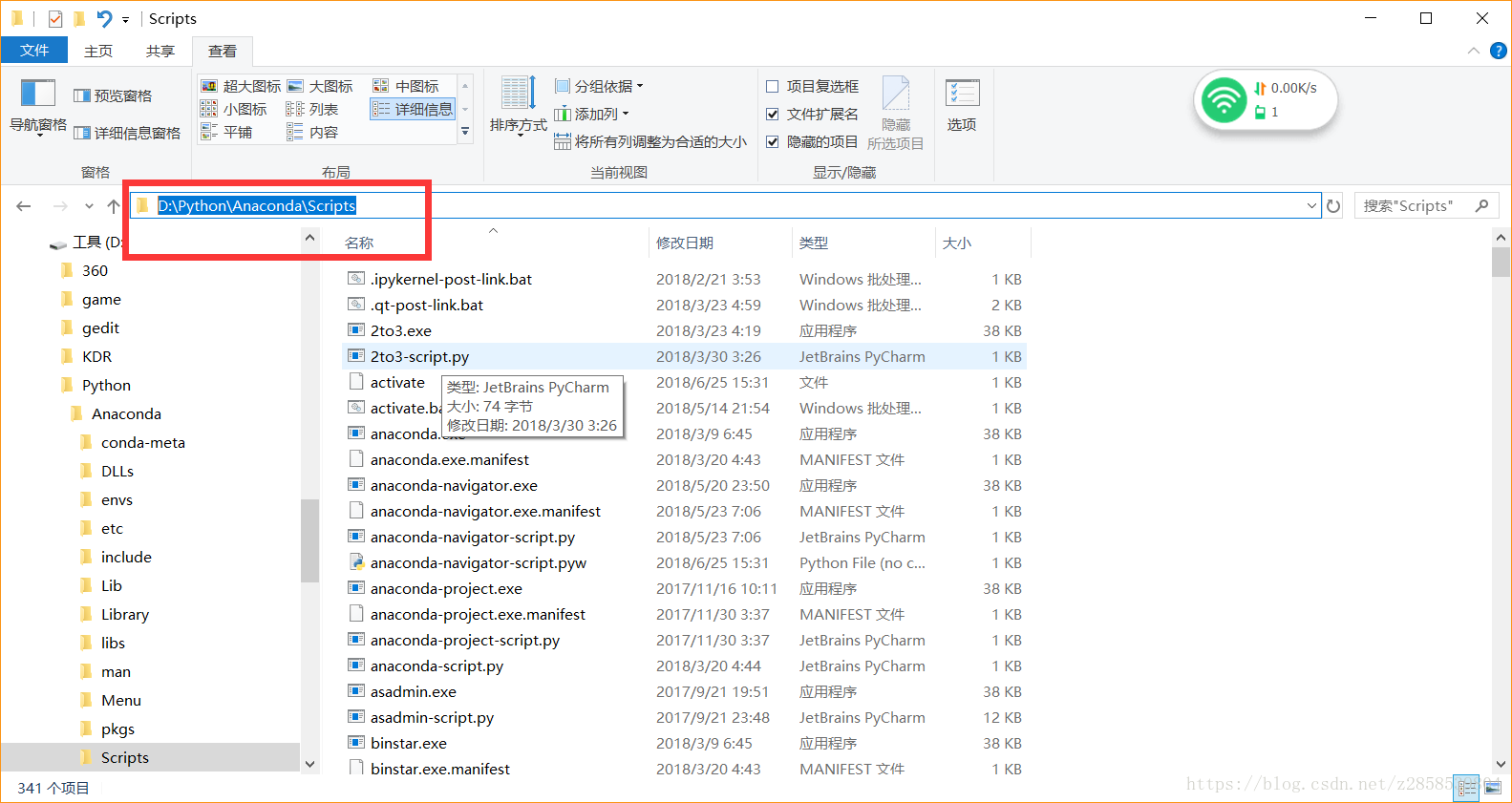
点击finish后就算安装完了,接着下一步,要来配置环境变量了。首先找到安装路径
然后找到一个scripts文件,点击后将路径复制
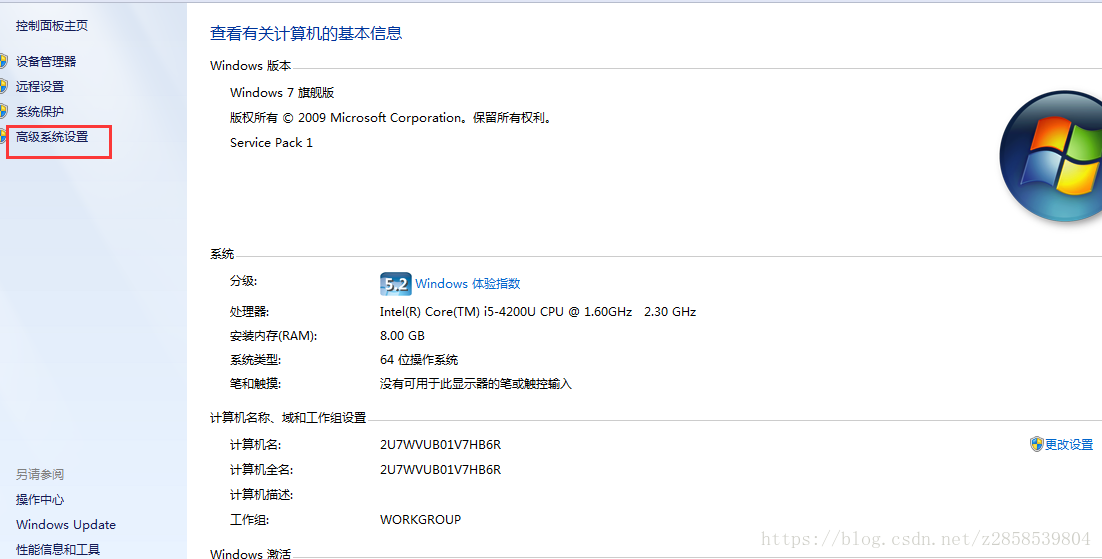
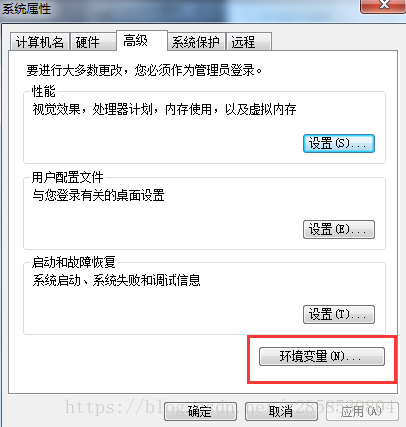
然后,右键“我的电脑”>选择“属性”>高级系统设置>环境变量
在此处点击环境变量
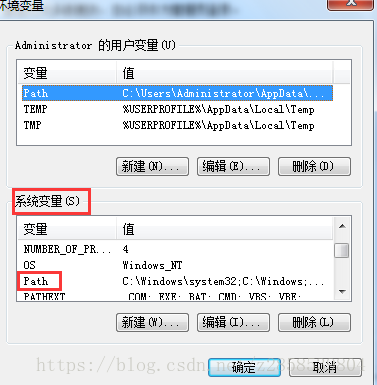
然后,在系统变量中找到path
选中path ,然后点击编辑,将光标移到最后面,将键盘转换为英文输入法,输入一个分号 ( ; ),然后将复制的路径,粘贴在分号后面,点击确定,保存后关闭就可以,启动anaconda就可以使用了。
4.3、Linux系统环境安装
前往https://www.anaconda.com/products/individual#macos下载。
启动终端,在终端中输入命令md5sum /path/filename或sha256sum /path/filename
/path/filename替换为文件的实际下载路径和文件名。其中,path是路径,filename为文件名。Python 3.6:bash ~/Downloads/Anaconda3-5.0.1-Linux-x86_64.sh
Python 2.7:bash ~/Downloads/Anaconda2-5.0.1-Linux-x86_64.sh
首词bash也需要输入,无论是否用的Bash shell。
如果你的下载路径是自定义的,那么把该步骤路径中的~/Downloads替换成你自己的下载路径。
除非被要求使用root权限,否则均选择“Install Anaconda as a user”。
安装过程中,看到提示“In order to continue the installation process, please review the license agreement.”(“请浏览许可证协议以便继续安装。”),点击“Enter”查看“许可证协议”。
在“许可证协议”界面将屏幕滚动至底,输入“yes”表示同意许可证协议内容。然后进行下一步。
安装过程中,提示“Press Enter to accept the default install location, CTRL-C to cancel the installation or specify an alternate installation directory.”(“按回车键确认安装路径,按‘CTRL-C‘取消安装或者指定安装目录。”)如果接受默认安装路径,则会显示“PREFIX=/home/<user>/anaconda<2 or 3>”并且继续安装。安装过程大约需要几分钟的时间。
/home/<user>/.bashrc文件中吗?”),建议输入“yes”。路径/home/<user>/.bash_rc中“<user>”即进入到家目录后你的目录名。
如果输入“no”,则需要手动添加路径,否则conda将无法正常运行。
当看到“Thank you for installing Anaconda<2 or 3>!”则说明已经成功完成安装。
关闭终端,然后再打开终端以使安装后的Anaconda启动。或者直接在终端中输入source ~/.bashrc也可完成启动。
验证安装结果。可选用以下任意一种方法:
在终端中输入命令condal list,如果Anaconda被成功安装,则会显示已经安装的包名和版本号。
在终端中输入python。这条命令将会启动Python交互界面,如果Anaconda被成功安装并且可以运行,则将会在Python版本号的右边显示“Anaconda custom (64-bit)”。退出Python交互界面则输入exit()或quit()即可。
在终端中输入anaconda-navigator。如果Anaconda被成功安装,则Anaconda Navigator将会被启动。
接下来均是以命令行模式进行介绍,Windows用户请打开“Anaconda Prompt”;macOS和Linux用户请打开“Terminal”(“终端”)进行操作。
conda --version终端上将会以conda 版本号的形式显示当前安装conda的版本号。如:conda 3.11.0
使用的用户是否是安装Anaconda时的账户。
是否在安装Anaconda之后重启了终端。
conda update conda执行命令后,conda将会对版本进行比较并列出可以升级的版本。同时,也会告知用户其他相关包也会升级到相应版本。
当较新的版本可以用于升级时,终端会显示Proceed ([y]/n)?,此时输入y即可进行升级。
conda --help或conda -hrm -rf ~/anaconda2或rm -rf ~/anaconda3即删除Anaconda的安装目录。根据安装的Anaconda版本选择相应的卸载命令。
控制面板 → 添加或删除程序 → 选择“Python X.X (Anaconda)” → 点击“删除程序”Python X.X:即Python的版本,如:Python 3.6。
Windows 10的删除有所不同。
接下来均是以命令行模式进行介绍,Windows用户请打开“Anaconda Prompt”;macOS和Linux用户请打开“Terminal”(“终端”)进行操作。
conda create --name <env_name> <package_names>注意:
<env_name>即创建的环境名。建议以英文命名,且不加空格,名称两边不加尖括号“<>”。
<package_names>即安装在环境中的包名。名称两边不加尖括号“<>”。
如果要安装指定的版本号,则只需要在包名后面以=和版本号的形式执行。如:conda create --name python2 python=2.7,即创建一个名为“python2”的环境,环境中安装版本为2.7的python。
如果要在新创建的环境中创建多个包,则直接在<package_names>后以空格隔开,添加多个包名即可。如:conda create -n python3 python=3.5 numpy pandas,即创建一个名为“python3”的环境,环境中安装版本为3.5的python,同时也安装了numpy和pandas。
--name同样可以替换为-n。
提示:默认情况下,新创建的环境将会被保存在/Users/<user_name>/anaconda3/env目录下,其中,<user_name>为当前用户的用户名。
source activate <env_name>activate <env_name>如果创建环境后安装Python时没有指定Python的版本,那么将会安装与Anaconda版本相同的Python版本,即如果安装Anaconda第2版,则会自动安装Python 2.x;如果安装Anaconda第3版,则会自动安装Python 3.x。
当成功切换环境之后,在该行行首将以“(env_name)”或“[env_name]”开头。其中,“env_name”为切换到的环境名。如:在macOS系统中执行source active python2,即切换至名为“python2”的环境,则行首将会以(python2)开头。
source deactivatedeactivate当执行退出当前环境,回到root环境命令后,原本行首以“(env_name)”或“[env_name]”开头的字符将不再显示。
conda info --envs或conda info -e或conda env list例如:

结果中星号“*”所在行即为当前所在环境。macOS系统中默认创建的环境名为“base”。
<copied_env_name>即为被复制/克隆环境名。环境名两边不加尖括号“<>”。
<new_env_name>即为复制之后新环境的名称。环境名两边不加尖括号“<>”。
如:conda create --name py2 --clone python2,即为克隆名为“python2”的环境,克隆后的新环境名为“py2”。此时,环境中将同时存在“python2”和“py2”环境,且两个环境的配置相同。
<env_name>为被删除环境的名称。环境名两边不加尖括号“<>”。conda search --full-name <package_full_name>注意:
--full-name为精确查找的参数。
<package_full_name>是被查找包的全名。包名两边不加尖括号“<>”。
例如:conda search --full-name python即查找全名为“python”的包有哪些版本可供安装。
conda search <text>注意:<text>是查找含有此字段的包名。此字段两边不加尖括号“<>”。
例如:conda search py即查找含有“py”字段的包,有哪些版本可供安装。
conda list执行上述命令后将在终端显示当前环境已安装包的包名及其版本号。
conda install --name <env_name> <package_name>注意:
<env_name>即将包安装的指定环境名。环境名两边不加尖括号“<>”。
<package_name>即要安装的包名。包名两边不加尖括号“<>”。
例如:conda install --name python2 pandas即在名为“python2”的环境中安装pandas包。
conda install <package_name>注意:
<package_name>即要安装的包名。包名两边不加尖括号“<>”。
执行命令后在当前环境中安装包。
例如:conda install pandas即在当前环境中安装pandas包。
当使用conda install无法进行安装时,可以使用pip进行安装。例如:see包。
pip install <package_name>注意:<package_name>为指定安装包的名称。包名两边不加尖括号“<>”。
如:pip install see即安装see包。
pip只是包管理器,无法对环境进行管理。因此如果想在指定环境中使用pip进行安装包,则需要先切换到指定环境中,再使用pip命令安装包。
pip无法更新python,因为pip并不将python视为包。
pip可以安装一些conda无法安装的包;conda也可以安装一些pip无法安装的包。因此当使用一种命令无法安装包时,可以尝试用另一种命令。
当使用conda install无法进行安装时,可以考虑从Anaconda.org中获取安装包的命令,并进行安装。
从Anaconda.org安装包时,无需注册。
在当前环境中安装来自于Anaconda.org的包时,需要通过输入要安装的包在Anaconda.org中的路径作为获取途径(channel)。查询路径的方式如下:
在浏览器中输入:http://anaconda.org,或直接点击Anaconda.org
在新页面“Anaconda Cloud”的上方搜索框中输入要安装的包名,然后点击右边“放大镜”标志。

搜索结果中有数以千计的包可供选择,此时点击“Downloads”可根据下载量进行排序,最上面的为下载最多的包。(图中以搜索bottleneck包为例)

选择满足需求的包或下载量最多的包,点击包名。
复制“To install this package with conda run:”下方的命令,并粘贴在终端中执行。

完成安装。
conda remove --name <env_name> <package_name>注意:
<env_name>即卸载包所在指定环境的名称。环境名两边不加尖括号“<>”。
<package_name>即要卸载包的名称。包名两边不加尖括号“<>”。
例如:conda remove --name python2 pandas即卸载名为“python2”中的pandas包。
conda remove <package_name>注意:
<package_name>即要卸载包的名称。包名两边不加尖括号“<>”。
执行命令后即在当前环境中卸载指定包。
例如:conda remove pandas即在当前环境中卸载pandas包。
conda update --all或
conda upgrade --all
conda update <package_name>conda upgrade <package_name><package_name>为指定更新的包名。包名两边不加尖括号“<>”。
更新多个指定包,则包名以空格隔开,向后排列。如:conda update pandas numpy matplotlib即更新pandas、numpy、matplotlib包。
原文:https://www.cnblogs.com/lnboxue/p/14333802.html