首页 > 系统服务 > 详细

Vmware - 安装并启动 Centos 8

时间:2020-07-04 13:49:18      阅读:60      评论:0      收藏:0      [点我收藏+]

下载 Linux 安装包

https://mirrors.aliyun.com/centos/8.1.1911/isos/x86_64/


不同版本的 Centos

https://mirrors.aliyun.com/centos/


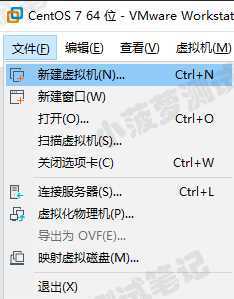
新建虚拟机

 打开 Vmware

技术分享图片


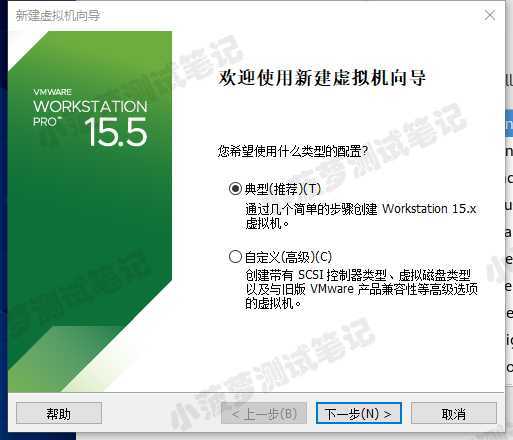
选择“典型(推荐)”

技术分享图片


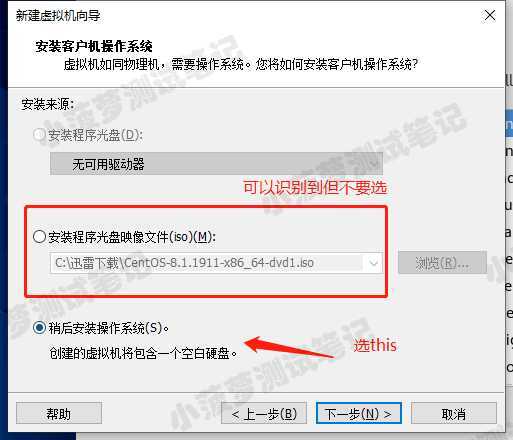
选择“我以后再安装操作系统”

技术分享图片

图片也说明了,不要直接选 iso文件,到最后安装系统的地方会有问题


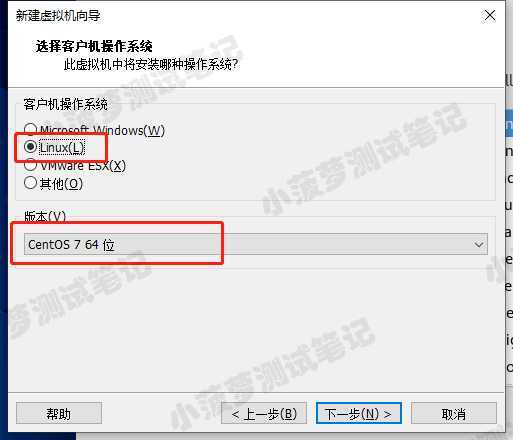
选择要安装的操作系统

Linux-centos 7 64位

技术分享图片


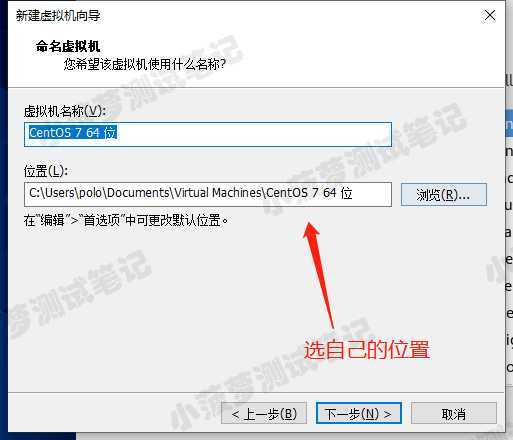
虚拟机命名,指定它的存放位置(本机上的一个文件夹)

注意:应根据所安装操作系统的要求在硬盘上预留足够空间

技术分享图片


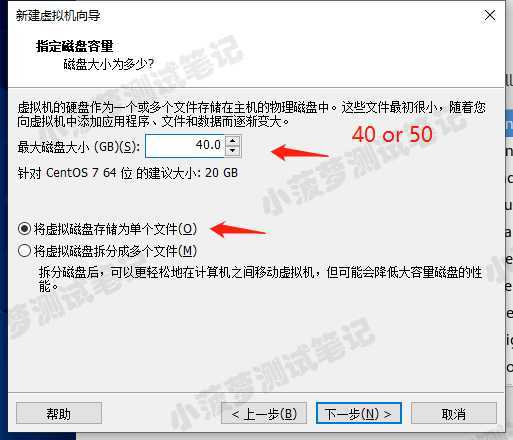
设置虚拟机磁盘的容量大小

技术分享图片


自定义硬件

技术分享图片


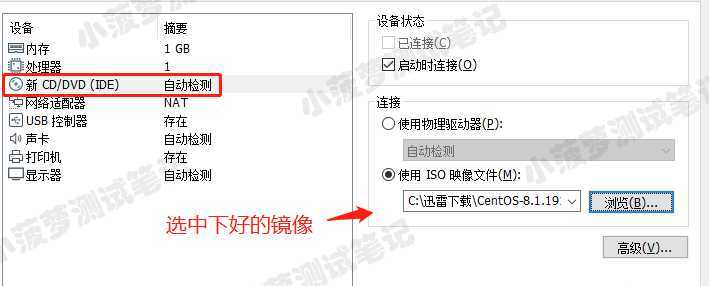
CD/DVD 选择镜像文件

技术分享图片


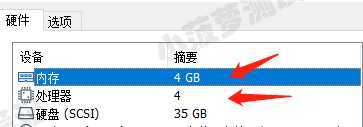
2G 内存、2核起

技术分享图片


开启虚拟接,安装系统

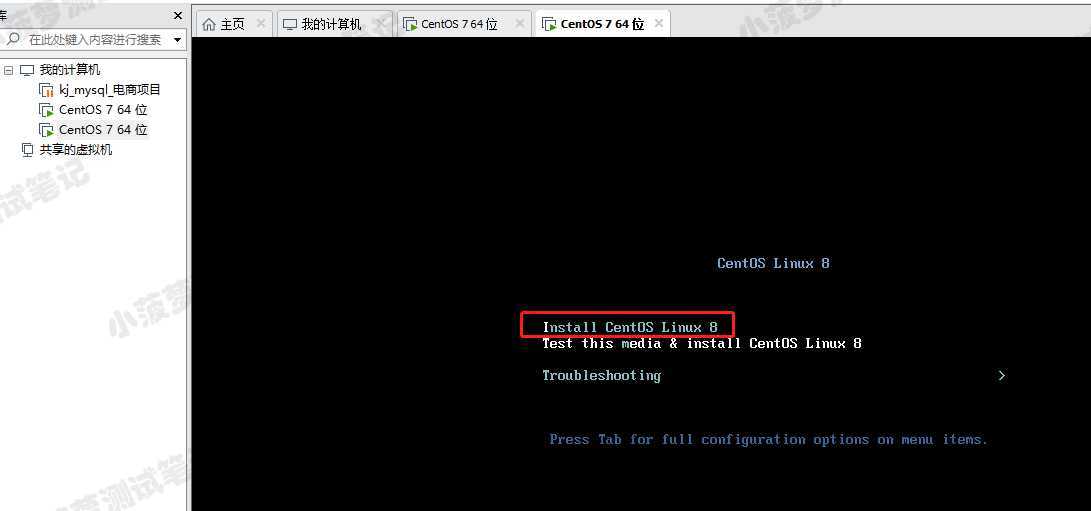
方向键向上选择 Install Centos

技术分享图片


安装 Centos 8 系统

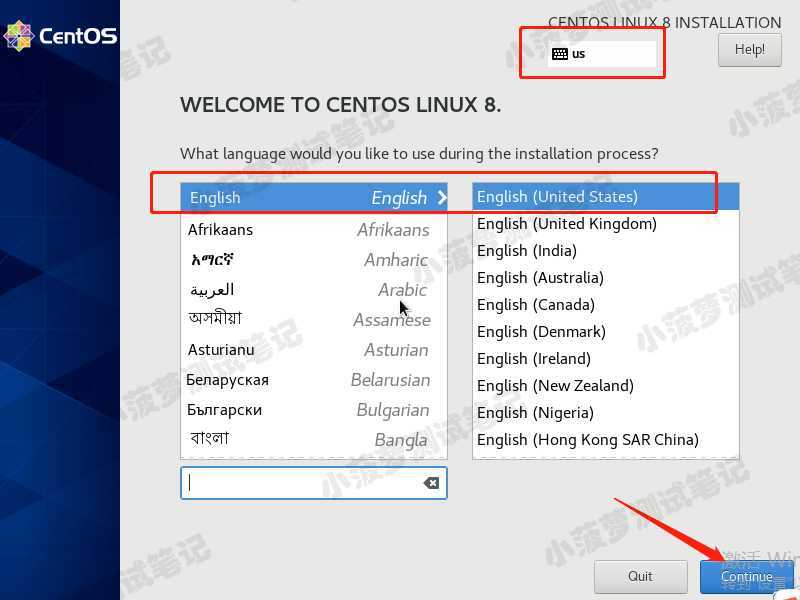
选择英语键盘

技术分享图片


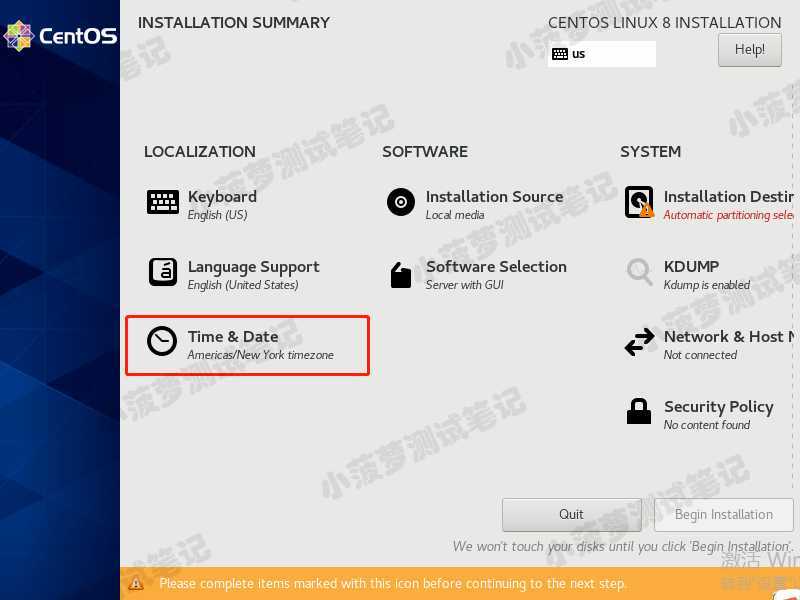
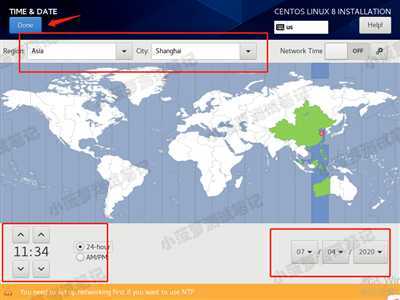
设置日期、时间

技术分享图片

技术分享图片


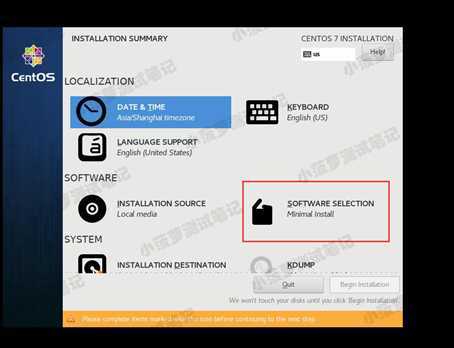
选择需要安装的软件

技术分享图片


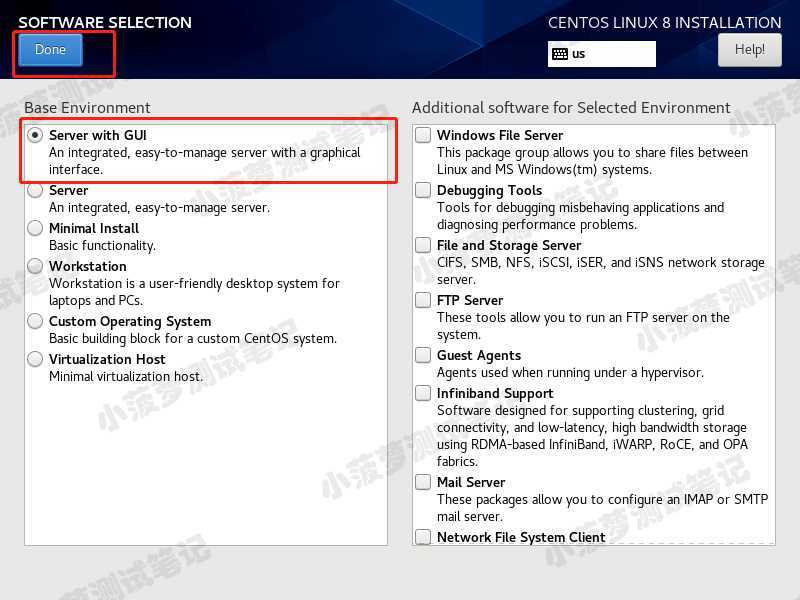
 默认就可以了,GUI 模式,后面也可切换回命令行模式

技术分享图片


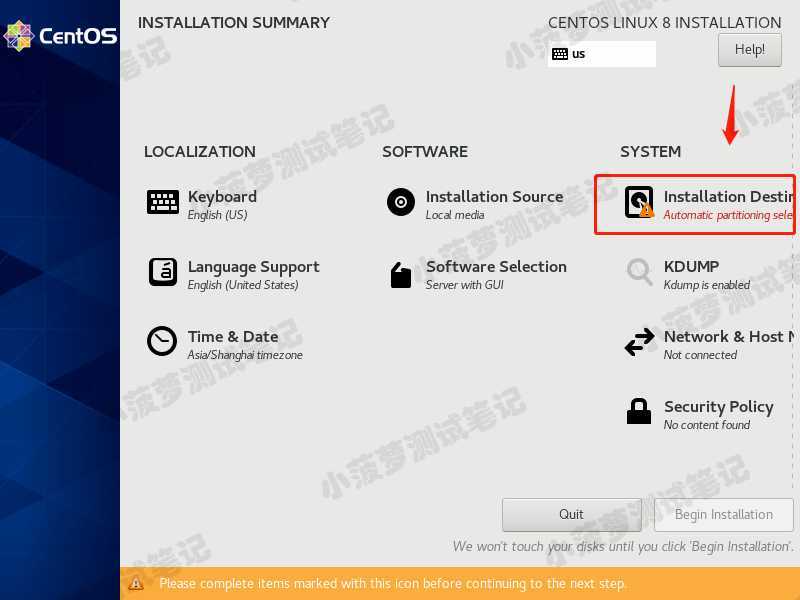
对磁盘进行分区

技术分享图片


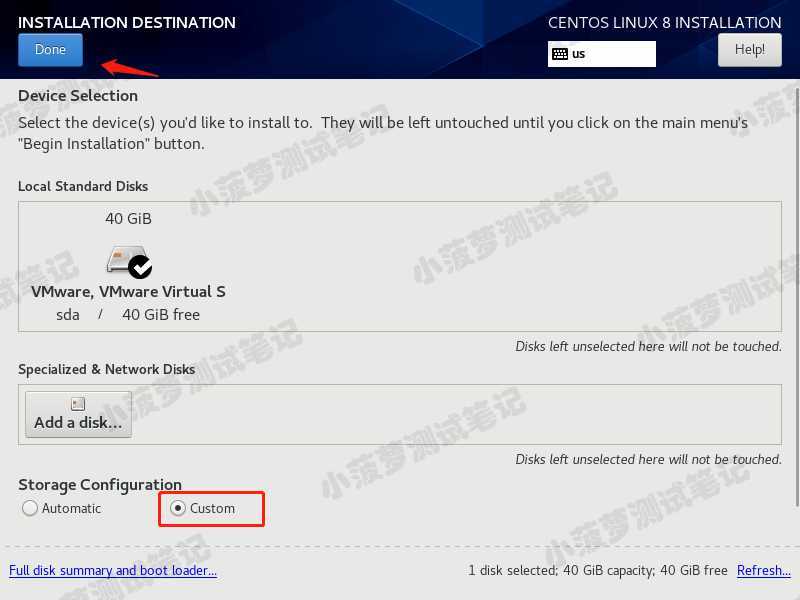
选择 Custom,自行设置分区

技术分享图片


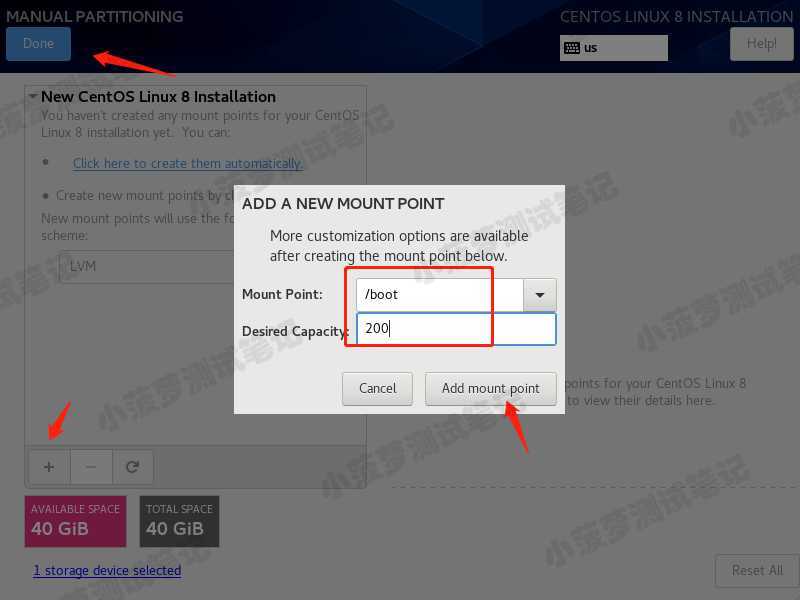
点击“+”,选择boot,分配200M

技术分享图片


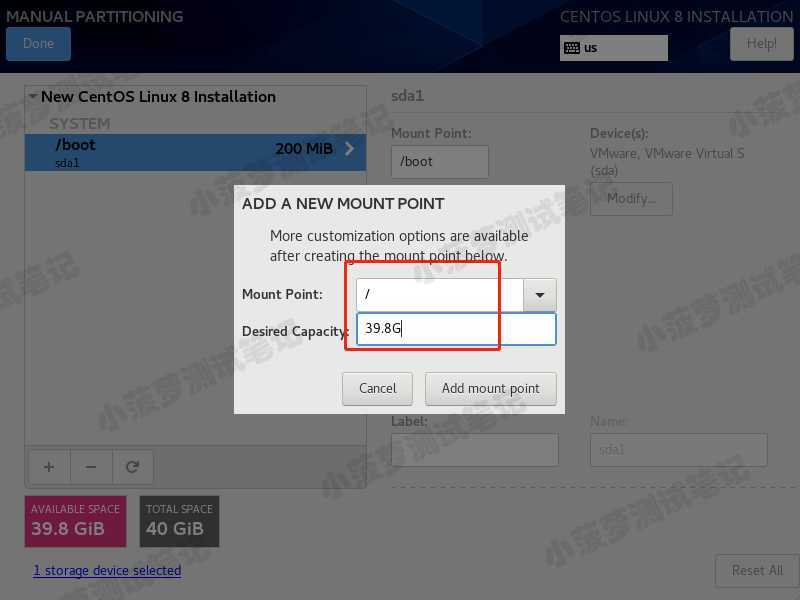
点击“+”,选择 /,可以把剩下的都分给根目录

技术分享图片


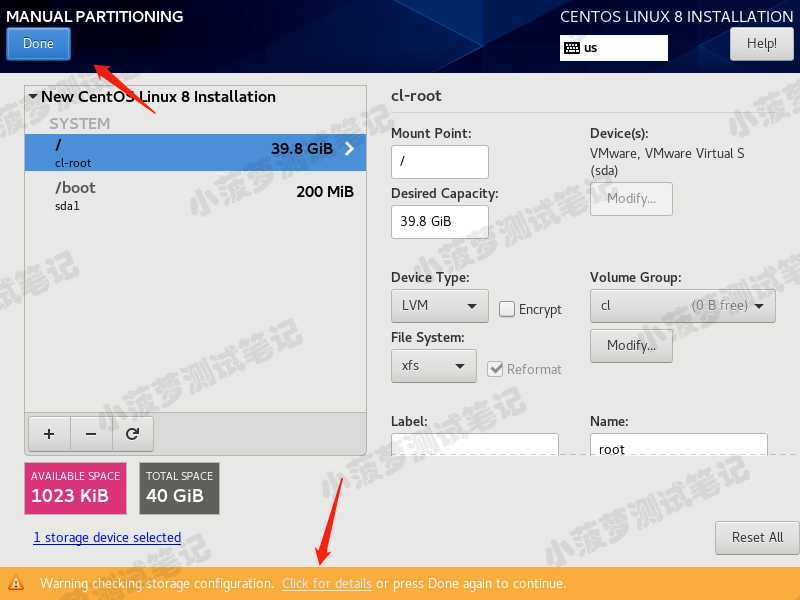
注意

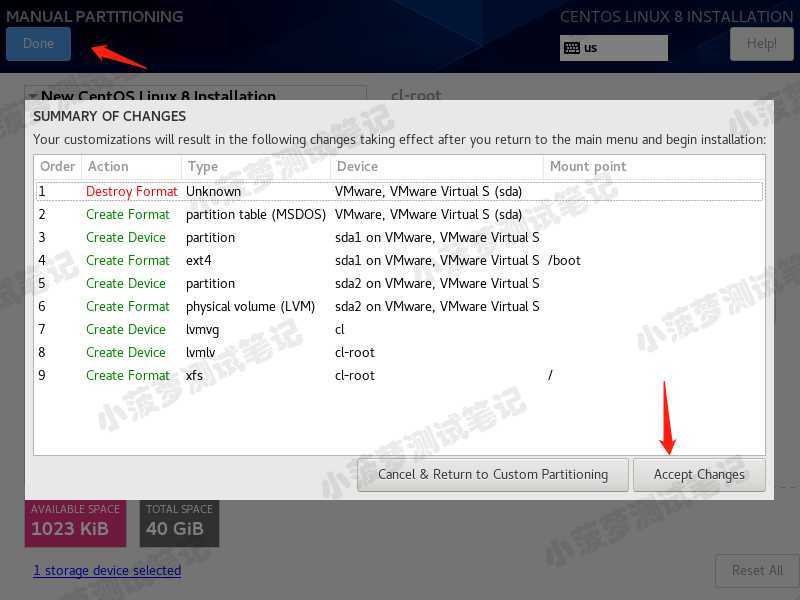
点第一次 Done 的时候下面会有提示,不用管,再点一次 Done 就行
技术分享图片


点击 accept changes 按钮

技术分享图片


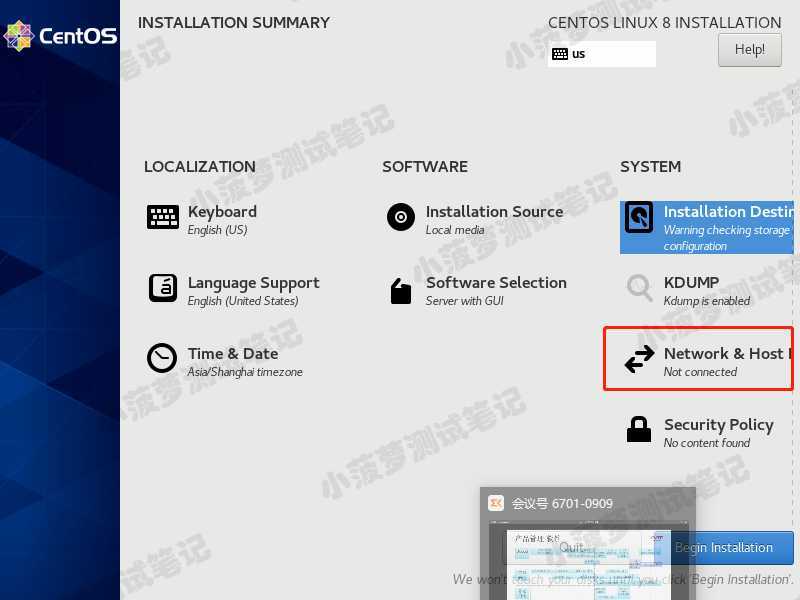
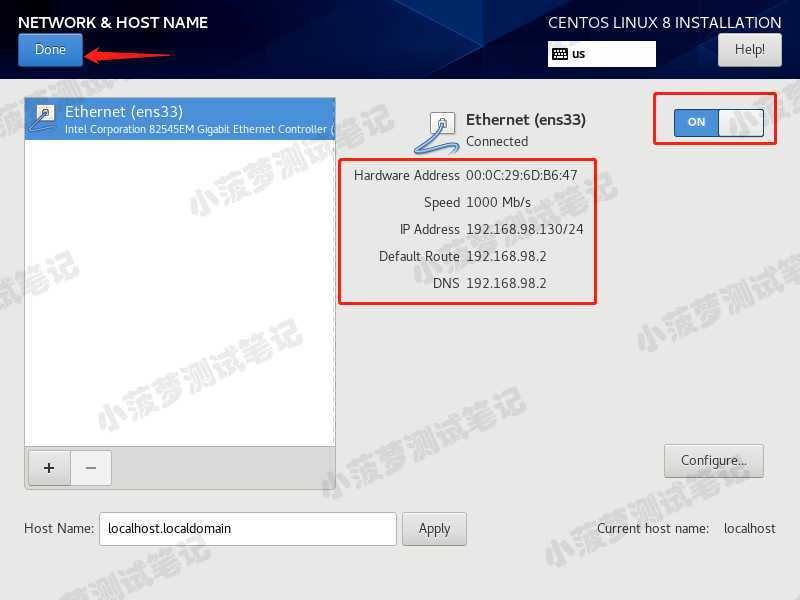
设置主机与网卡信息

技术分享图片


开启网卡

获取到 ip 地址后,然后点 Done

技术分享图片


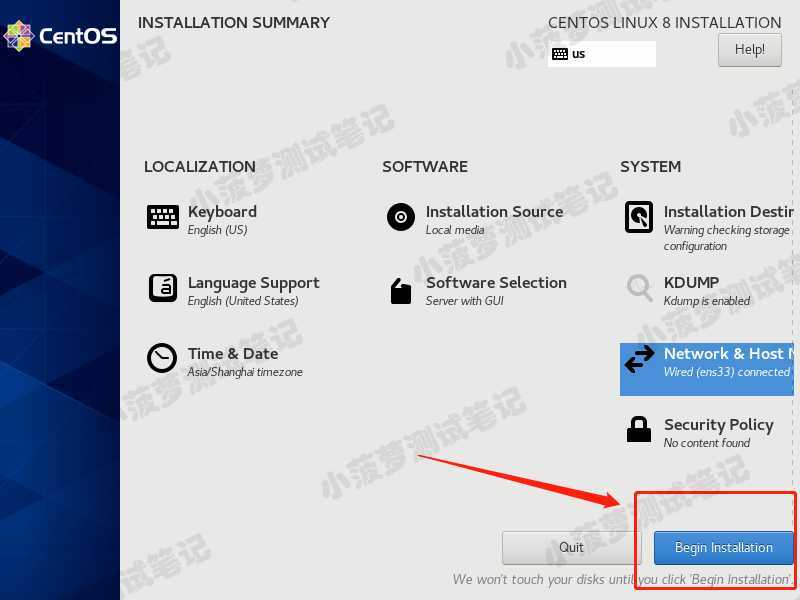
点击开始安装

技术分享图片


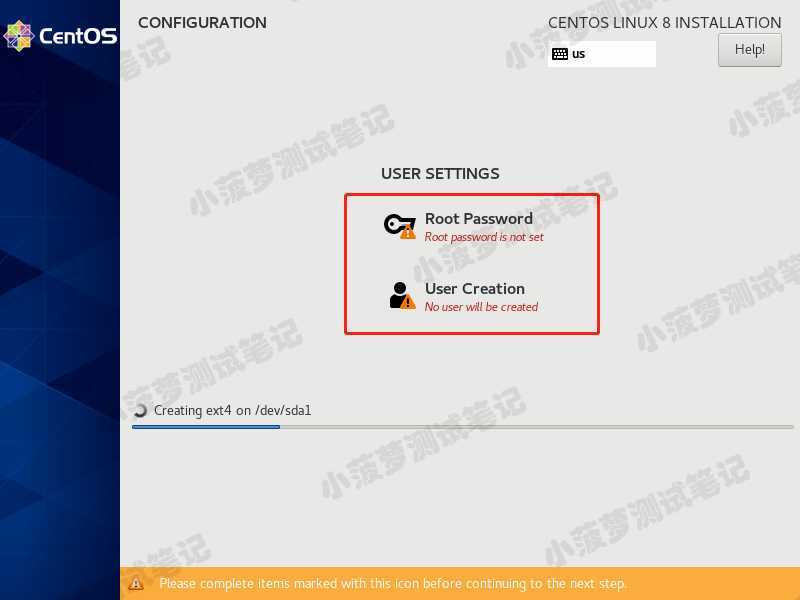
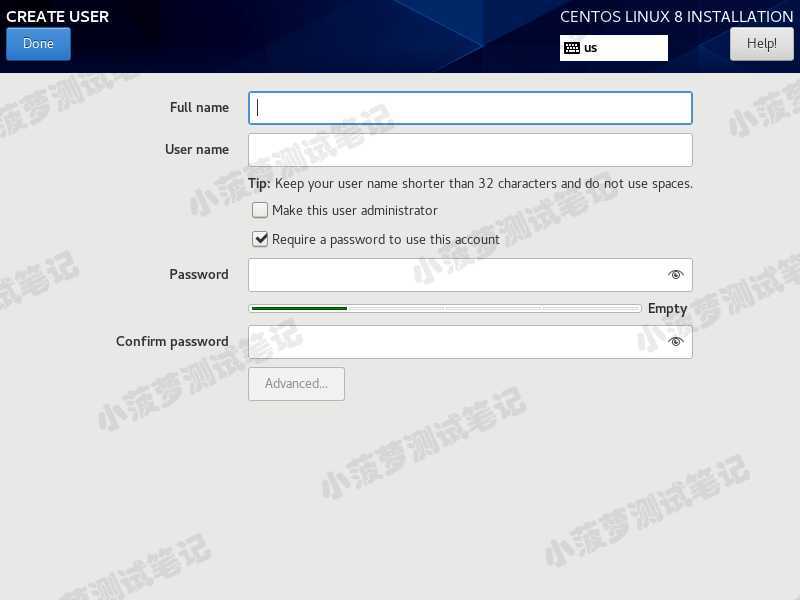
安装过程设置 Root 密码然后创建一个用户

技术分享图片

技术分享图片

技术分享图片


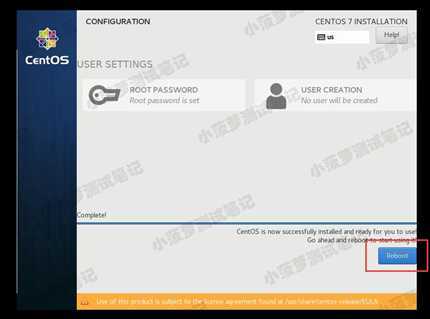
安装成功

技术分享图片

安装成功后重启


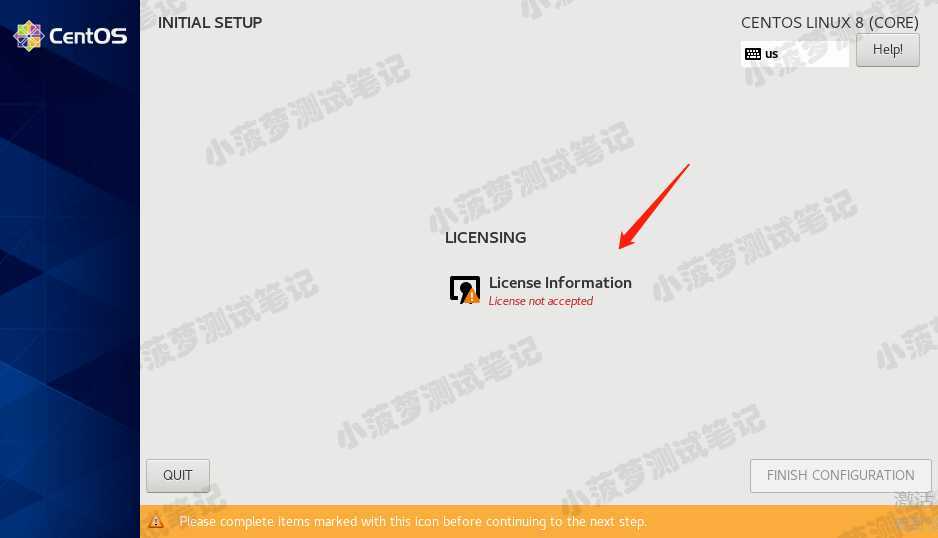
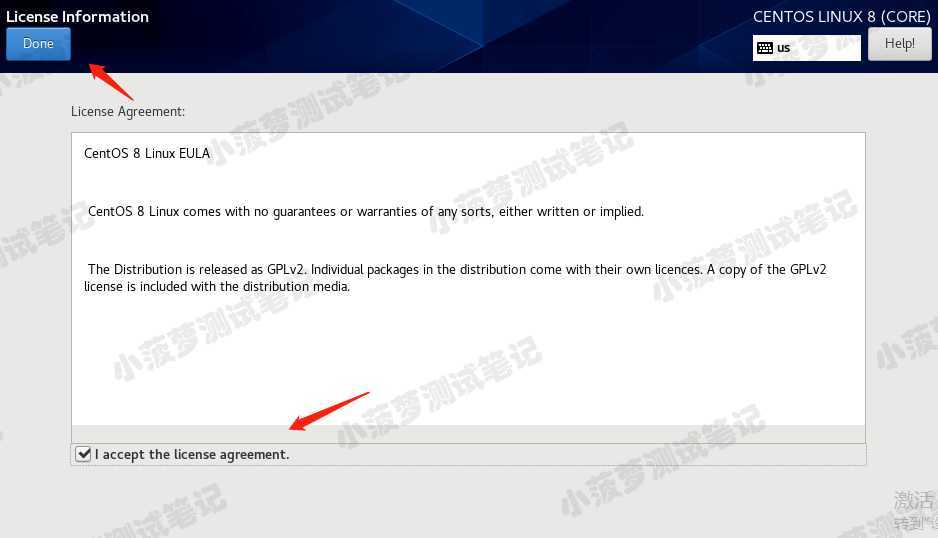
点击许可证链接

技术分享图片

技术分享图片

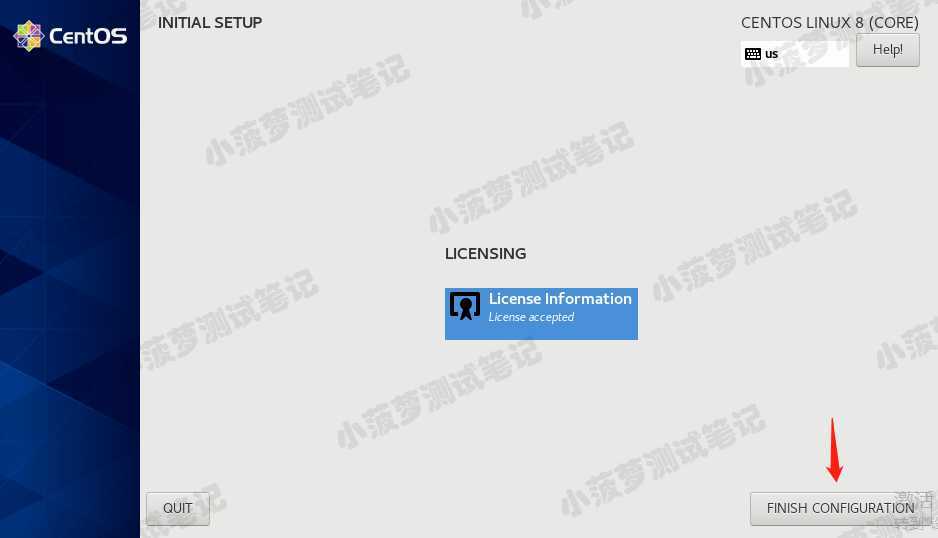
技术分享图片


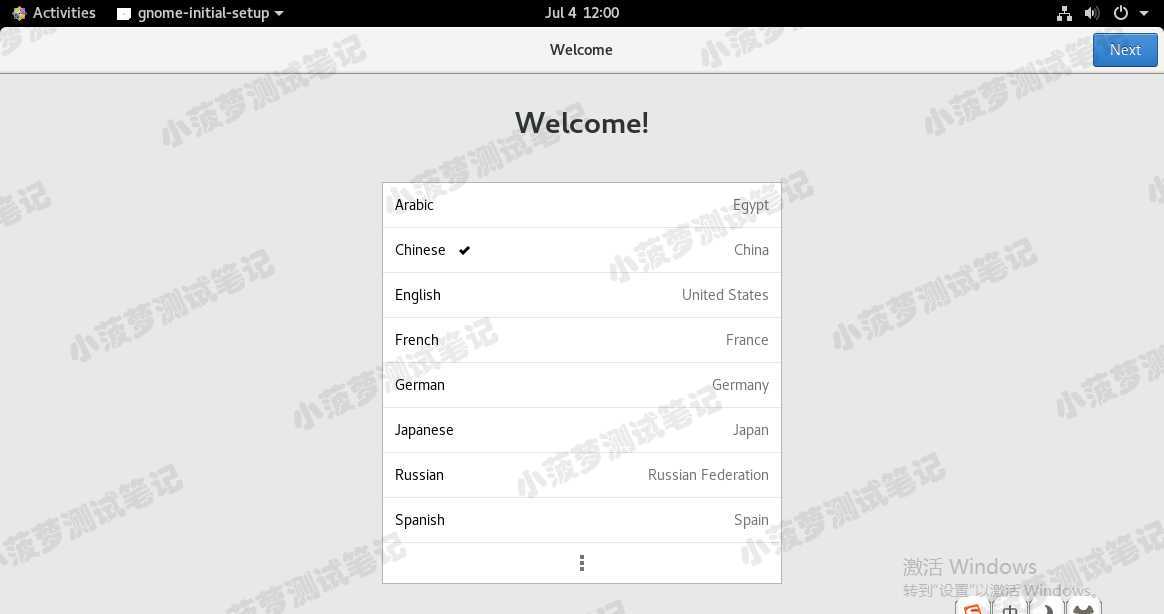
完成基础配置

一直点 Next 就行,可以选择自己想要的语言

技术分享图片


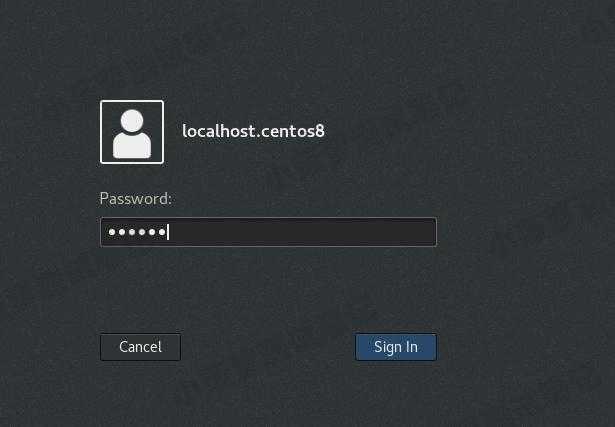
输入账号密码

技术分享图片


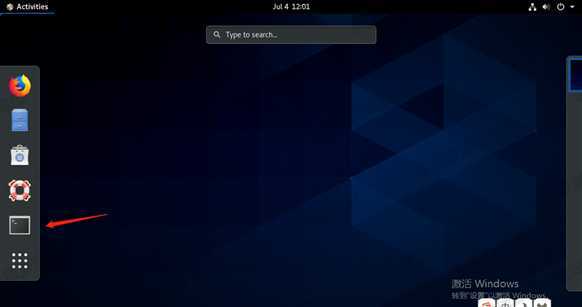
打开终端

技术分享图片


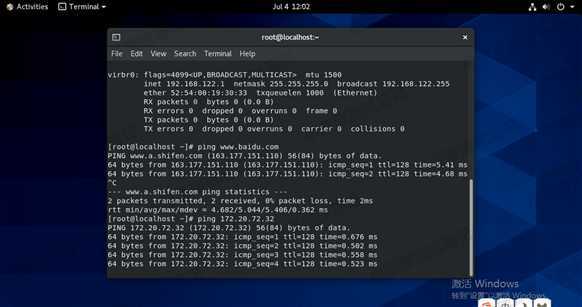
检查下网络

技术分享图片

如果有多台虚拟机,会动态获取 ip 的方式

如果想设置静态 IP 的话可以参考这篇文章(推荐):


Vmware - 安装并启动 Centos 8

原文:https://www.cnblogs.com/poloyy/p/13234466.html

(0)
(0)
   
举报
评论 一句话评论(0
关于我们 - 联系我们 - 留言反馈 - 联系我们:wmxa8@hotmail.com
© 2014 bubuko.com 版权所有
打开技术之扣,分享程序人生!