
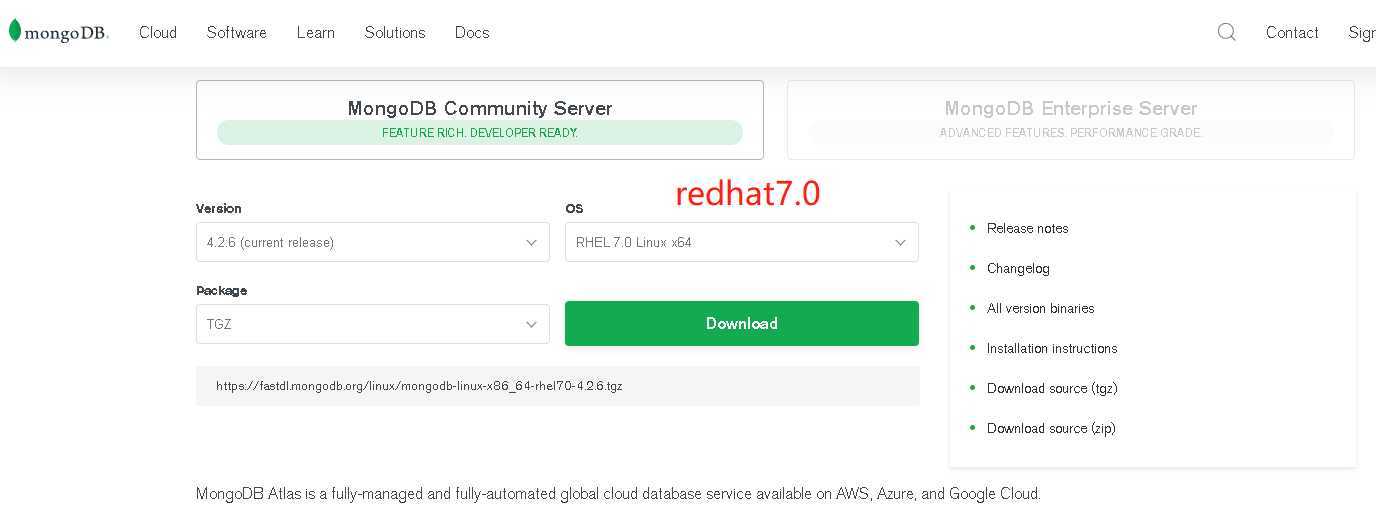
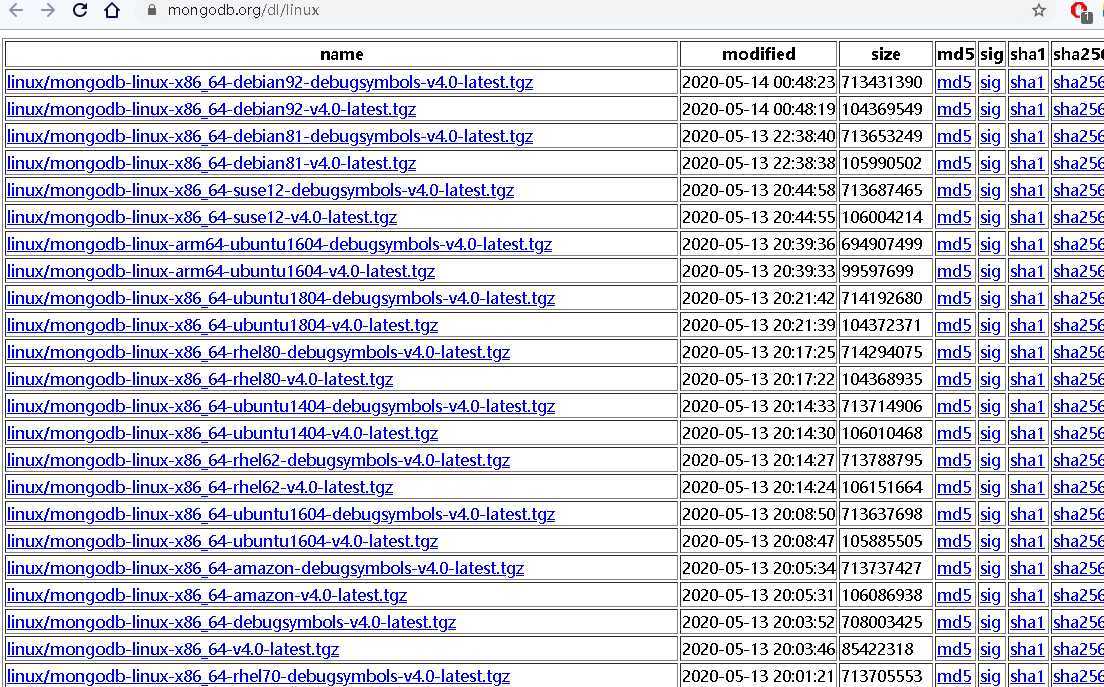
[root@localhost ~]# curl -O https://fastdl.mongodb.org/linux/mongodb-linux-x86_64-rhel70-4.2.6.tgz     # 下载
[root@localhost ~]# tar -zxvf mongodb-linux-x86_64-rhel70-4.2.6.tgz                                    # 解压
[root@localhost ~]# mv  mongodb-linux-x86_64-rhel70-4.2.6/ /usr/local/mongodb                          # 移动到/usr/local/mongodb
[root@localhost ~]# export PATH=/usr/local/mongodb/bin:$PATH                                           # 加入PATH环境,自定义路径记得更换
[root@localhost ~]# cd /usr/local/mongodb                                                              # 进入目录
[root@localhost mongodb]# sudo mkdir -p /data/mongodb                                                  # /data下创建mongodb 用于存放MongoDB数据
[root@localhost mongodb]# sudo chmod -r 777 /data/mongodb                                              # 给予777权限
[root@localhost data]# cd /data/mongodb/                                                               # 进入目录
[root@localhost mongodb]# sudo mkdir logs                                                              # 创建日志目录
[root@localhost mongodb]# cd logs                                                                      # 进入目录
[root@localhost logs]# touch mongodb.log                                                               # 创建MongoDBlog文件
[root@localhost logs]# cd /usr/local/mongodb/bin                                                       # 进入安装目录bin目录
[root@localhost bin]# sudo vim mongodb.conf                                                            # 编辑配置文件
dbpath = /data/mongodb                                                                                 # 数据存放位置
logpath = /data/mongodb/logs/mongodb.log                                                               # 日志文件存放位置
port = 27017                                                                                           # MongoDB端口
fork = true                                                                                            # 以守护程序的方式启用,即在后台运行
# nohttpinterface = true                                                                               # 这个配置需要去掉,不然会出现如下错误
# Error parsing INI config file: unrecognised option ‘nohttpinterface‘
auth=true                                                                                              # 权限方式启动
bind_ip=0.0.0.0
[root@localhost bin]# ./mongod -f ./mongodb.conf                                                       # 启动MongoDB
[root@localhost bin]# ps -ef|grep mongodb                                                              # 查看运行状态
root     34125     1  0 09:43 ?        00:00:08 ./mongod -f ./mongodb.conf
root     53204 33869  0 10:23 pts/0    00:00:00 grep --color=auto mongodb

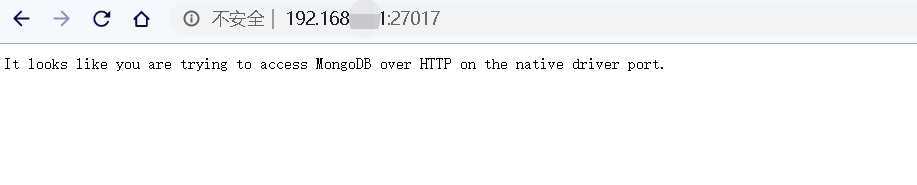
vim /lib/systemd/system/mongodb.service
[Unit]
Description=redis
After=network.target

[Service]
Type=forking
ExecStart=/usr/local/mongodb/bin/mongod -f /usr/local/mongodb/bin/mongodb.conf
ExecReload=/bin/kill -s HUP $MAINPID
ExecStop=/bin/kill -s QUIT $MAINPID
PrivateTmp=true

[Install]
WantedBy=multi-user.target
[root@localhost redis-6.0.1]# systemctl enable mongodb.service                   # 加入开机启动

[root@localhost redis-6.0.1]# systemctl is-enabled mongodb.service               # 查看开机是否启动成功
enabled

[root@localhost redis-6.0.1]# systemctl start mongodb                            # 开启mongoDB服务


[root@localhost redis-6.0.1]# systemctl status mongodb                           # 查看mongoDB运行状态
systemctl status mongodb来查看日志修复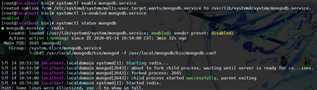
原文:https://www.cnblogs.com/shook/p/12886987.html