
opencv.js 的一些基础知识,可以在【https://zhuanlan.zhihu.com/p/50428738】这篇文章以及 opencv 官网 【https://docs.opencv.org/3.3.1/df/d0a/tutorial_js_intro.html】上了解,这里不做赘述。
简单说一下创建 opencv.js 项目的步骤:
opencv.js 类似于 C++ 中的 STL,它为我们提供 opencv 常见函数的接口。
但 opencv 官网并没有提供提供 opencv.js 下载地址,需要用户在官网下载 opencv 库后,自行编译为 opencv.js。
编译过程较繁琐,所以我们直接使用知乎大神编译好的。
版本为 opencv3.4.2,下载地址:【https://pan.baidu.com/s/1ZMkhcPw31hmW9qOeeOr7fQ】密码:r5wh(感谢大佬)。
第一步,将下载好的文件复制到 javaweb 项目中
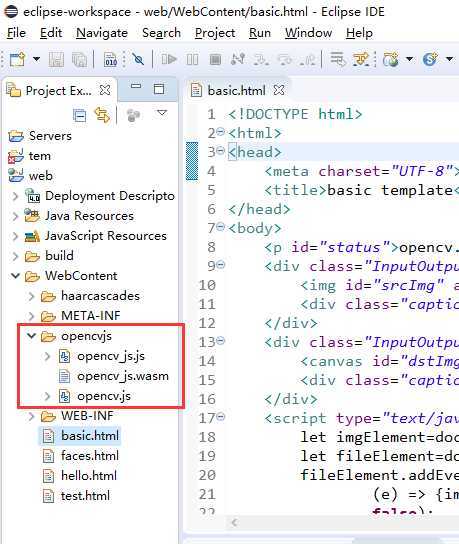
第二步,创建 html 文件,并粘贴以下代码(实现图片的读入与展示)
<!DOCTYPE html>
<html>
<head>
    <meta charset="UTF-8">
    <title>basic template</title>
</head>
<body>
    <p id="status">opencv.js is loading...</p>
    <div class="InputOutput">
        <img id="srcImg" alt="No Image"/>
        <div class="caption">srcImg<input type="file" id="inputFile" name="file"/></div>
    </div>
    <div class="InputOutput">
        <canvas id="dstImg"></canvas>
        <div class="caption">dstImg</div>
    </div>
    <script type="text/javascript">
        let imgElement=document.getElementById("srcImg");
        let fileElement=document.getElementById("inputFile");
        fileElement.addEventListener("change",
                (e) => {imgElement.src = URL.createObjectURL(e.target.files[0]);},
                false);
        imgElement.onload=function(){
            let src=cv.imread(imgElement);
            cv.imshow("dstImg",src);
            src.delete();
        };
        function onOpenCvReady(){
            document.getElementById("status").innerHTML="opencv.js is ready.";
        }
    </script>
    <script async src="opencvjs/opencv.js" onload="onOpenCvReady();" type="text/javascript"></script>
</body>
</html>
第三步,保存,运行

说是快速创建,就真的快速创建,原理都不讲的(狗头保命)。
附上 opencv 官网这部分内容的详细介绍:【https://docs.opencv.org/3.3.1/d0/d84/tutorial_js_usage.html】
原文:https://www.cnblogs.com/bjxqmy/p/12759836.html