
通过JSON Extractor 插件来提取JSON响应结果
一.使用需求
在下一个接口调用上一个接口的数据,如:请求1返回的结果,处理以后作为请求2的参数使用。
二.首先需要下载JSON Extractor插件,下载地址为https://jmeter-plugins.org/wiki/JSONPathExtractor/,下载plugins-manager.jar并将其放入lib/ext目录,然后重新启动JMeter
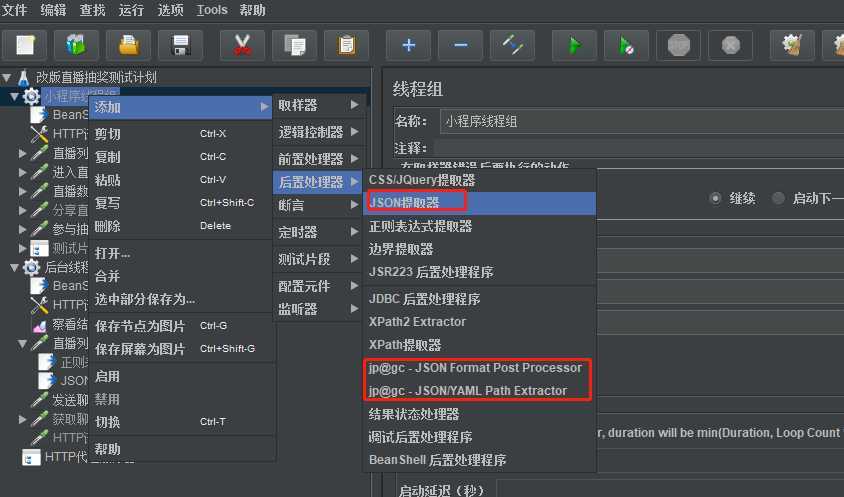
三.操作方法
1.选择该线程组中的HTTP请求--右键添加--后置处理器--JSON提取器
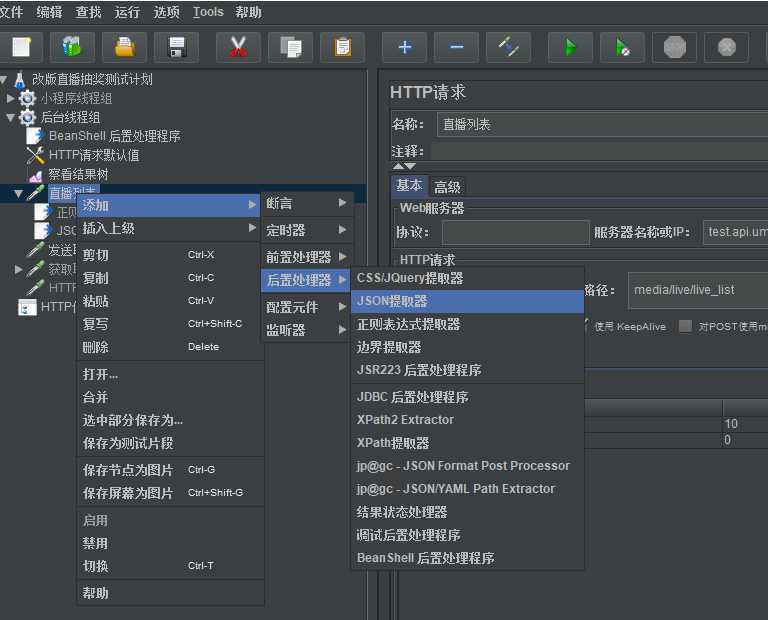

2.字段解释
name of created variables:创建变量的名称,该名称后面调用时使用${变量名}引用,如:${live_id}
JSONPath Expression:JSON表达式
Match Numbers:匹配数字(0代表随机,1代表第一个,-1代表所有),可为空即默认第一个
Default Value:未取到值的时候默认值
Compute concatenation var(suffix_ALL):是否统计所有,即将匹配到的所有值保存,名为“变量名_ALL”,使用场景需要获取的值有多个,后面需要对这一组数据进行操作。
3.实例说明
示例一:第一层级内容获取
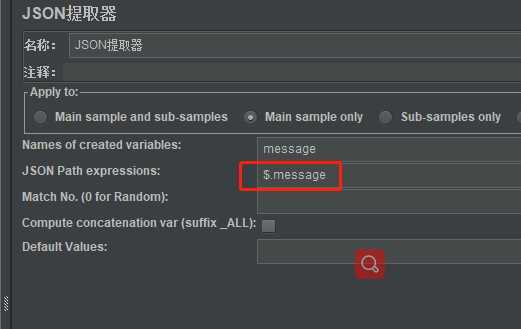
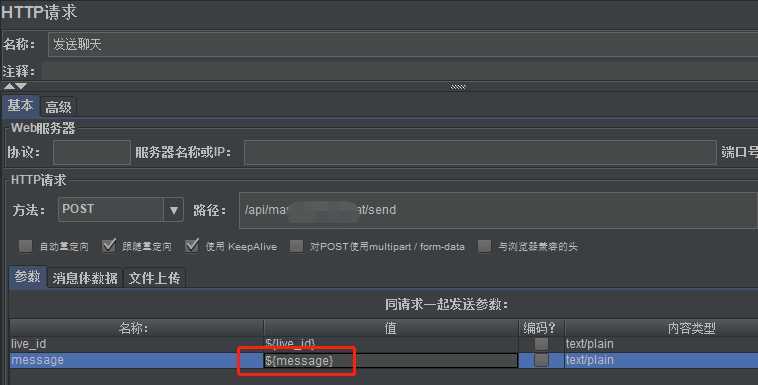
我们使用JSON Extractor匹配第一层内容message等的值
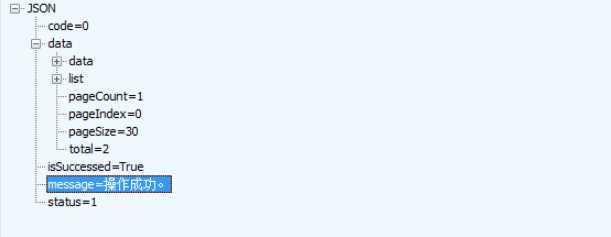
使用jmeter的查看结构树中的 json path expression可以测试自己所写的JSON Extractor是否正常。测试结果如下
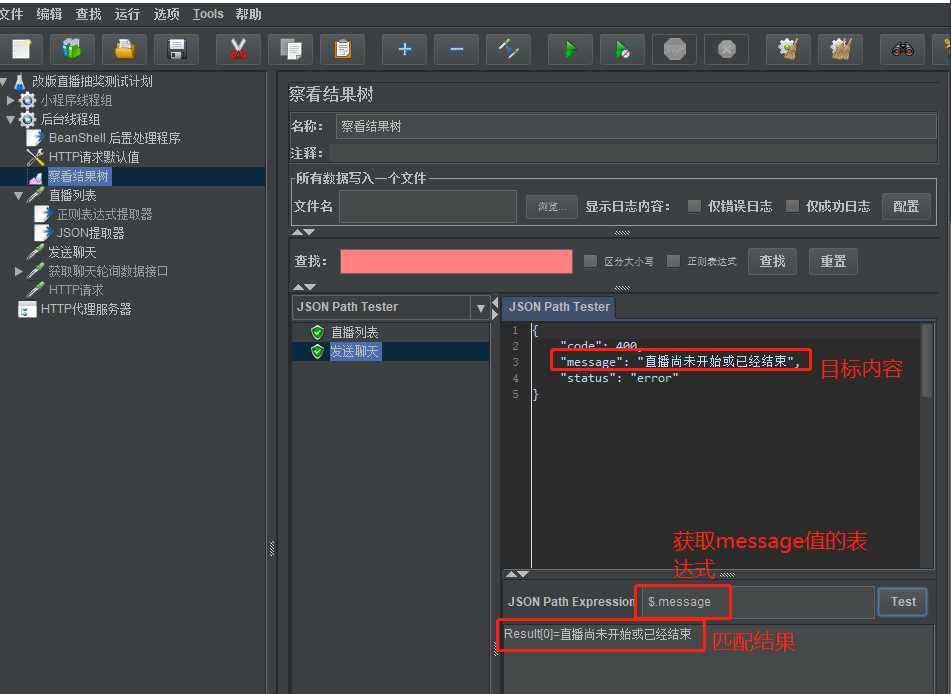
设置JSON表达式/使用请求参数
示例二:第二层级内容获取
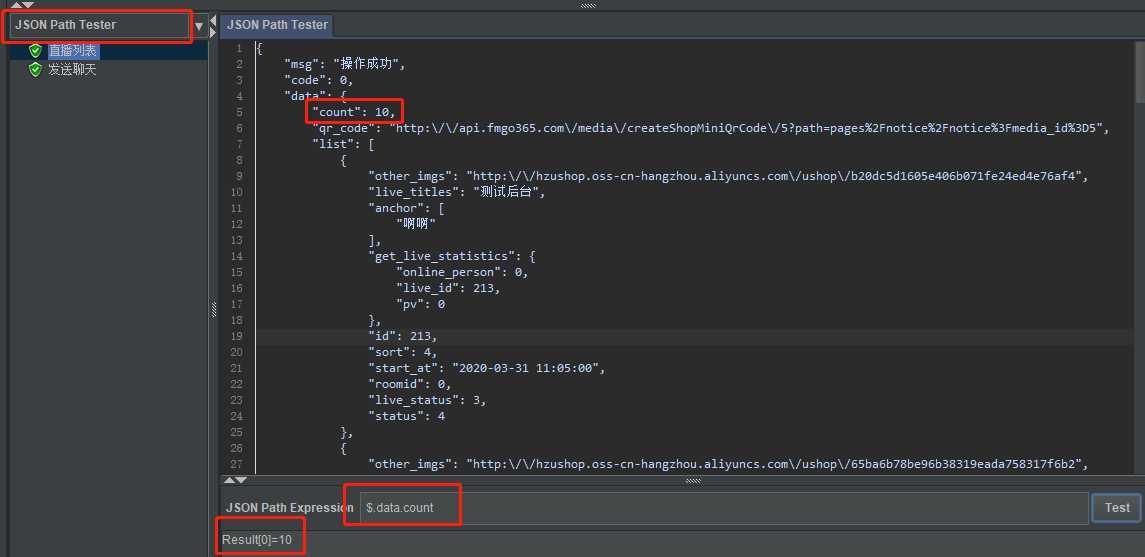
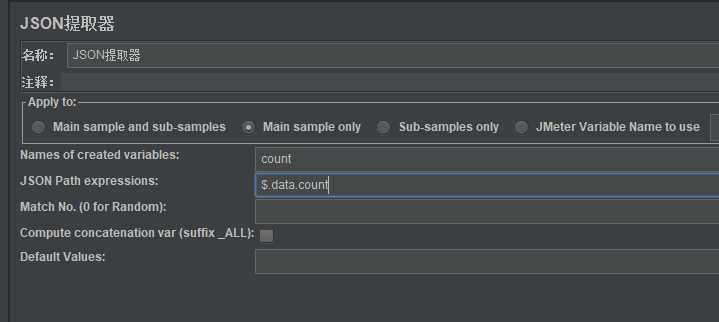
我们使用JSON Extractor匹配第二层级内容count的值

使用jmeter的查看结构树中的 json path expression可以测试自己所写的JSON Extractor是否正常。测试结果如下:
设置JSON表达式/使用请求参数
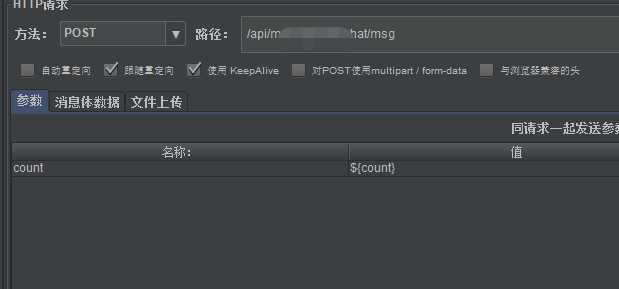
示例三:第三层级内容获取
我们使用JSON Extractor匹配第三层级内容ID的值
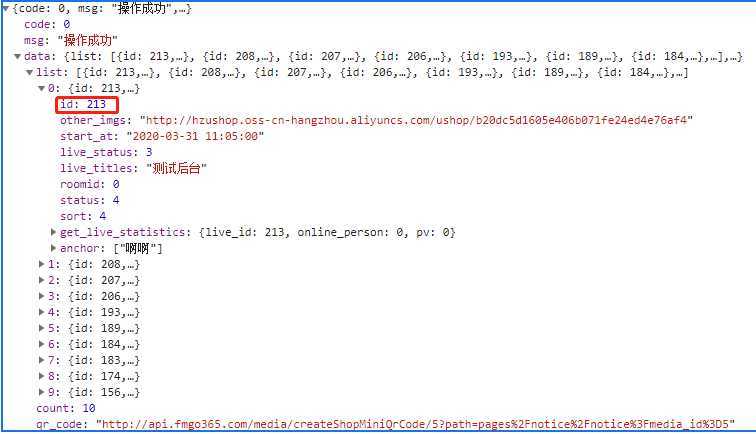
使用jmeter的查看结构树中的 json path expression可以测试自己所写的JSON Extractor是否正常。测试结果如下:
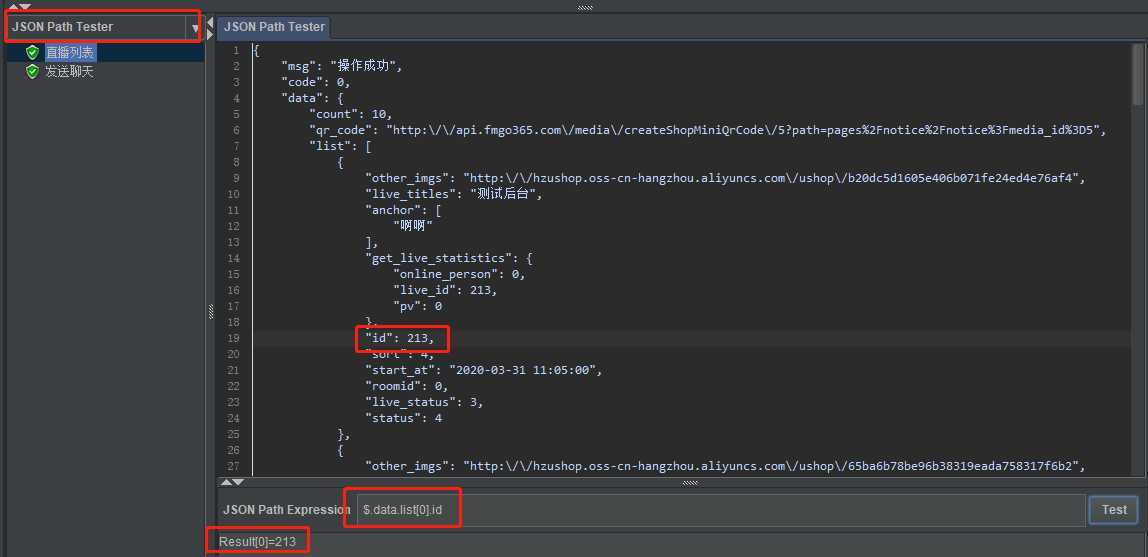
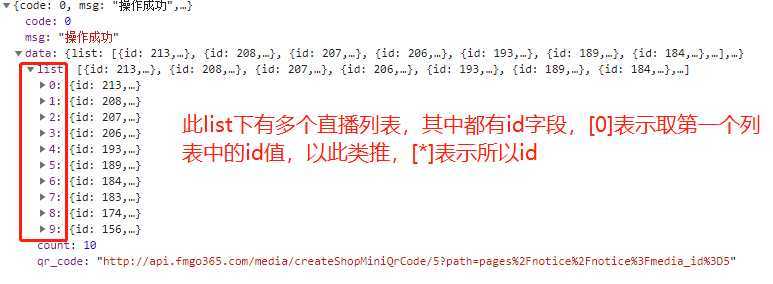
其中json串 [ ]表示对象组成的数组,{ }表示对象。
list[0]的用法说明:[0] 表示匹配第一个值,[1] 表示匹配第二个值,[*] 表示匹配所有的值,如图:
示例四:第四层级内容获取
我们使用JSON Extractor匹配第四层级内容live_id的值
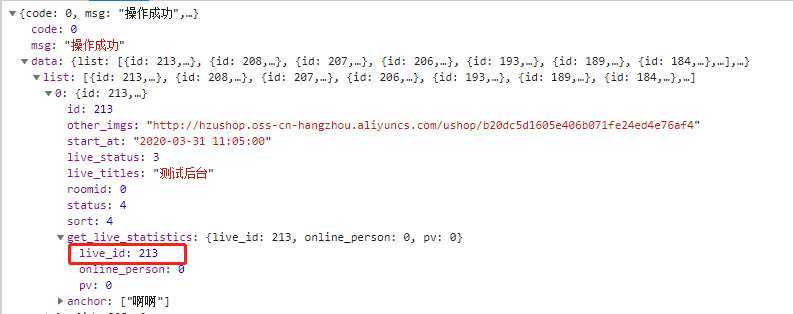
使用jmeter的查看结构树中的 json path expression可以测试自己所写的JSON Extractor是否正常。测试结果如下:

设置JSON表达式/使用请求参数
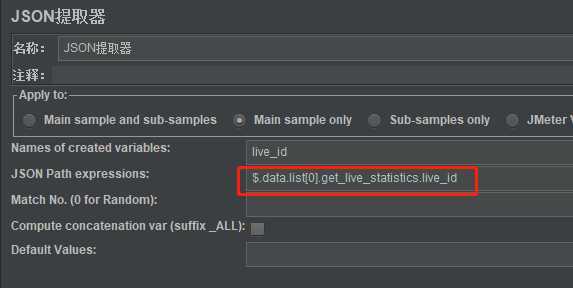
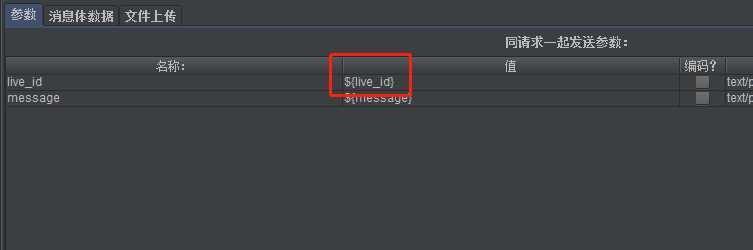
如果需要同时匹配多个值,可以如图设置
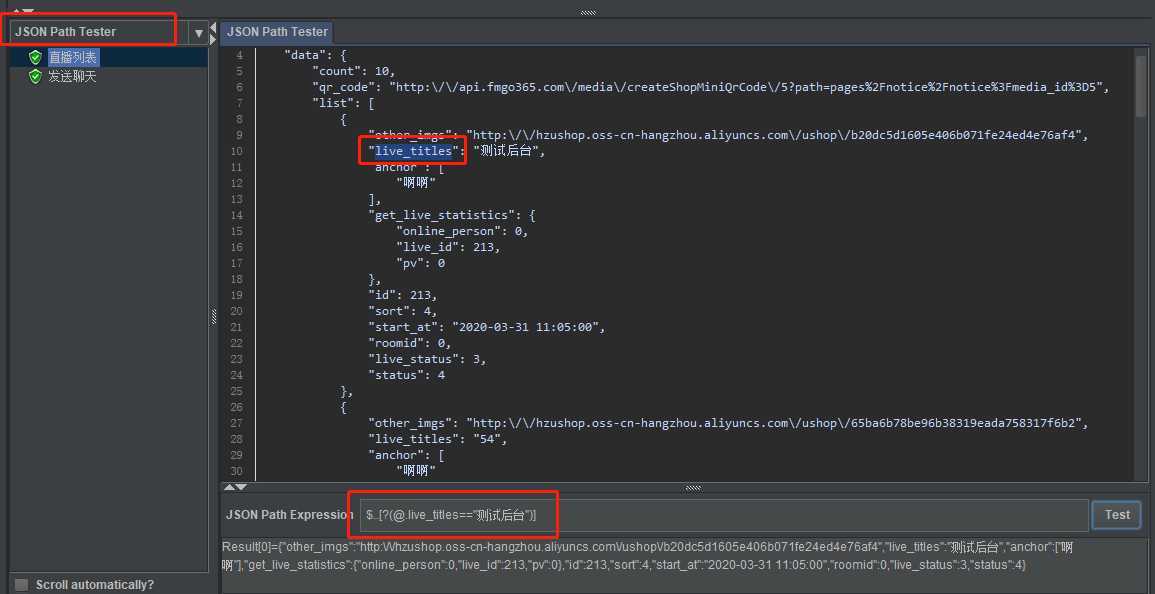
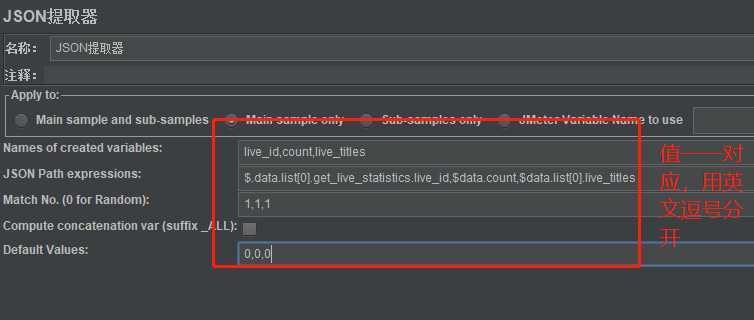 live_titles
示例五:筛选出标题为测试的数据$..[?(@.live_titles=="测试后台")]
示例六:筛选前两条数据$.data.list[:2].live_titles

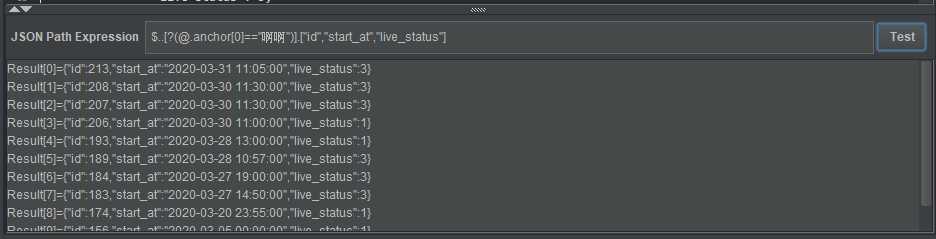
示例7:提取所有data列表下,anchor=啊啊时的id,start_at和live_status。是不是听起来就很复杂?如果按照传统的正则表达式提取,那么 很难满足这里的需求了。因此就需要用到jsonpath表达式。
$..[?(@.anchor[0]=="啊啊")].["id","start_at","live_status"]。anchor[0]因为这个字段是个数组。不是数组的字段则不需要[0]。
原文:https://www.cnblogs.com/Testing1105/p/12606605.html