首页 > Web开发 > 详细

创建基于ASP.NET core 3.0 的RazorPagesMovie项目(一)-创建和使用默认的模板

时间:2019-12-22 16:08:27      阅读:112      评论:0      收藏:0      [点我收藏+]

声明:参考于asp.net core 3.1 官网(以后不再说明)

本教程是系列教程中的第一个教程,介生成 ASP.NET Core Razor Pages Web 用的基。 
在本系列,你将有一个管理影数据

环境:visual studio 2019. 

.ASP.NET core 3.1

1、Visual Studio“文件中,选择新建”>“
2、选择ASP.NET Core Web 用程序,然后选择下一步
技术分享图片


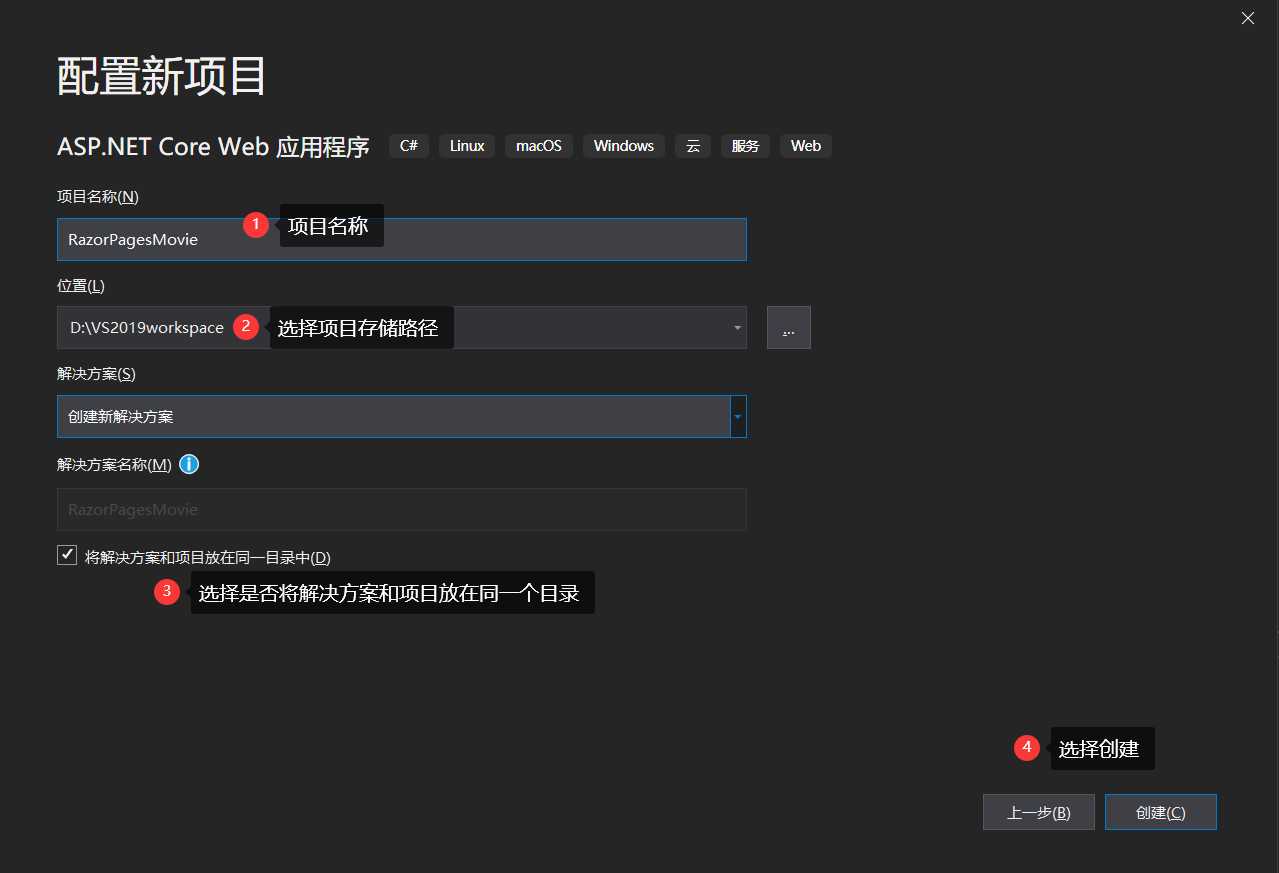
 3、目命名“RazorPagesMovie” 。 将目命名“RazorPagesMovie”非常重要,这样在复制和粘码时
命名空就会匹配

技术分享图片


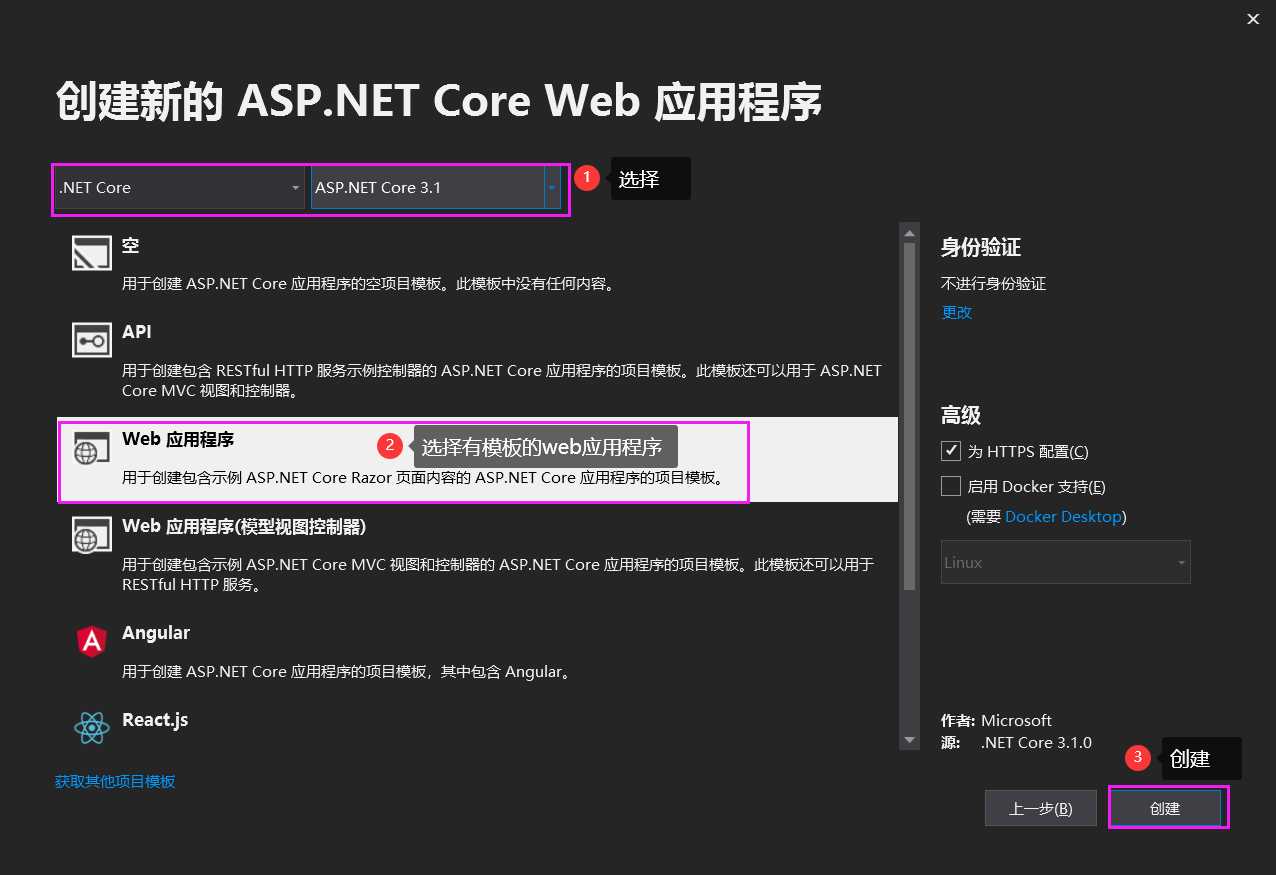
 4、下拉列表中选择“ASP.NET Core 3.1”,然后依次选择“Web 用程序

技术分享图片


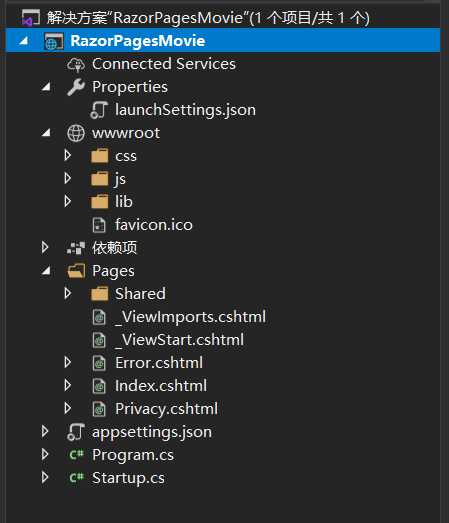
 5、生成的项目的解决方案列表如下:

技术分享图片

  6、按下ctrl+F5(不使用调试程序的情模式),运行:

 技术分享图片


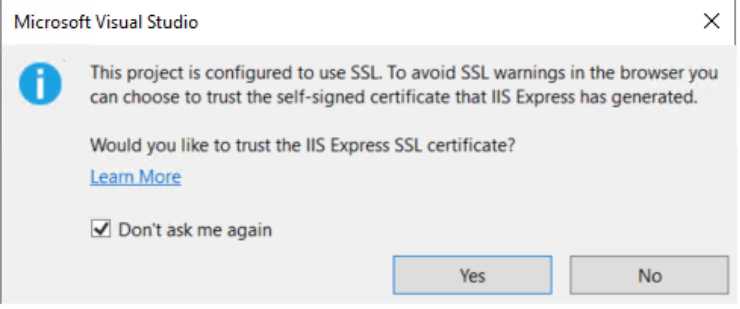
 选择yes,

技术分享图片


 选择yes

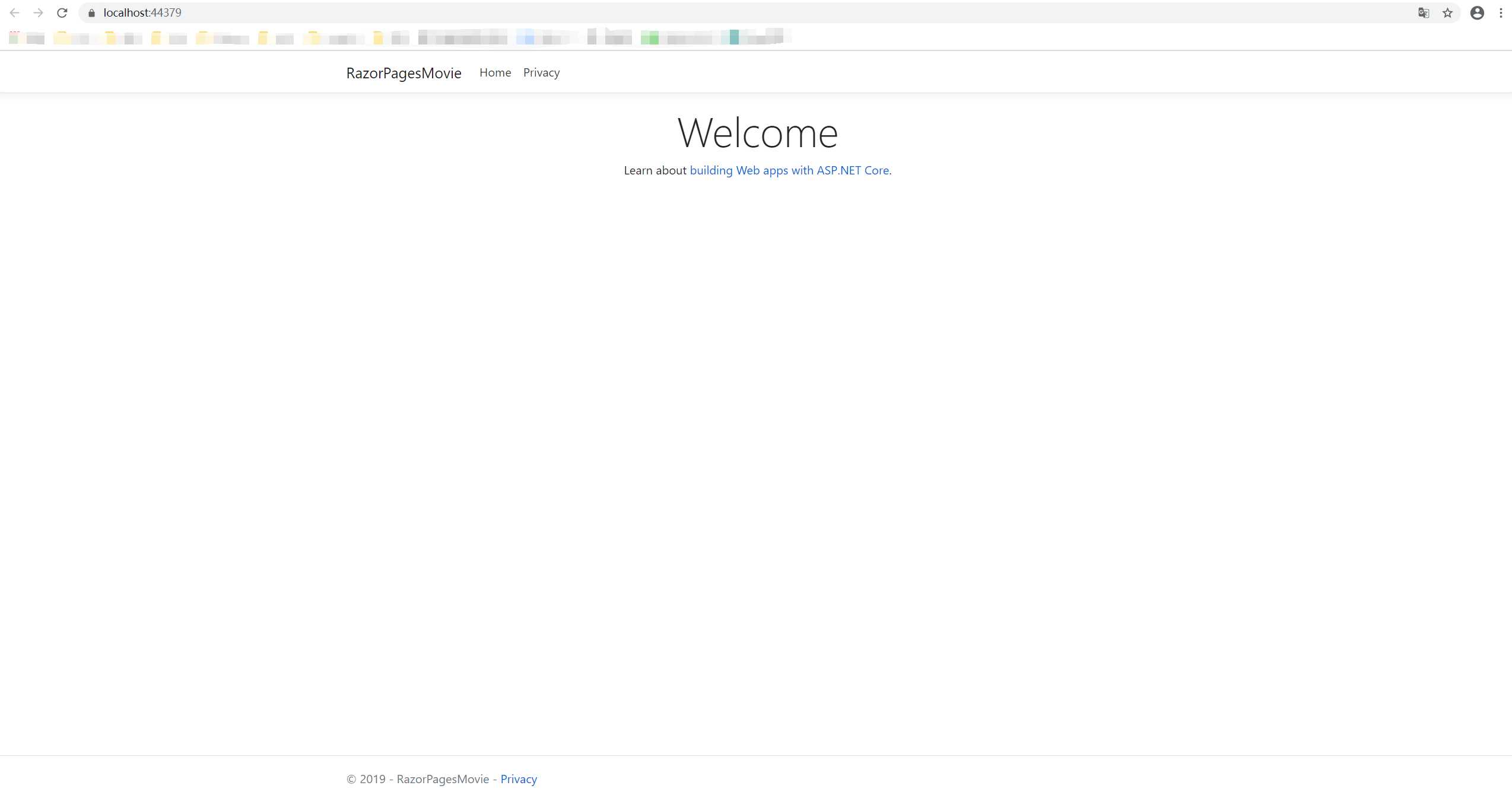
7、运行效果:

技术分享图片

 Visual Studio IIS Express 并运行用。 地址栏显localhost:port# ,而不是example.com localhost 是本地算机的准主机名。 Localhost 仅为来自本地算机的 Web 求提供服VisualStudio Web Web 器使用的是随机端口 

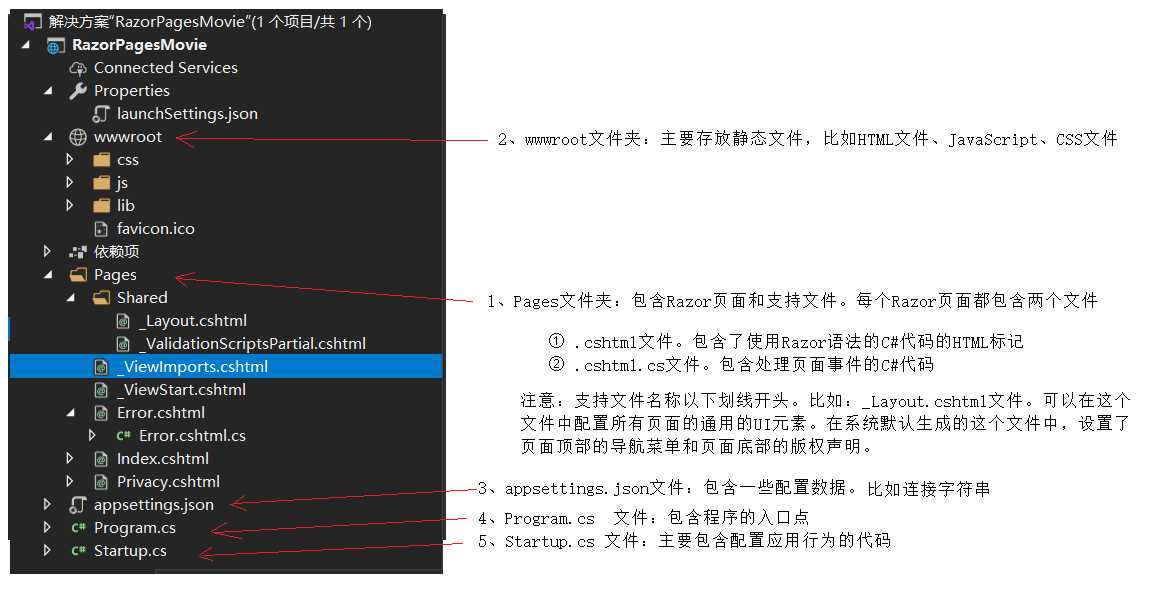
8、对RazorPagesMovie的项目目录的解释:

技术分享图片


创建基于ASP.NET core 3.0 的RazorPagesMovie项目(一)-创建和使用默认的模板

原文:https://www.cnblogs.com/hiwuchong/p/12079876.html

(0)
(0)
   
举报
评论 一句话评论(0
关于我们 - 联系我们 - 留言反馈 - 联系我们:wmxa8@hotmail.com
© 2014 bubuko.com 版权所有
打开技术之扣,分享程序人生!