
注意事项192.168.1.3:9201192.168.1.3:5601会出现Kibana server is not ready yet,这时不要着急,就一直刷新稍微等待一会等待之后进入Kibana时页面一直在加载,第一次可能加载慢,属于正常现象,等一会就行了
vi /etc/sysctl.confvm.max_map_count=262144sysctl -p让内核参数立即生效docker run --name elasticsearch02 -p 9201:9200 -p 9301:9300 -e "discovery.type=single-node" -d elasticsearch:7.4.0安装ik分词器+ 进入容器docker exec -it elasticsearch02 bash+ 执行安装elasticsearch-plugin install https://github.com/medcl/elasticsearch-analysis-ik/releases/download/v7.4.0/elasticsearch-analysis-ik-7.4.0.zip+ 如果安装过程中有提示就输入y+ 输入exit退出容器 + 最后再重启容器docker restart elasticsearch01`
kibana 7.4.0下载地址config下的kibana.yml进行修改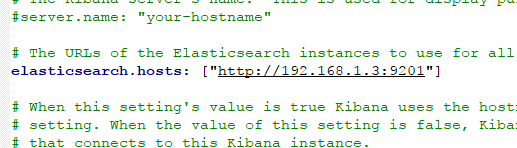
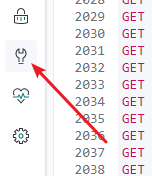
bin目录下的kibana.bat启动完成之后,不要关闭cmd窗口localhost:5601就可以访问了我们找到开发工具就可以测试了
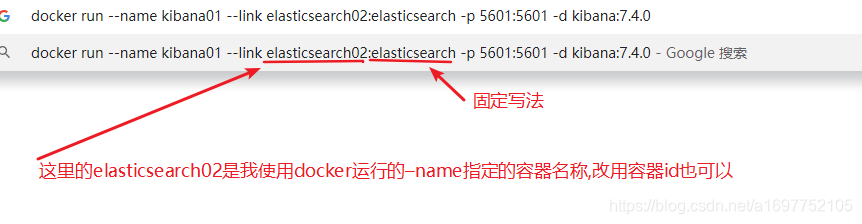
docker run --name kibana01 --link elasticsearch02:elasticsearch -p 5601:5601 -d kibana:7.4.0
Linux使用Docker启动Elasticsearch并配合Kibana使用,安装ik分词器
原文:https://www.cnblogs.com/taopanfeng/p/11684442.html