
第一步; 打开Powerdesigner
第二步;点击Greate model
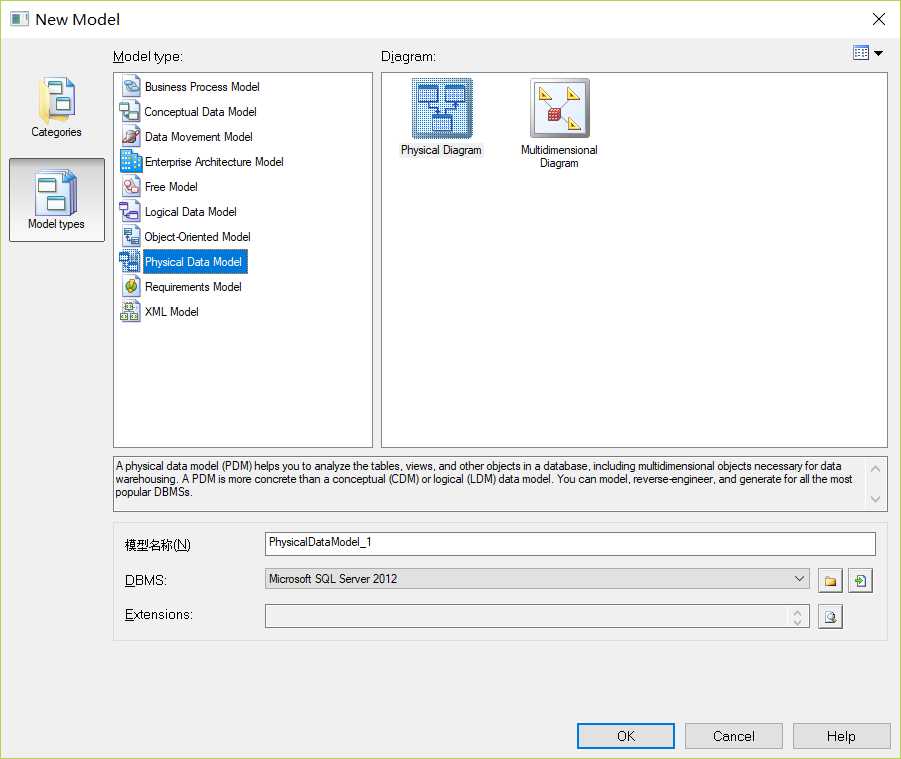
第三步;左键点击Model types,再点击Physical Data model 模型名称要用英文或字母,再点击OK‘建
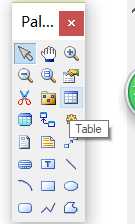
第四步;点击右边框里的Tabel(实体建模)然后在中间空白区域左键
会出现要用的编辑框进行编辑
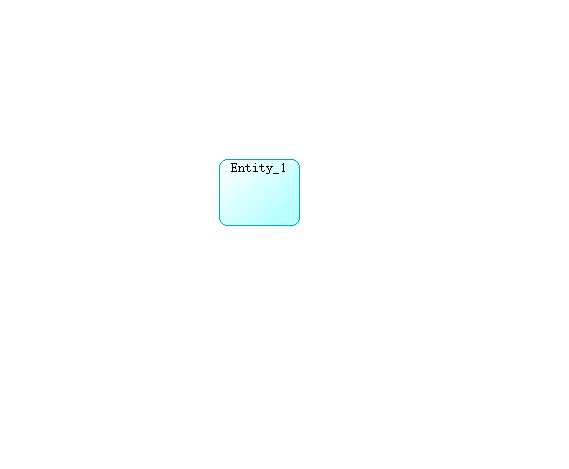
双击编辑框进行编辑
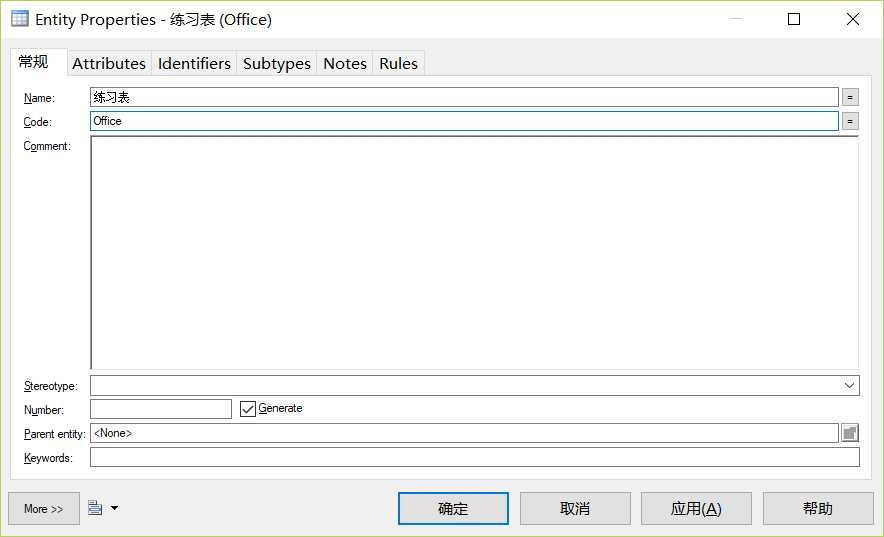
第五步;打开编辑框进行编辑,输入需要编辑内容名称Name可以使用中文。但Code要使用英文或字母表示,然后点击确定
第六步;点击 Co‘lumns进行要输入的内容编辑,输入要编辑的内容,然后点击应用
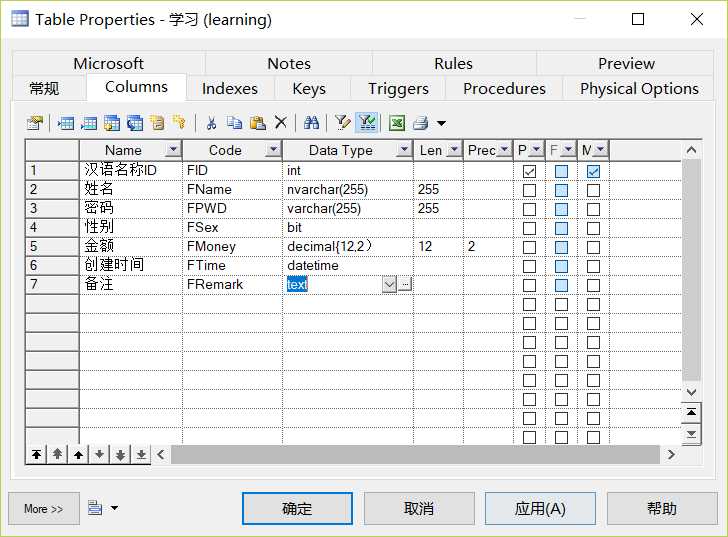
注释;
int;int占用个字节
nvarchar(4);可以输四个汉字,也可以输4个字母,但最多四个
varchar(4); 可以输入4个字线,也可以输入两个汉字
bit;表示信息的最小单位
decimal;表示带小数的数值,decimal(18,2) 总长18位。 点前面16位,点后面2位
datetime;是时间类型
text;表格;文档
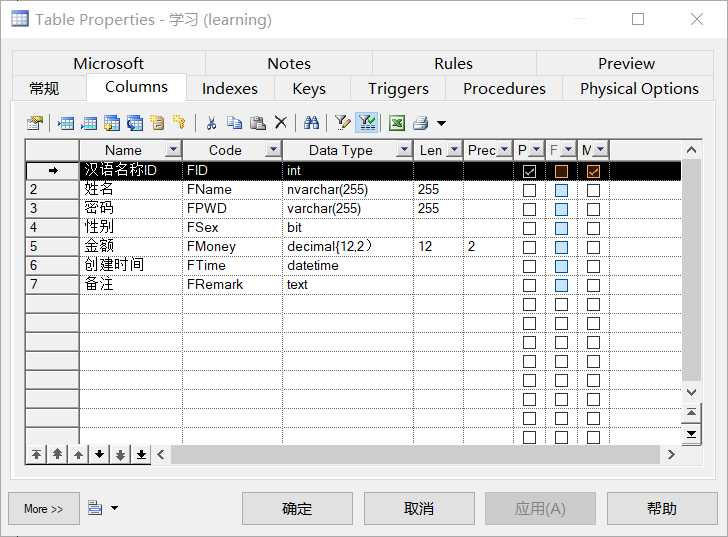
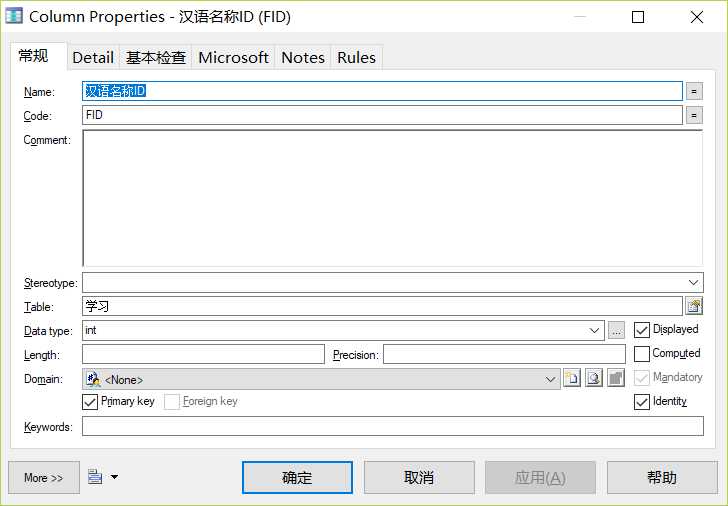
第七步;双击Name旁边的箭头,然后显示出对话框,然后在Identity上面打勾,在点击应用,最后点击确定。
第八步;点击Preview,复制绿色代码以下的代码{不包含绿色代码)
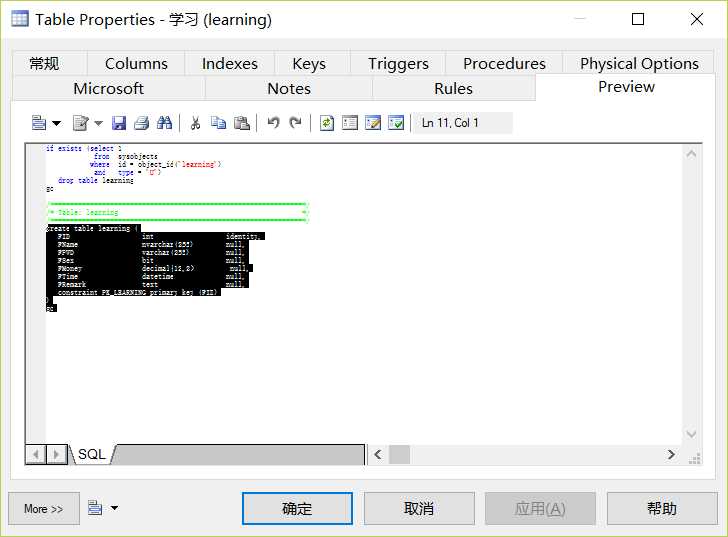
完成以上操作后打开
使用SQL来检验数据是否正确;
1.打开SQL软件
2.登陆ID;点击链接
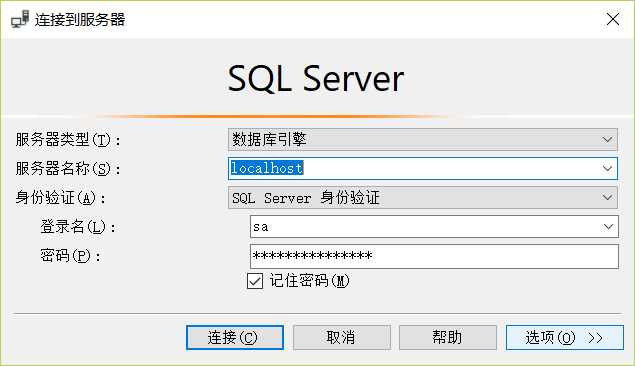
3.右键点击数据库,点击新建数据,名称输入字母或英文;然后点确定
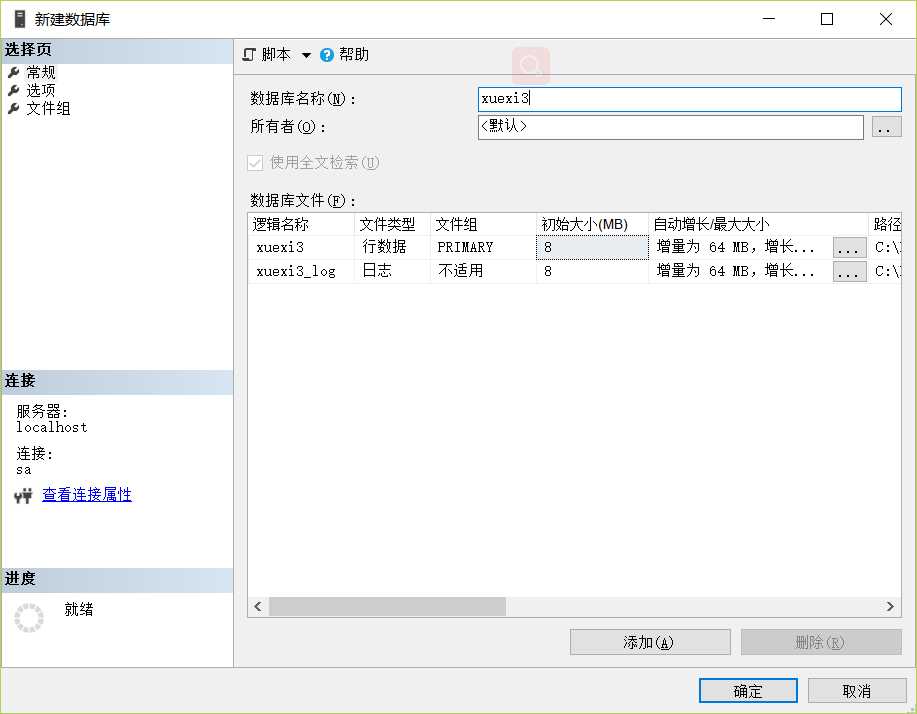
4.右键点击新建数据{例如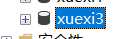
。点击确认查询数据
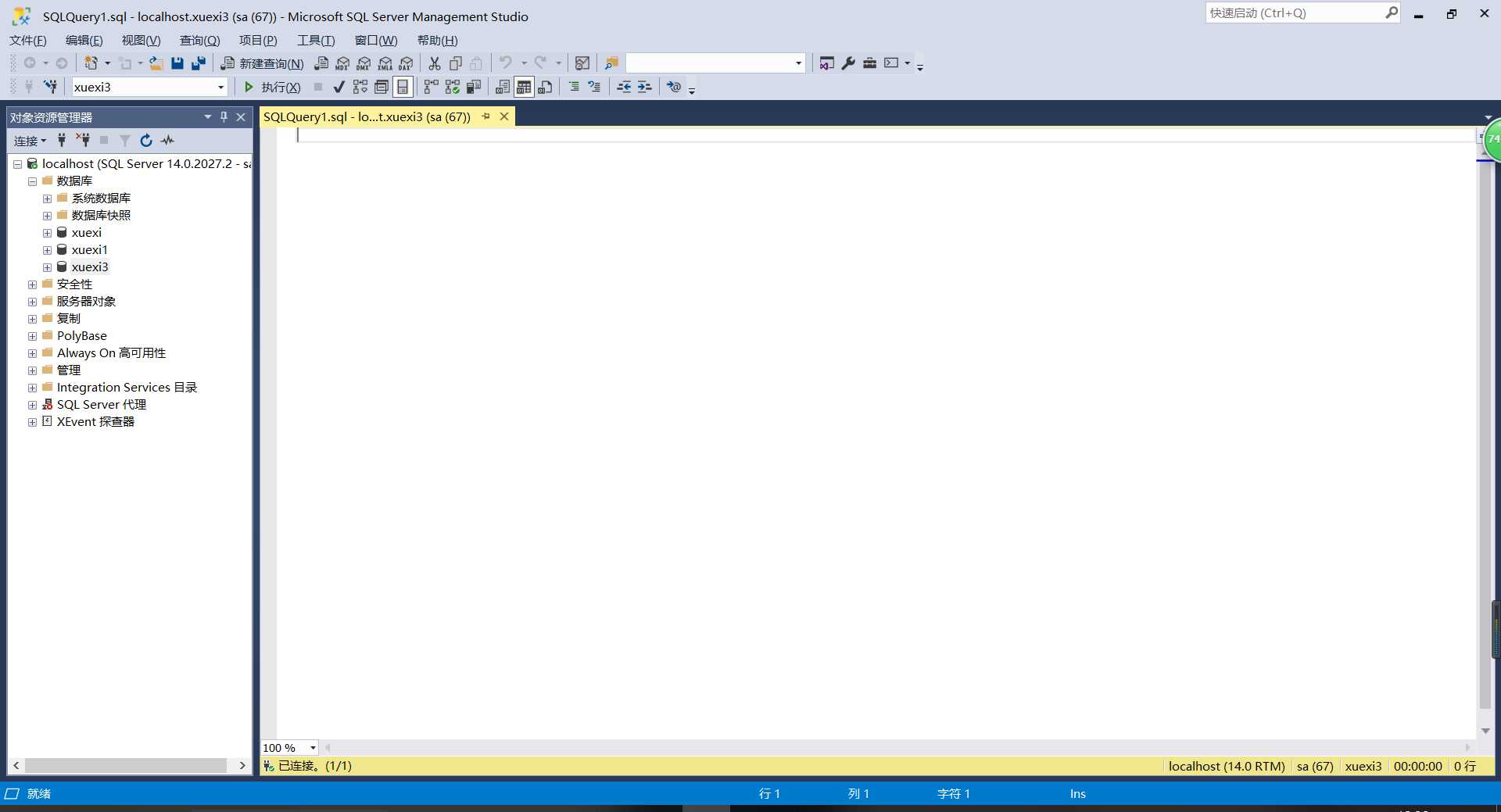
5. 确定一下是刚新建的那个数据库;

6.然后把第八步复制的程序粘贴到空白出
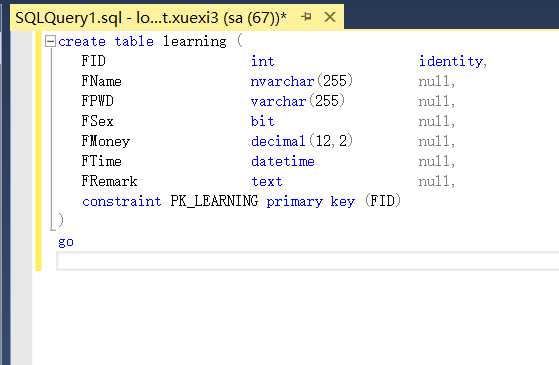
7. 点击执行
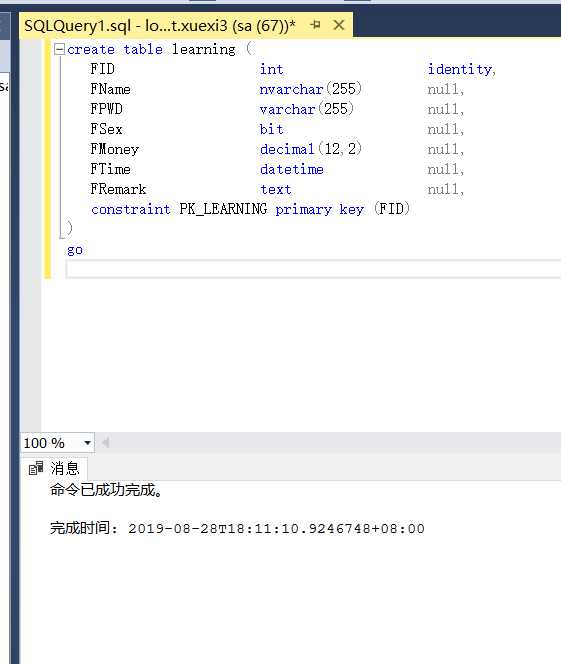
8.执行后看到程序下方消息中出现(命令已成功完成)即可
原文:https://www.cnblogs.com/yutang-wangweisong/p/11425741.html