
应用范例: 使用 TOPWAY Smart LCD (HMT050CC-C) 的计时器
第一步 建立工程
第二步 建立1个页面
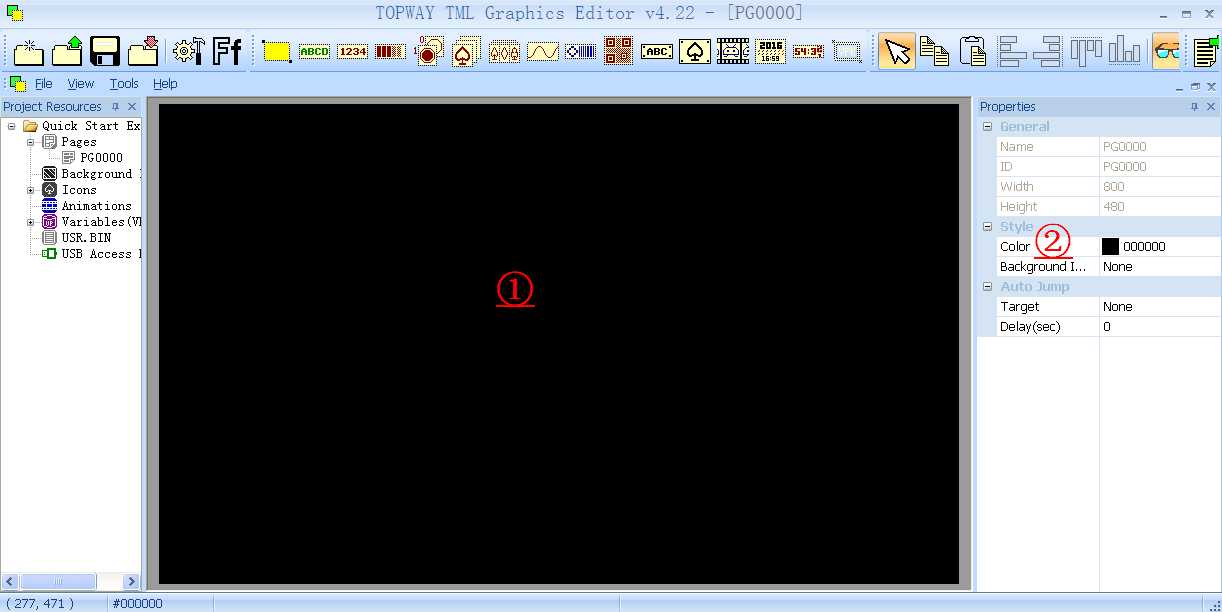
第三步 设置页面背景图
① 点击工作区域, 右面显示页面属性
② 属性中 Color页面背景图选择:000000
第四步 导入2张变量图标
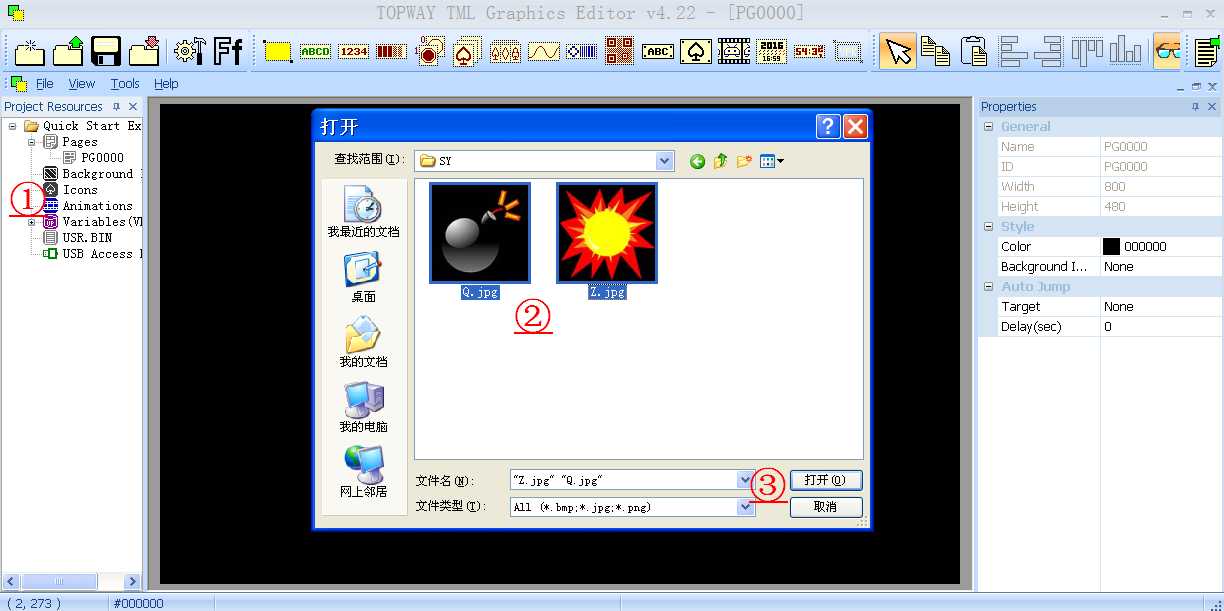
① 于资源窗口中,右击Icons 选择Import Icon
② 选中需要导入图标
③ 点击“打开”按钮,完成
第五步 导入字库
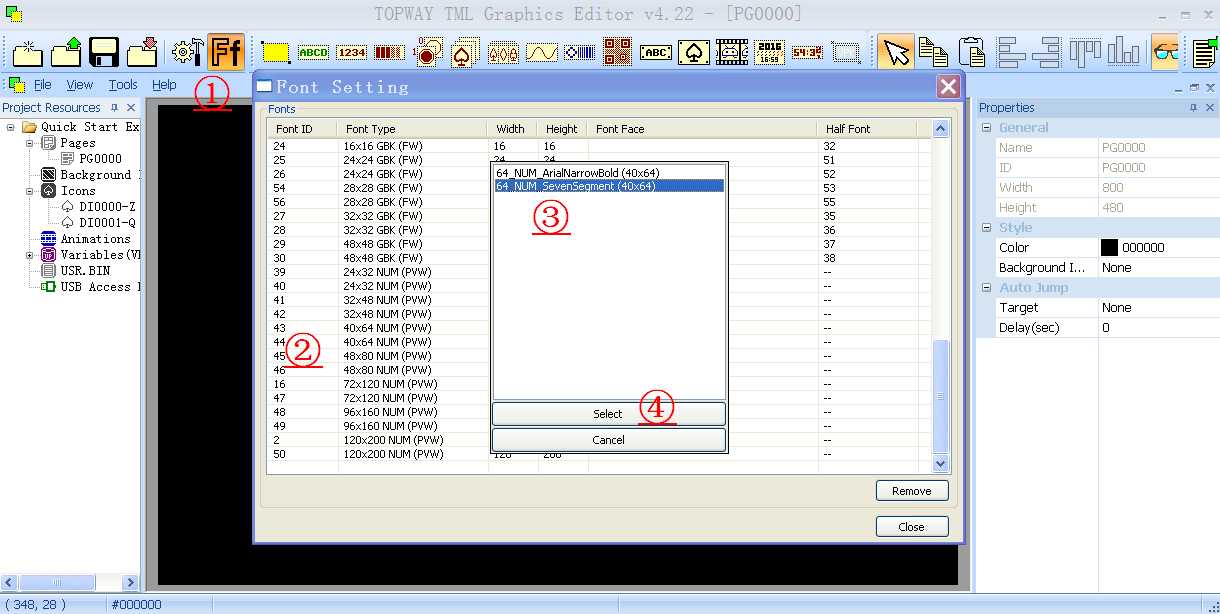
① 点选菜单栏 Font Setting.
② 点选 44 号右击选“Select”
③ 选择“64_NUM_SevenSegment(40x64)”字体.
④ 点击“Select”选择
⑤ 点击“OK”完成
第六步 建立计数器元素
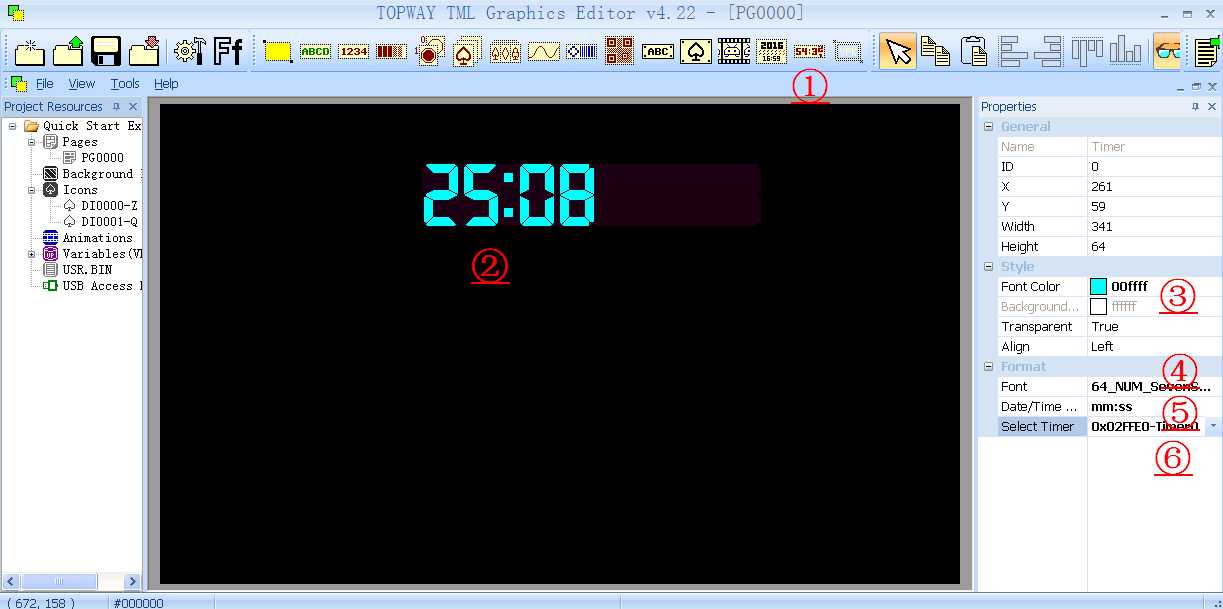
① 点选菜单工具栏Timer元素
② 在PG0000页面工作区创建1个Timer元素
③ 属性中 Font Color 选择:0x00FFFF
④ 属性中 Font 选择:64_NUM_SevenSegment(40x64)
⑤ 属性中 Date/Time Format 选择:mm:ss
⑥ 属性中 Select Timer 选择:0x02FFE0-Timer0
第七步 建立N16变量与关联VP
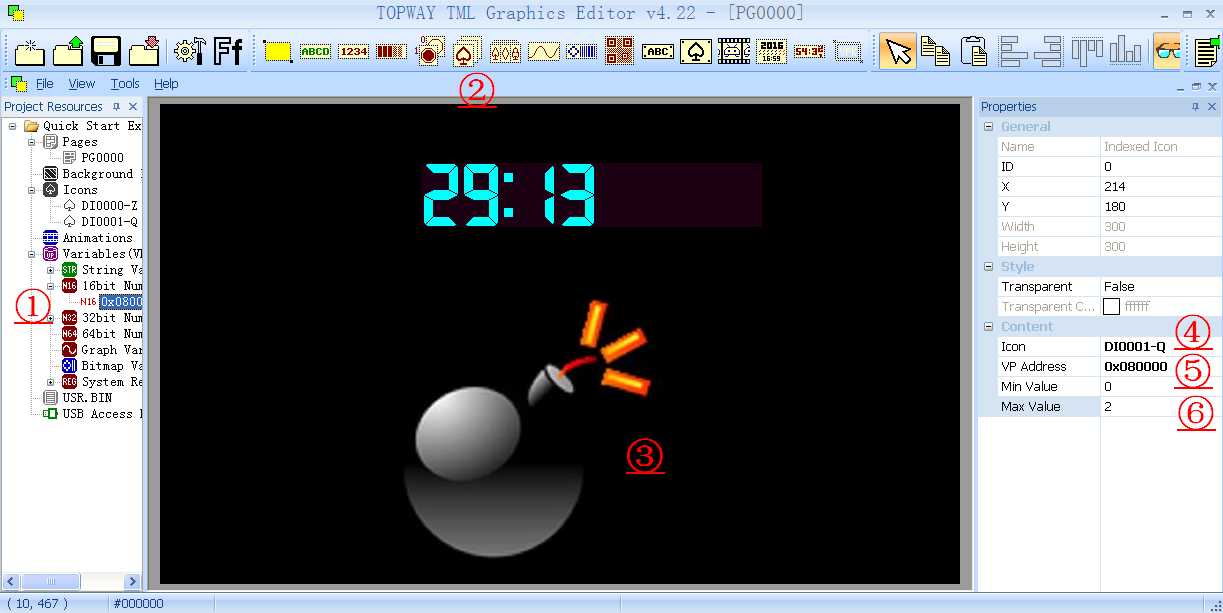
① 于资源窗口中,右击16bit Number Variables 选择New VP.创建地址0x080000
② 点选菜单工具栏Indexed Icon
③ 在PG0000页面工作区创建1个Indexed Icon元素
④ 属性中Icon选择:DI0000
⑤ 属性中VP Address 选择:0x80000
⑥ 属性中max Value 设置:1
第八步 建立虚拟键与设置键属性
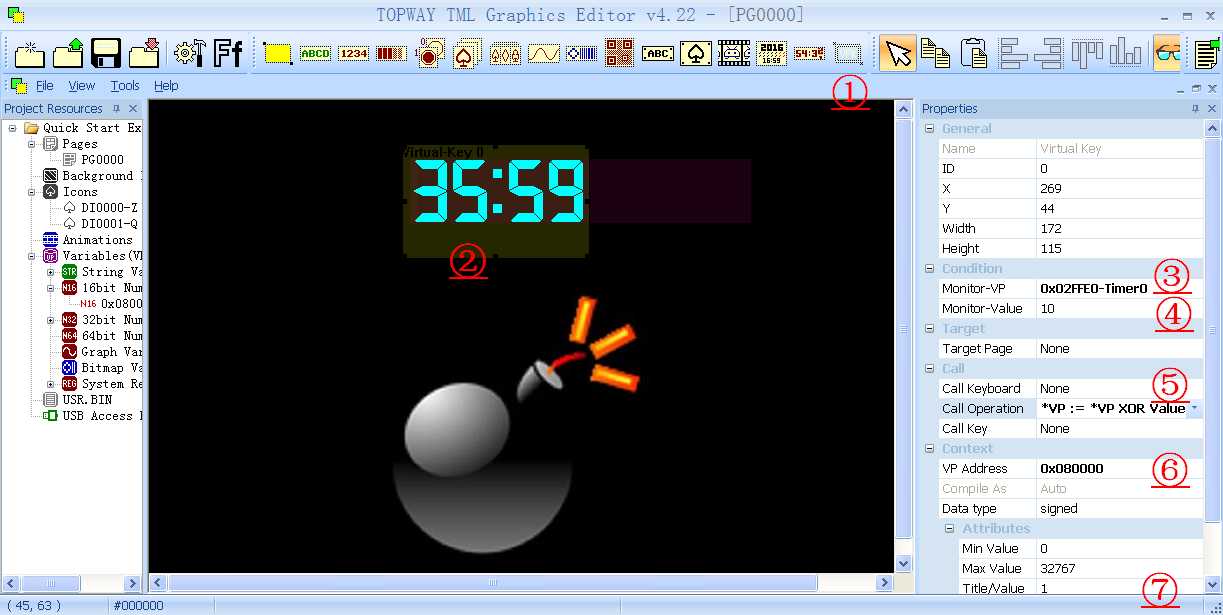
① 点选菜单工具栏Virtual Key
② 在PG0000页面工作区创建1个Virtual Key元素
③ 属性中Monitor-VP选择:0x02FFE0-Timer0
④ 属性中Monitor-Value设置:60
⑤ 属性中Call Operation选择:VP:=*VP XOR Value
⑥ 属性中VP Address选择:0x080000
⑦ 属性中Title/Value设置:1
第九步 编译与下载
第十步 上电显示
① 断开 USB 与模块连接
② 向模块提供5V 电源,上电显示
③ 连接串口线
④ 默认波特率:115200,8,n,1
⑤ 指令:AA 3B 00 FF FF 00 03 CC 33 C3 3C
注:对0xFFFF00 地址写入0x03 数据,向上计数
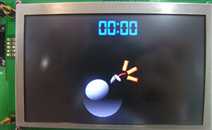
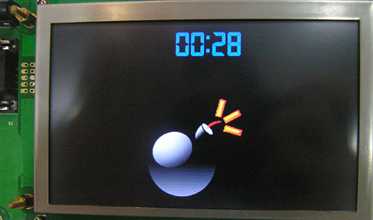
⑥ 计时器计数到60,VPK被触发,把被监控的计时器VP清0;同时执行call功能,对应Indexed Icon改变
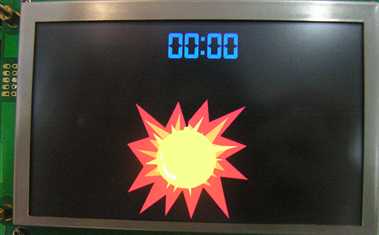
?完成。
原文:https://www.cnblogs.com/topway/p/11393259.html