
TeamViewer是一个远程控制软件,它可以在任何防火墙和NAT代理的后台实现桌面共享和文件传输,界面简洁,操作简单,不需要专业知识就可轻松上手。
TeamViewer电脑端下载网址www.teamviewer.com/cn。
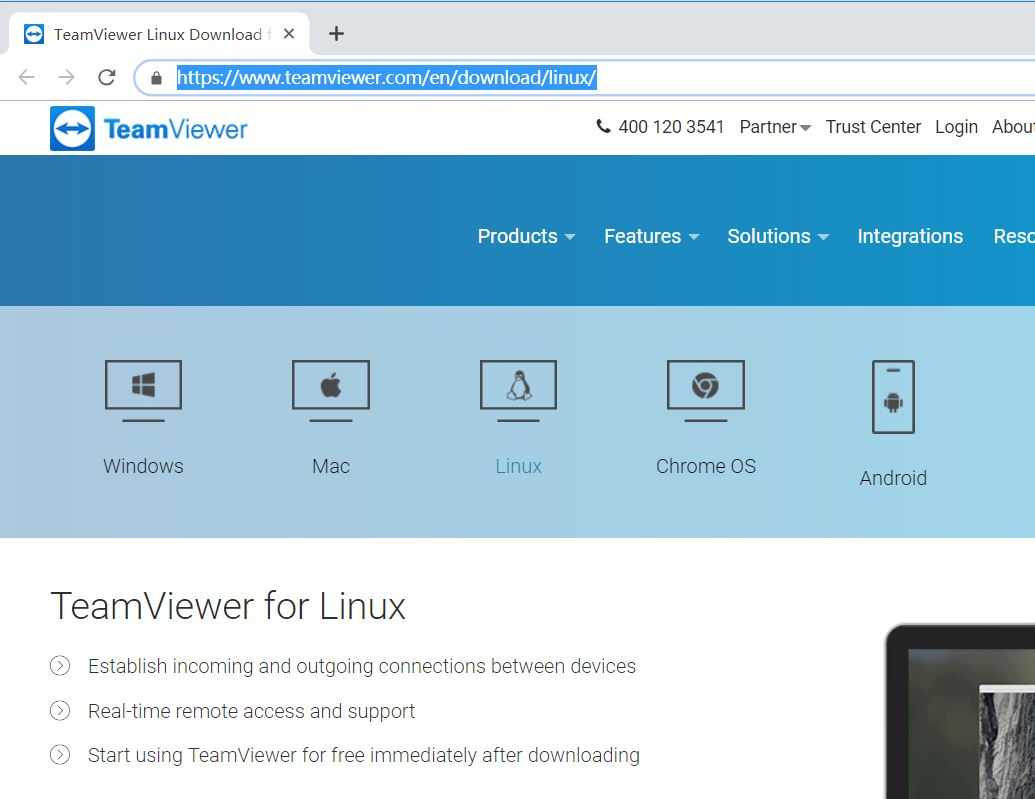
1、下载TeamViewer树莓派版,访问此网址:www.teamviewer.com/en/download/linux;
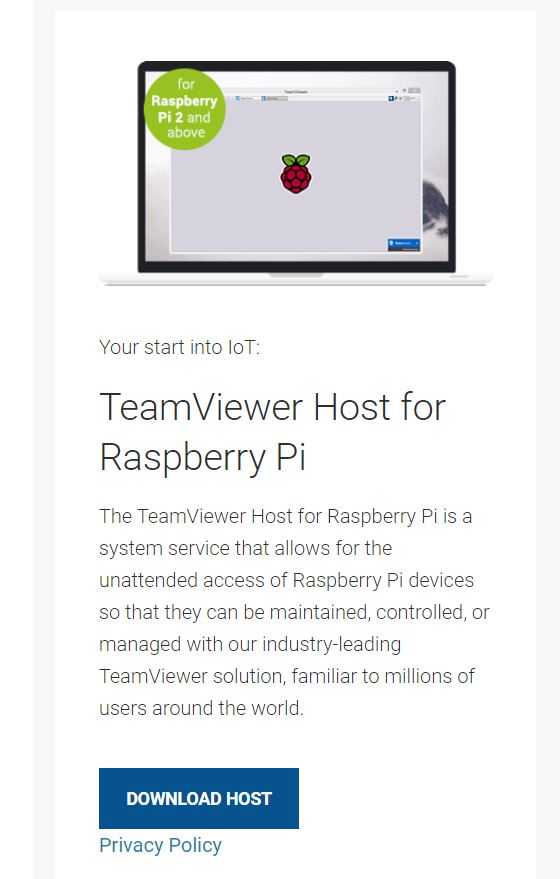
2、在网页上找到此处,下载“TeamViewer Host for Raspberry Pi”版;
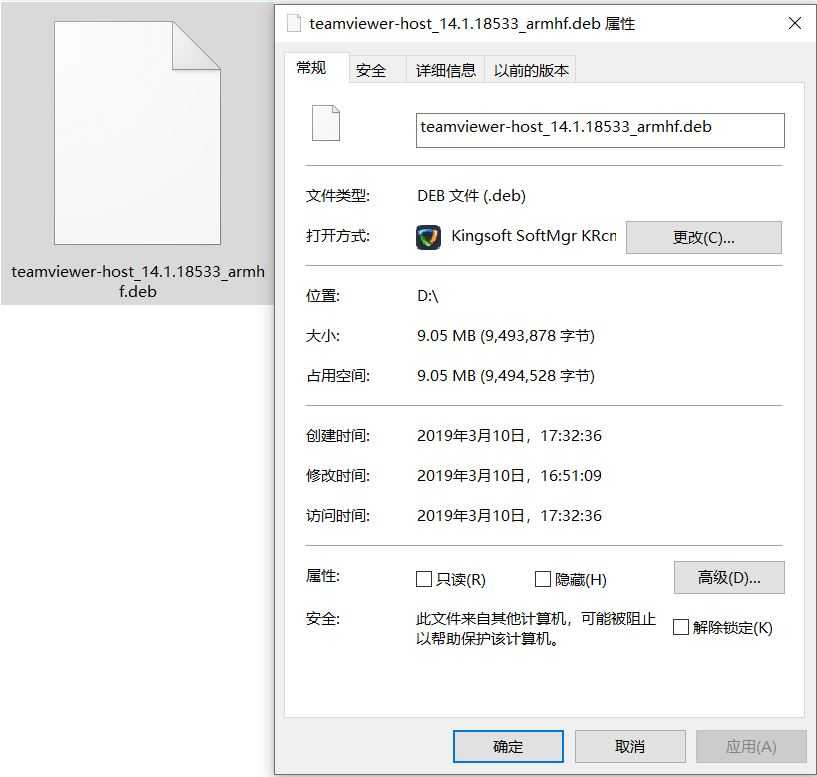
3、下载后的文件;
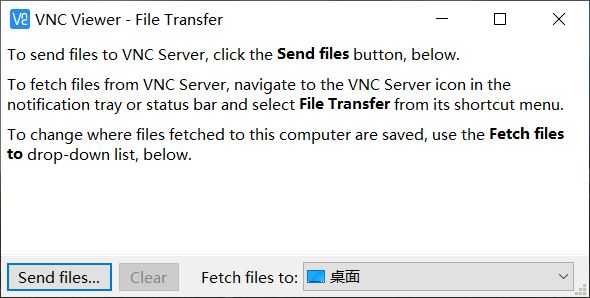
4、用VNC的文件传输功能把安装包发送到树莓派;
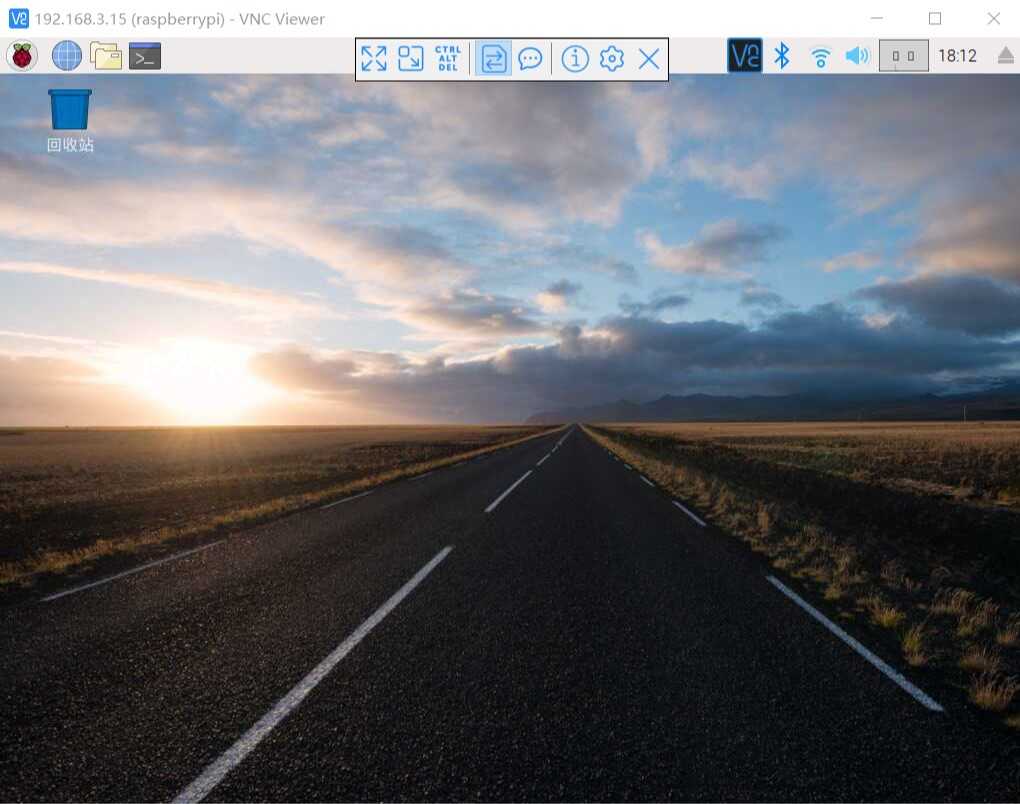
点击“Send files...”选择刚才下载的安装包
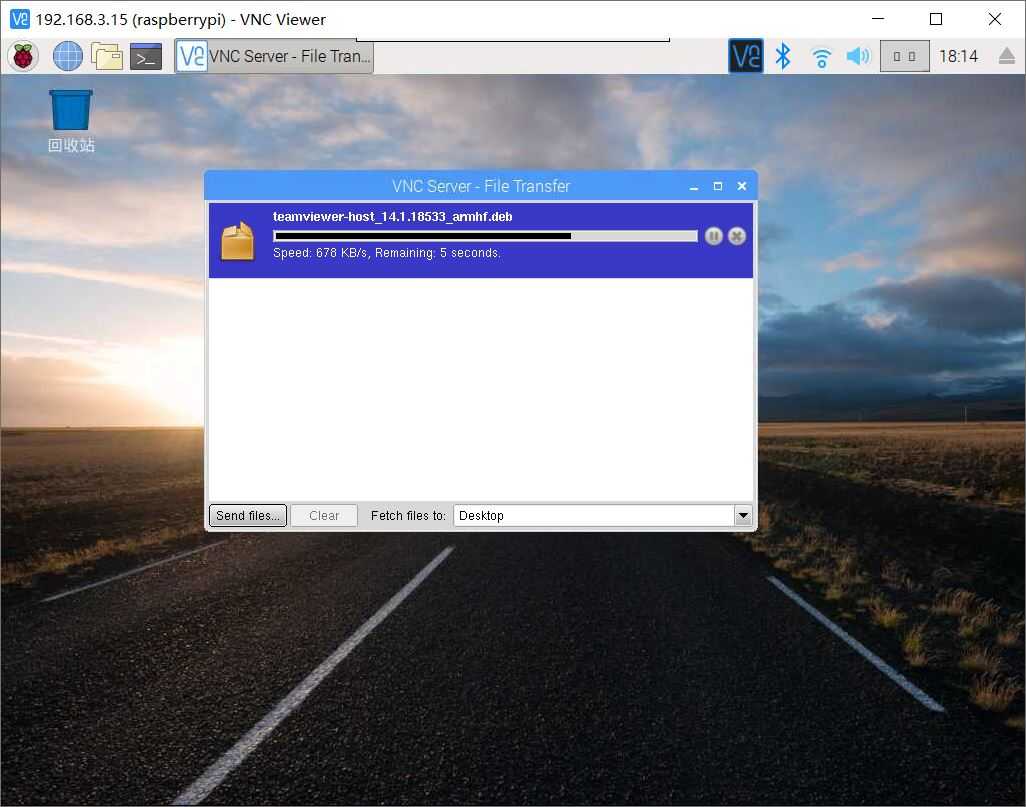
发送中...
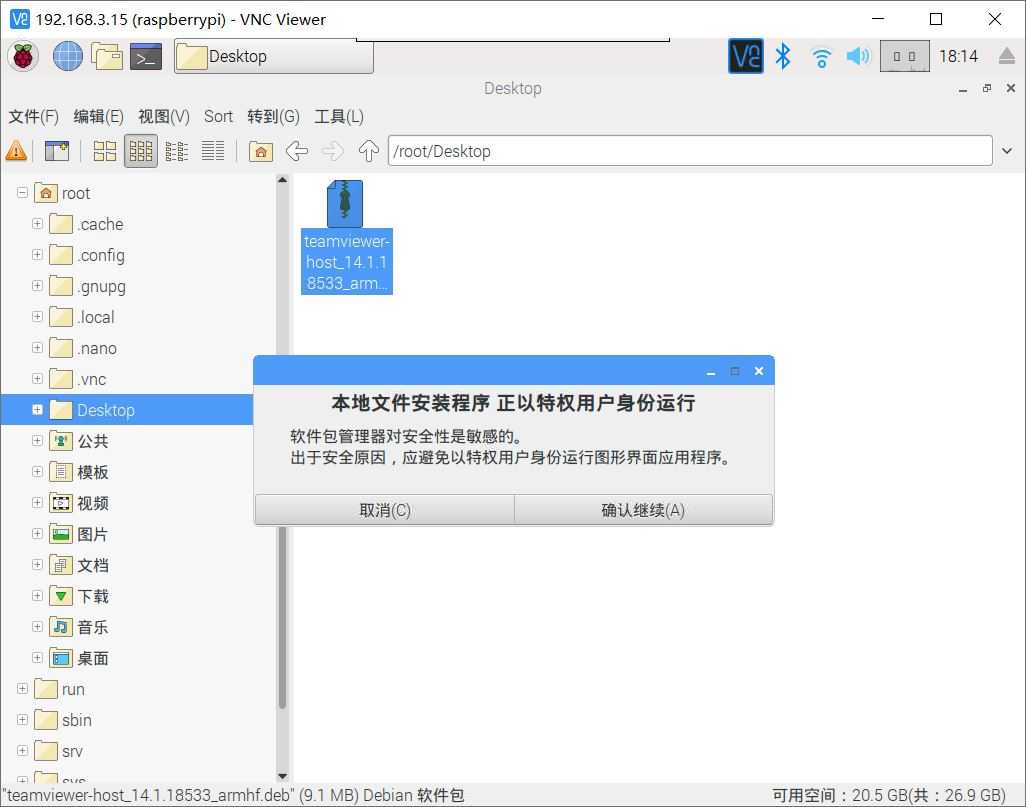
5、直接打开文件管理器,找到接收的安装包,双击开始安装;
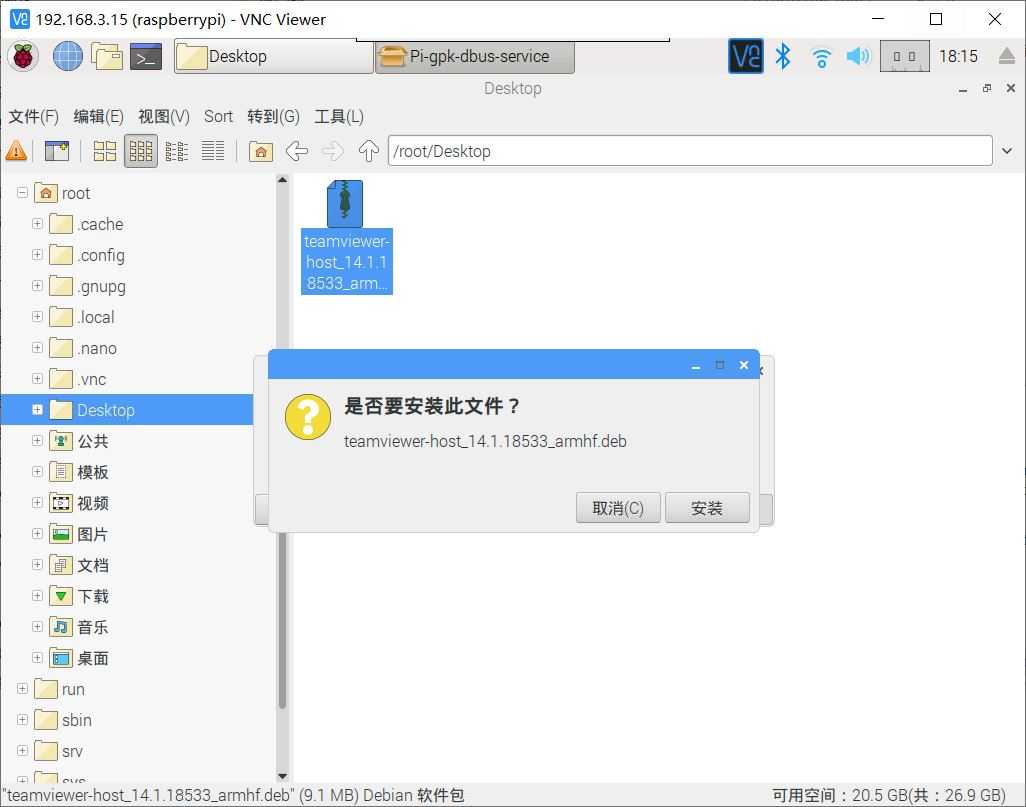
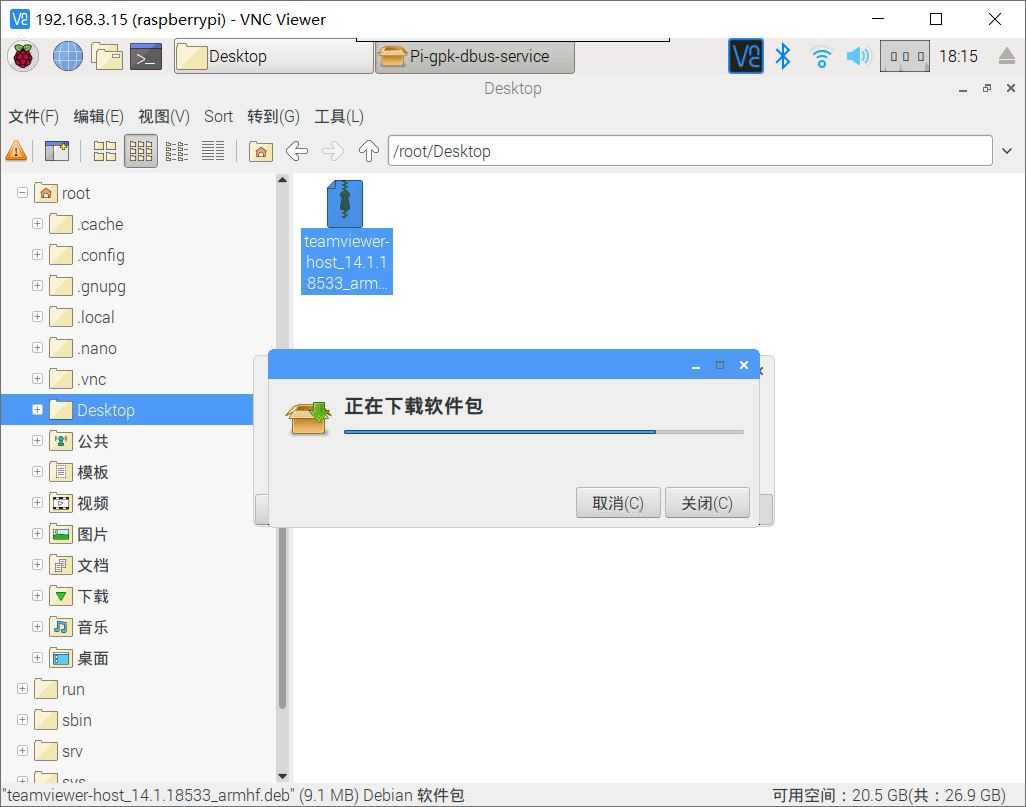
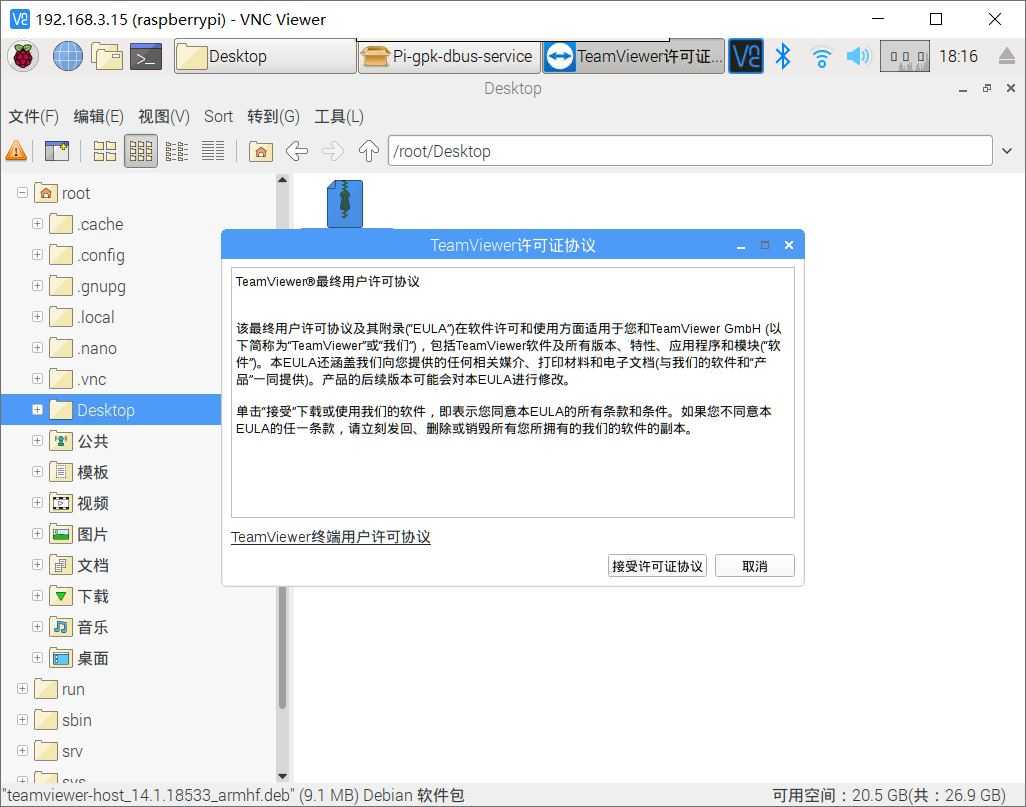
6、安装完成,TeamViewer许可协议必须接受;
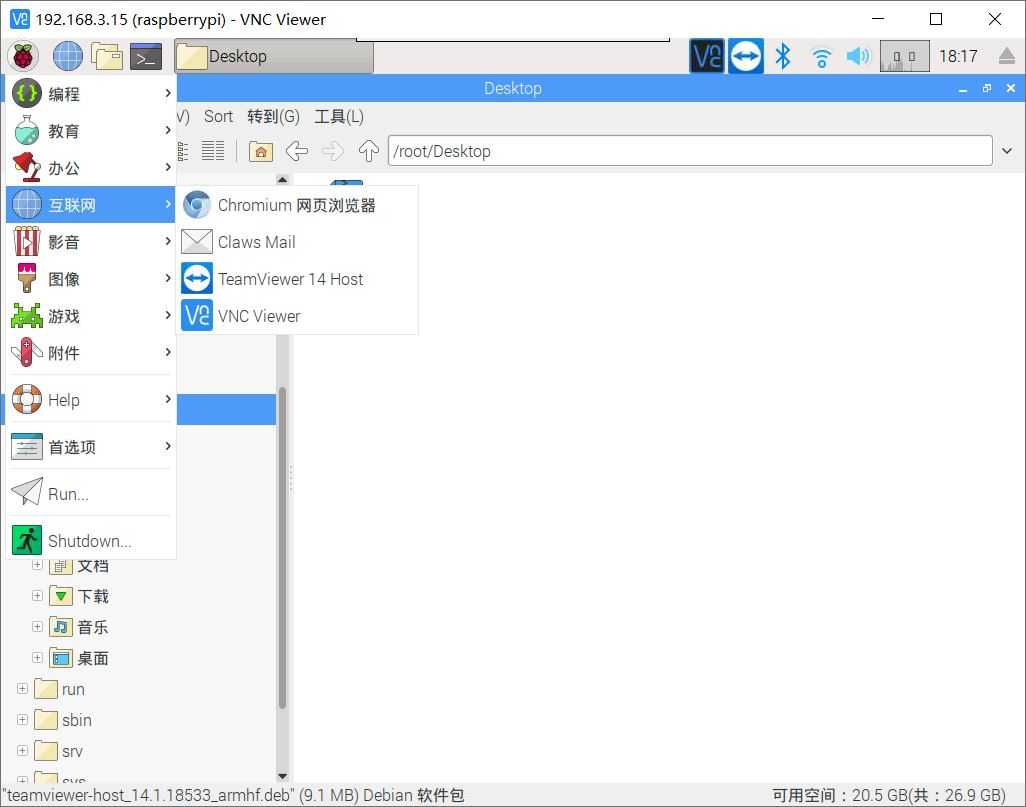
7、在主菜单的“互联网”分类可以找到启动链接;
8、第一次启动需要"授权轻松访问“,并登陆,如果未注册,建议直接在Windows电脑上安装并注册,输入账号密码后还需要登陆注册邮箱”添加为可信任设备“;
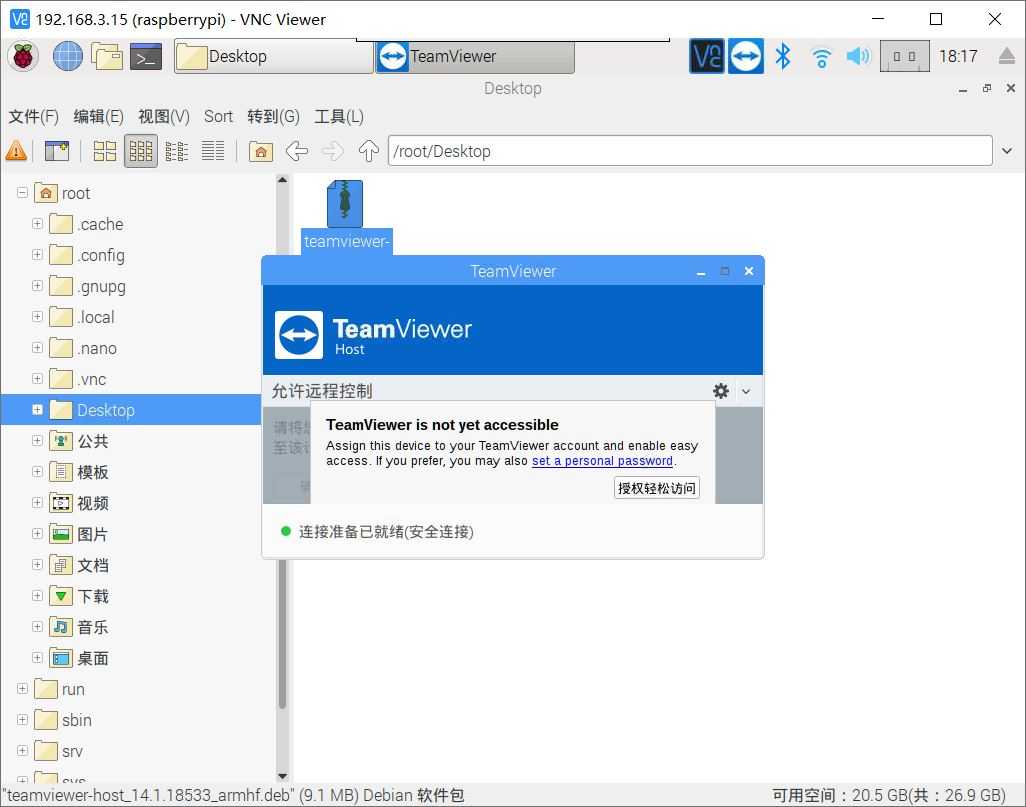
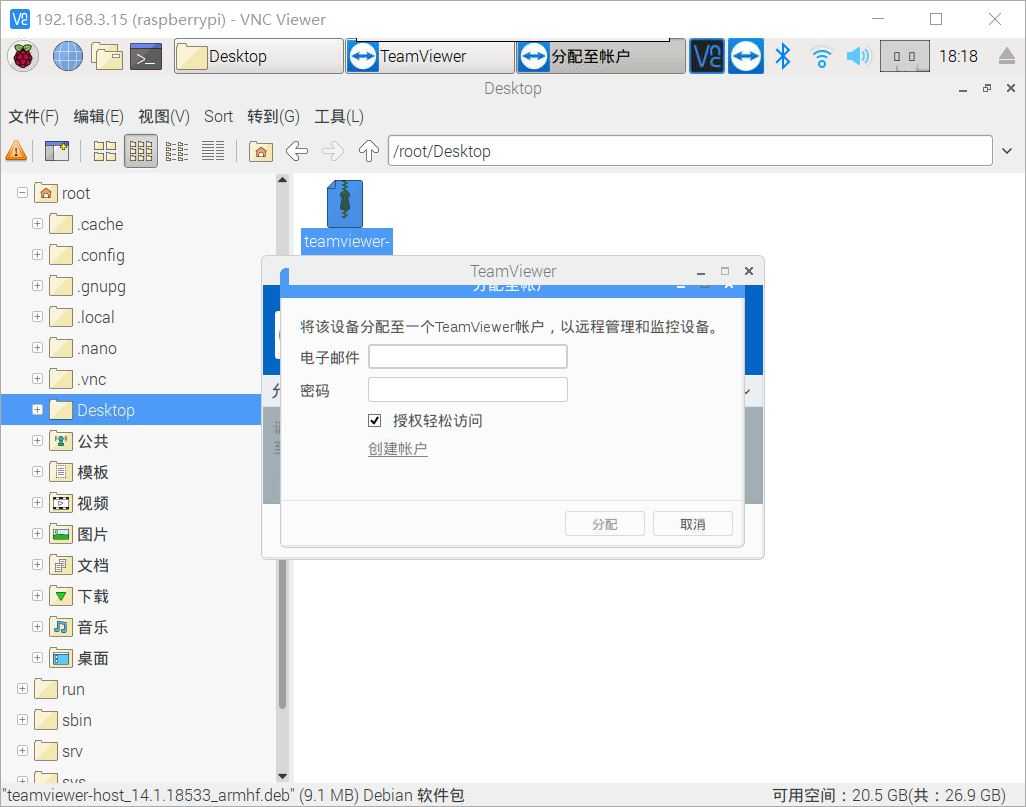
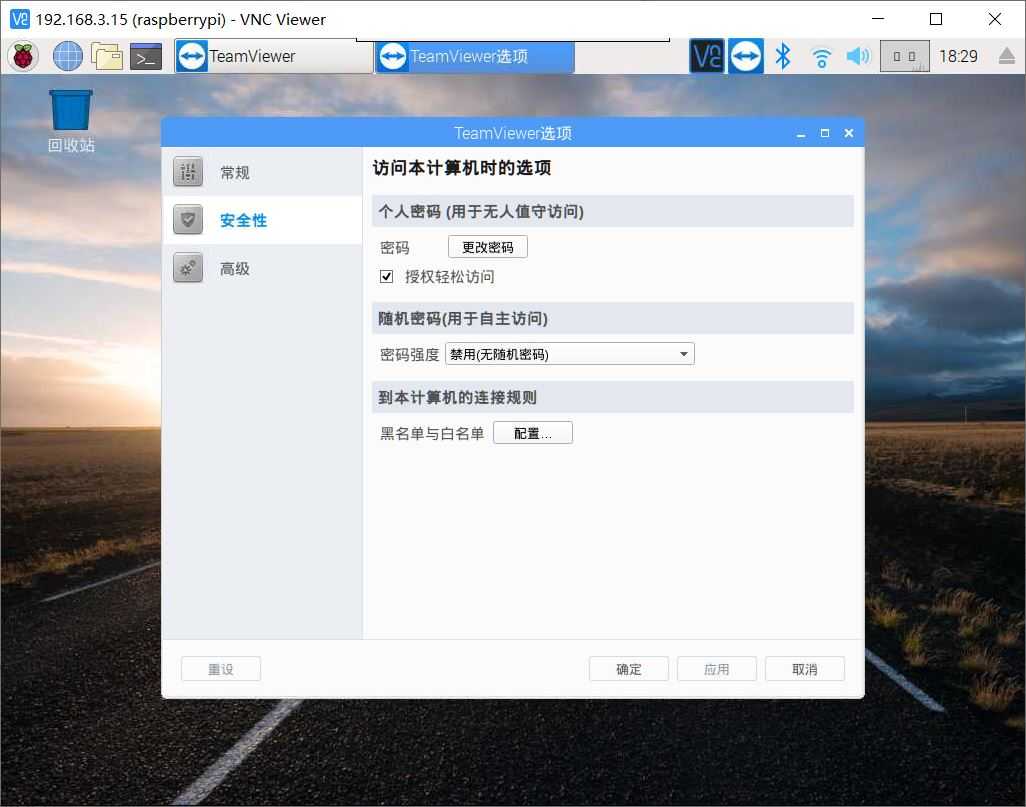
9、登陆后设置”个人密码“,这样就可以在自己账号登陆的其它客户端直接连接树莓派;
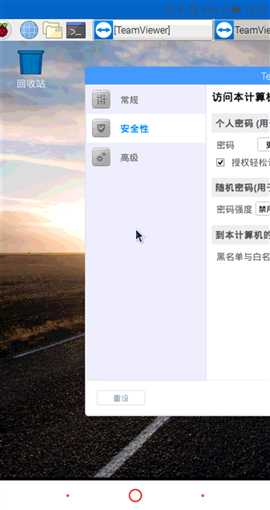
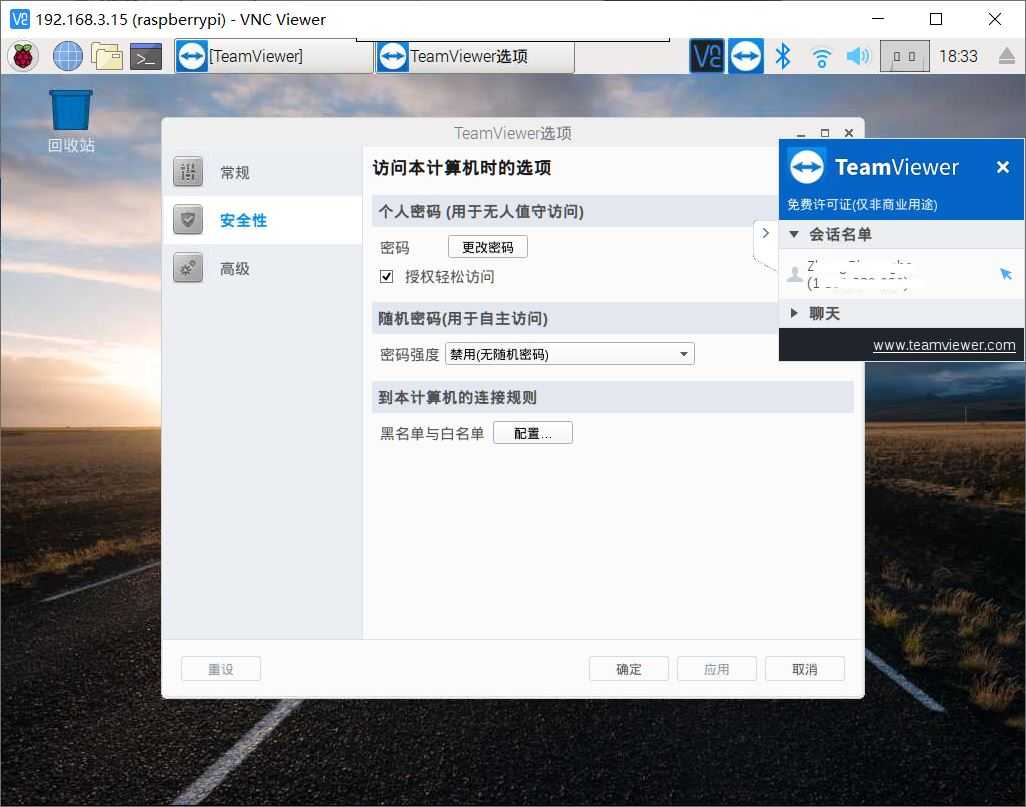
10、用手机登陆TeamViewer客户端直接连接内网中的树莓派,同时树莓派上也可以看到有远程连接;
原文:https://www.cnblogs.com/trilobita/p/10506094.html