
rsync+shell 脚本完成自动化备份
01为客户端,02是服务端
首先使用scp指令传一个包查看一下两台虚拟机是否连同
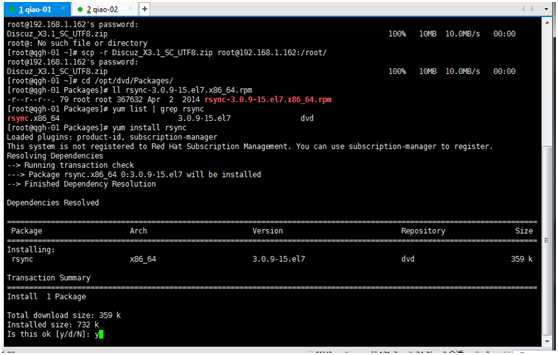
#scp -r Discuz_X3.1_SC_UTF8.zip root@ 192.168.1.162:/root/
输入密码

进入目录
#cd /opt/dvd/Packages/
查看有没有rsync这个包
使用yum 安装rsync
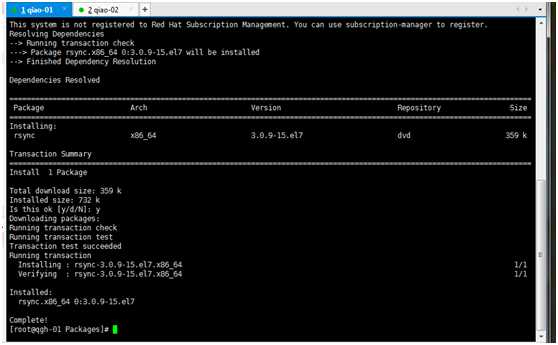
安装完成
启动查看一下状态
创建一个stor目录
#mkdir stor
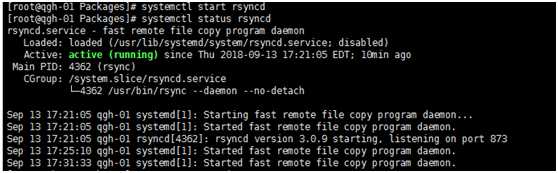
查看一下端口


将、var/www/html里的东西放到stor里
#rsync -a /var/www/html/ stor/
查看一下
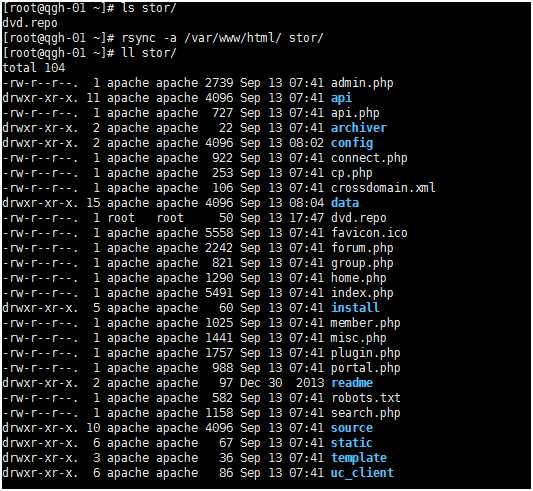

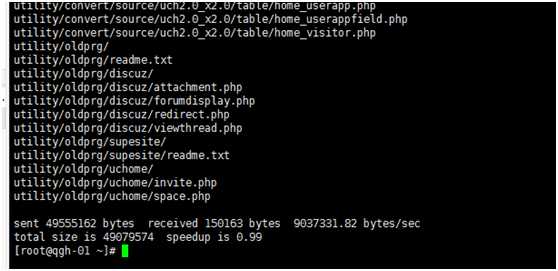
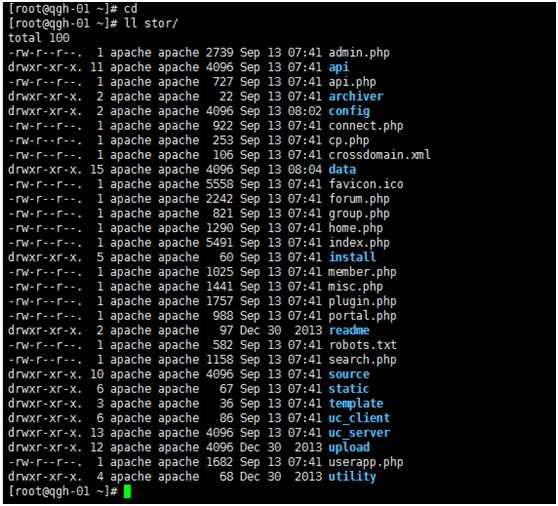
进入stor/,删除里面的东西
退出来再次查看0

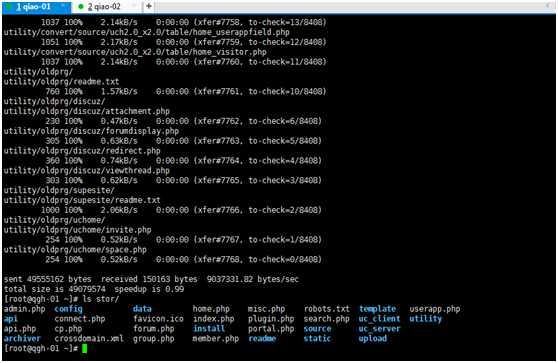
再次使用rsync 命令来备份到stor/ (progress前进、进展)
ls查看一下stor

使用yum下载httpd
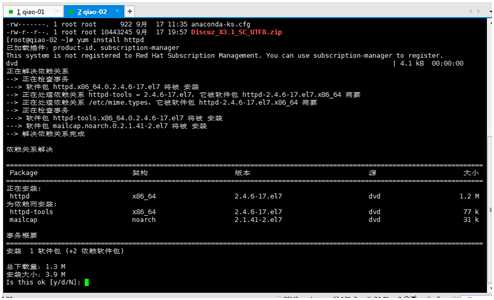
安装完成
在01 使用rsync将文件备份到192.168.1.162上的html目录下

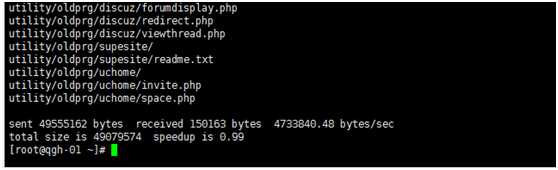
在02查看一下
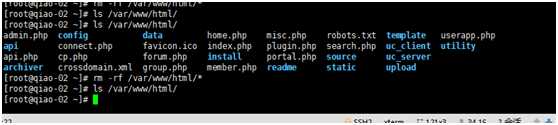
/var/www/html

清空/var/www/html
再次查看 空

在01上使用rsync把文件推到02上的/var/www/html里面
rsync -av /var/www/html/ root@192.168.1.162:/var/www/html/
scp -r /var/www/html/* root@192.168.1.162 /var/www/html/
输入密码
-r是递归的意思。如果不加文件就传不过去

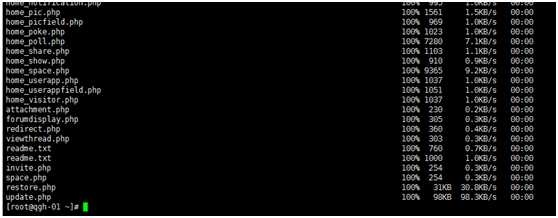
在02:192.168.1.162上查看一下/var/www/html
收到了
然后再次清空
查看一下
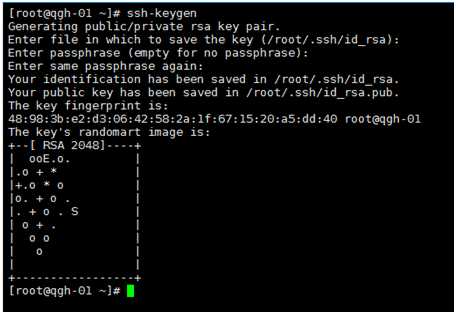
使用ssh-keygen命令来生成密钥
01/02两个端都要做 #ssh-keygen
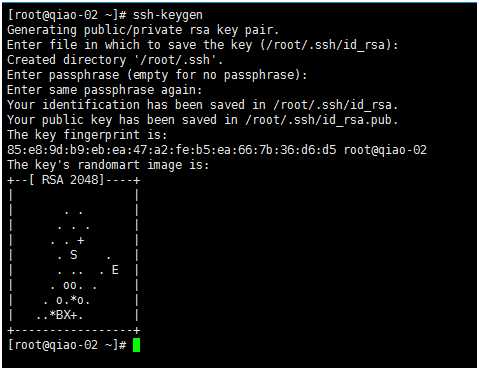
分别查看一下01/02的密钥
#cat /root/.ssh/id_rsa.pub


在01端进入/root/.ssh下使用pwd显示整个路径名
再ls查看一下
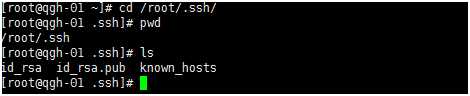
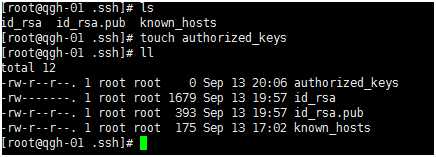
使用touch 新建文件authorized_keys
#ll 查看一下 创建成功
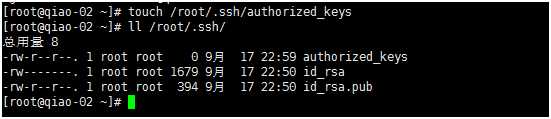
在02端在/root/.ssh/下新建一个authorized_key文件
查看一下创建成功
分别在01、02端进入/root/.ssh/下的authorized_keys文件下
将01和02的密钥复制进去,保存退出

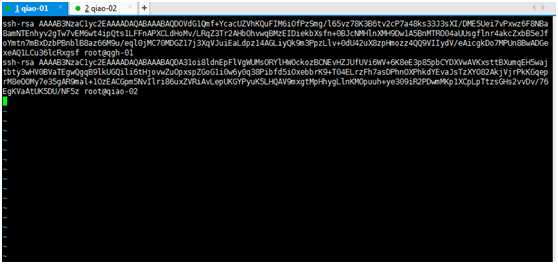

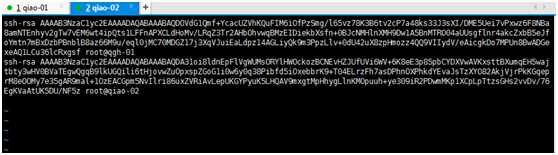
在01端查看一下html目录

在02端同意查看一下

在01端使用rsync将文件备份到02上 (同上)

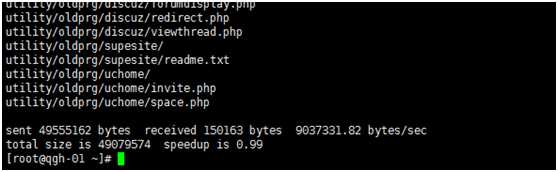
在02 查看一下html,过去了

在02端再次清空html下的文件 ,查看一下 空

在01端进入到copy.sh脚本文件下,编辑如下:


使用cat查看一下
#ll

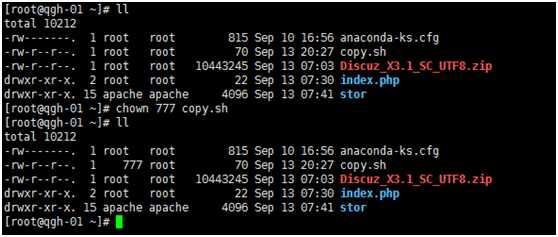
赋予权限
再次查看一下copy变成绿色
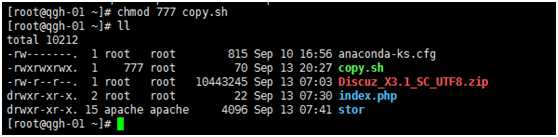
启动脚本

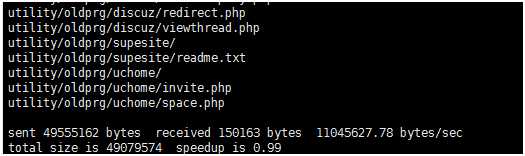
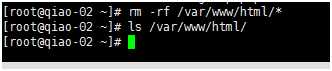
在02端再次查看一下html里面

再次清空查看一下
在01端进入copy.sh
修改一下:


启动脚本文件

在02端再次查看一下
然后再次清空


原文:https://www.cnblogs.com/huahua1006/p/9670175.html