
一、升级前准备工作
1、生产环境一定要备份VCSA 6.5,任何的升级都可能存在风险;
2、在升级过程中,VCSA 6.5会中断,生产环境要评估升级过程是否会影响;
3、确认ESXi主机硬件能够满足VCSA 6.7运行需求;
4、从官网下载VCSA 6.7安装镜像,确保镜像未被修改;
二、升级VCSA 6.5
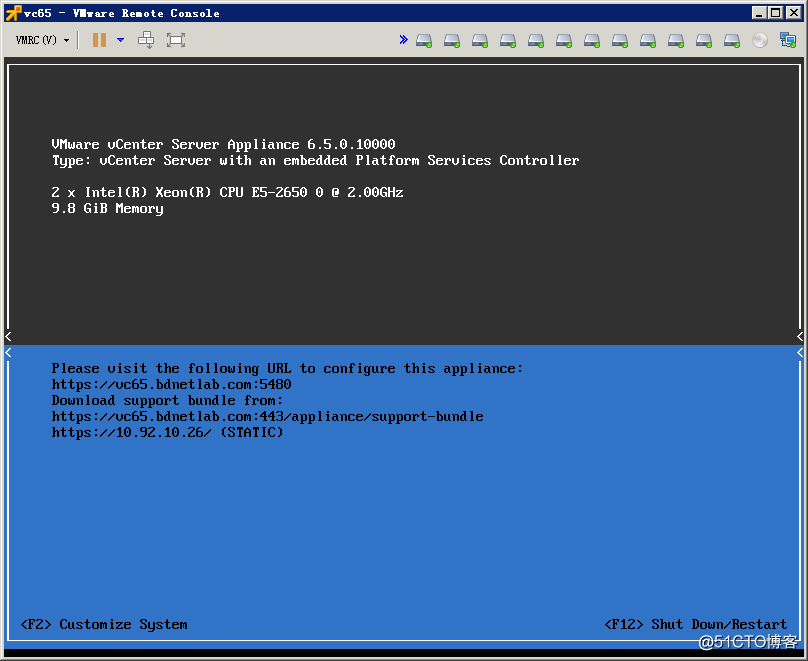
第1步,打开VCSA 6.5虚拟机,确认备份是否完成。
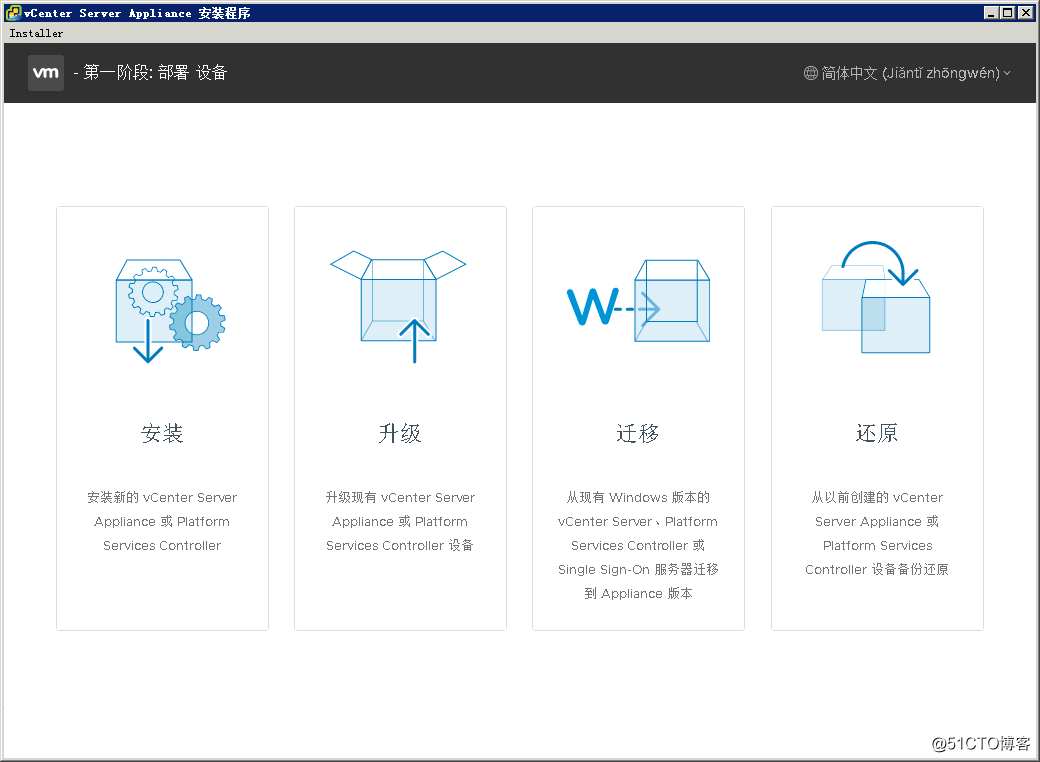
第2步,运行升级选项。
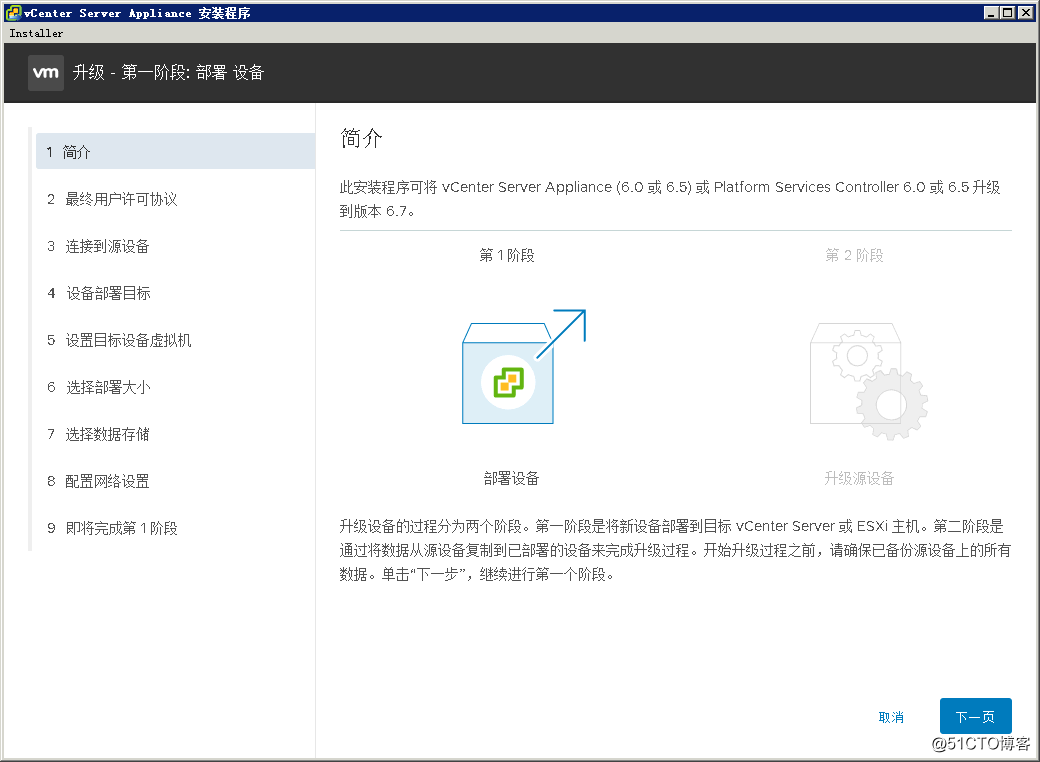
第3步,升级程序提示。
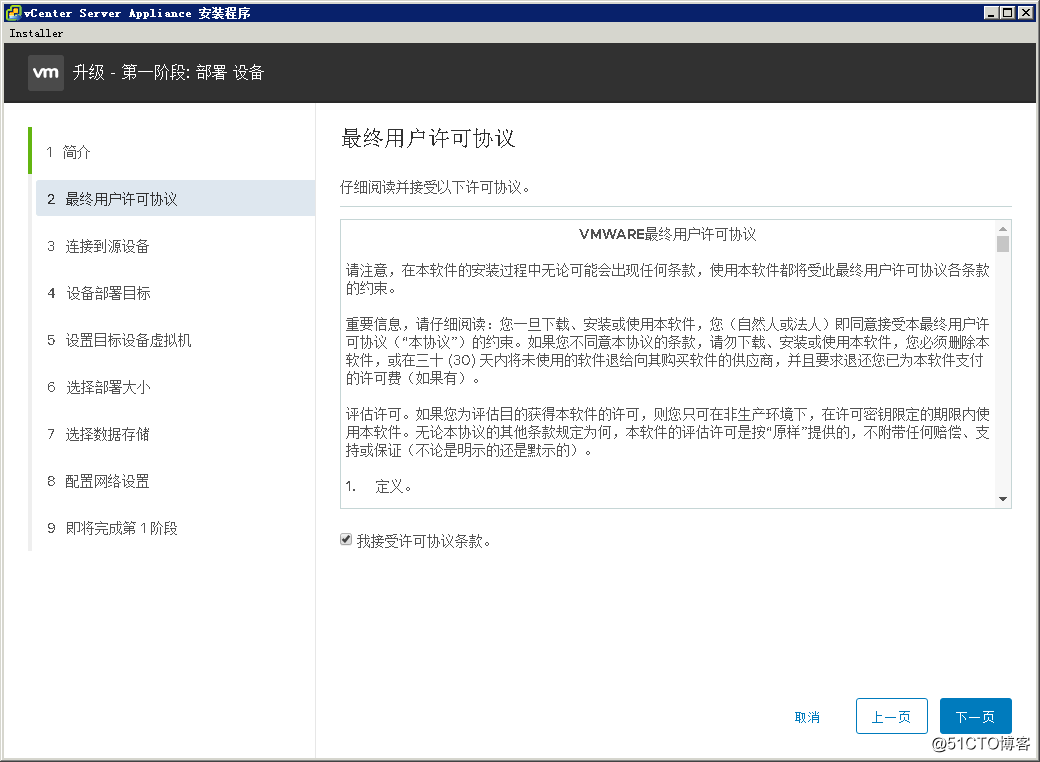
第4步,勾选接受许可协议。
第5步,连接到源VCSA 6.5虚拟机。
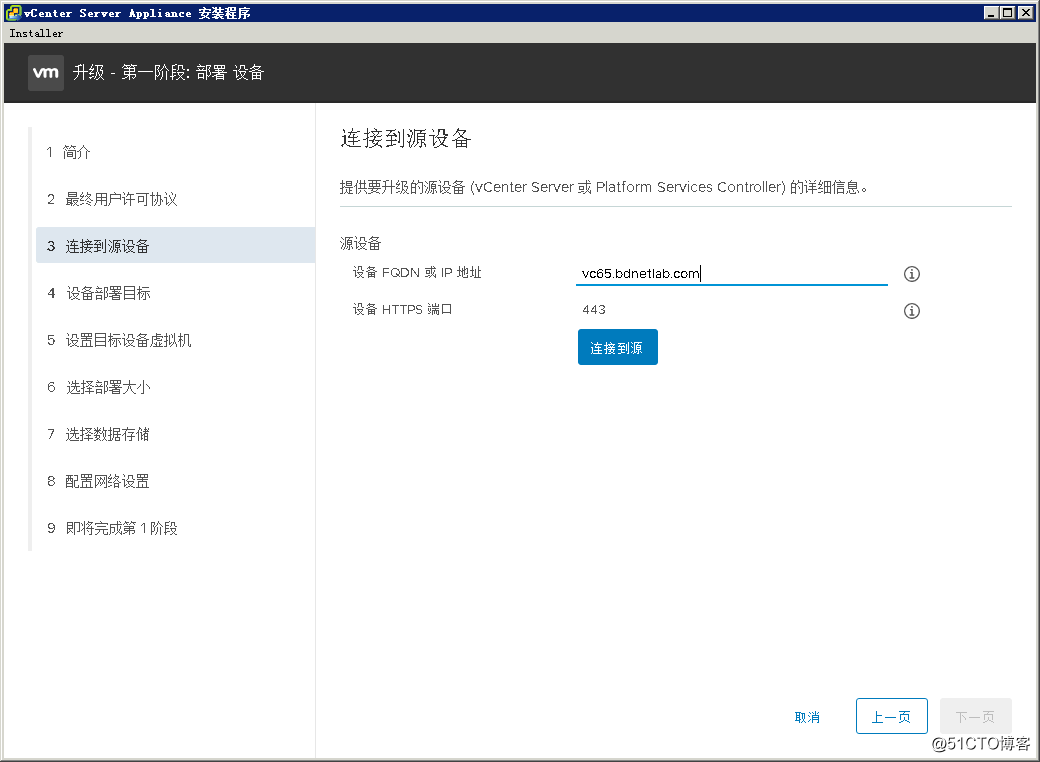
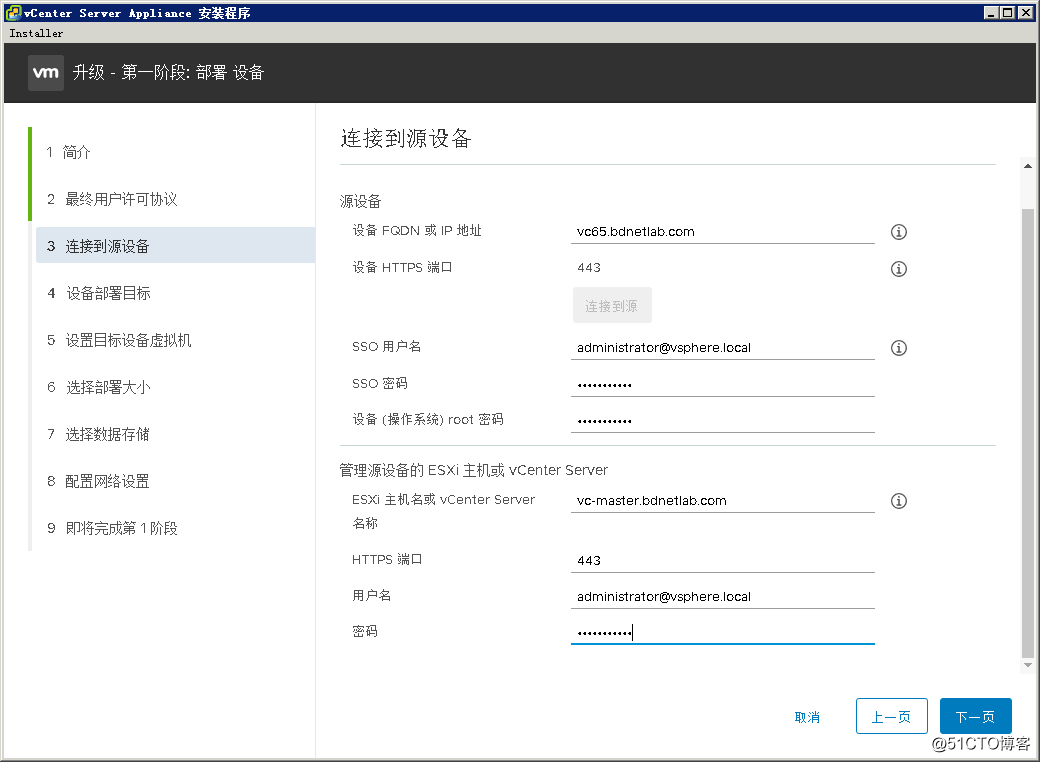
第6步,输入源VCSA 6.5相关信息。
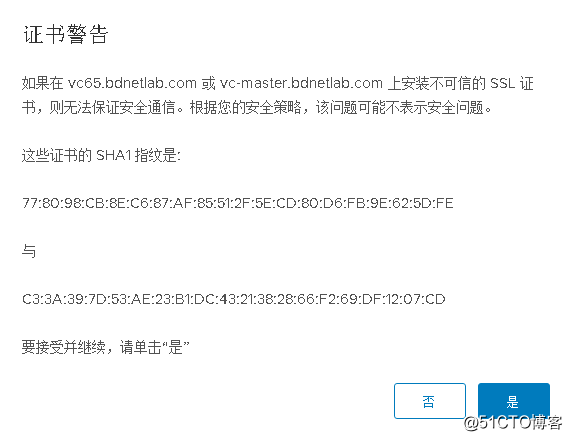
第7步,信任SSL证书。
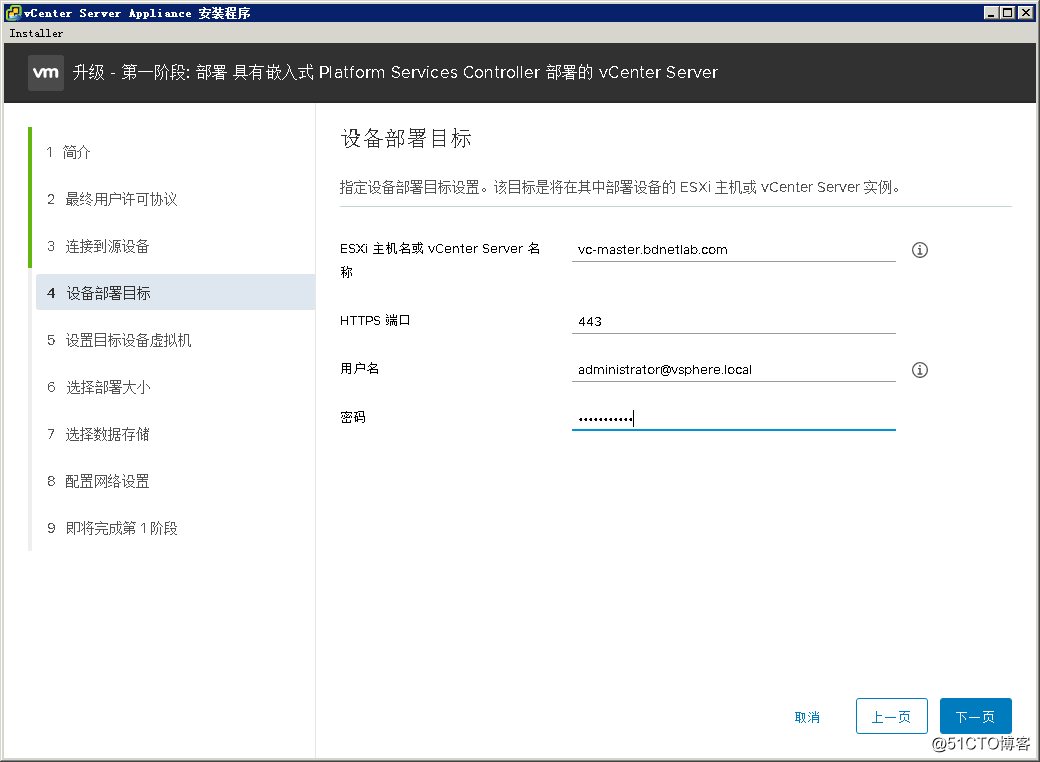
第8步,确认VCSA 6.7部署位置。
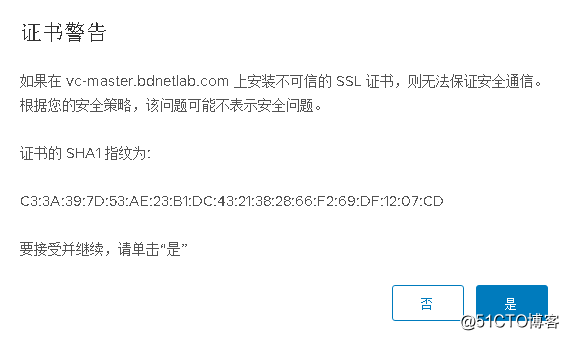
第9步,信任SSL证书。
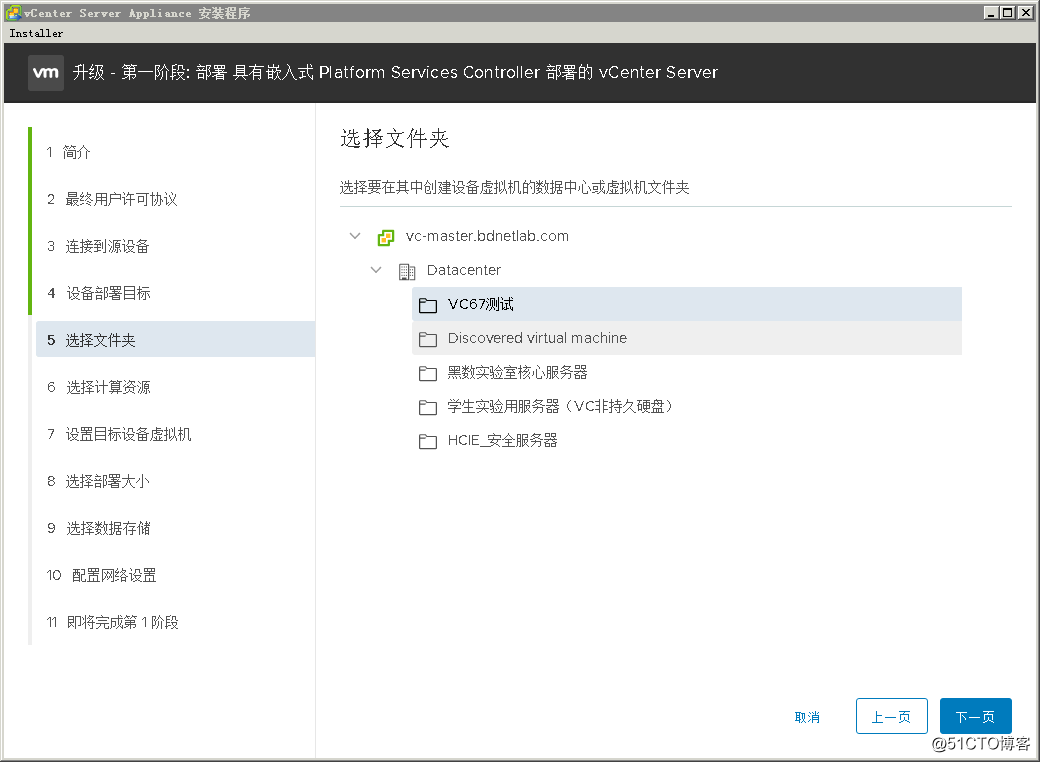
第10步,选择放置虚拟机文件夹。
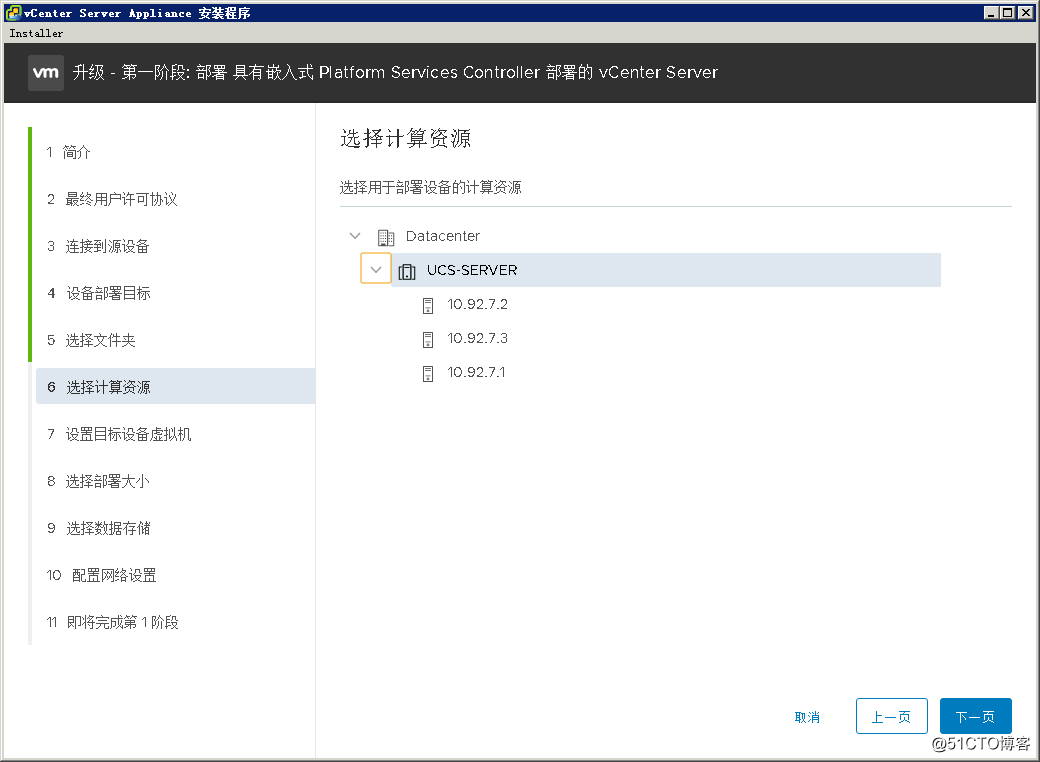
第11步,选择虚拟机运行的集群。
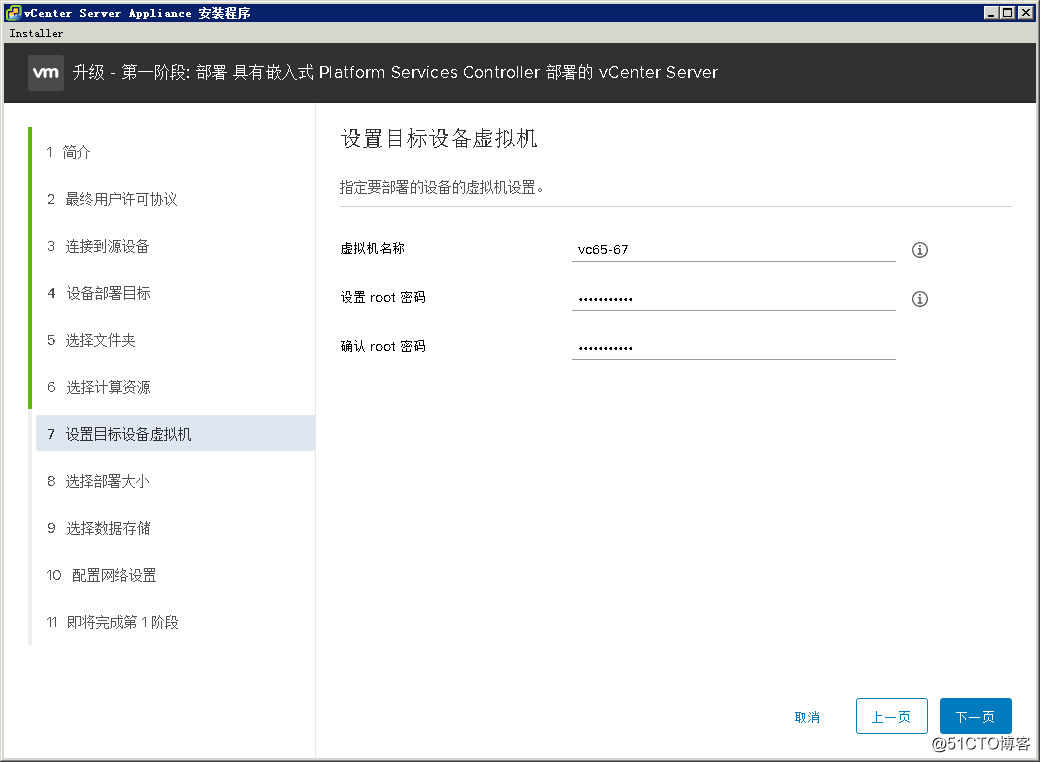
第12步,设置虚拟机名称以及root密码。
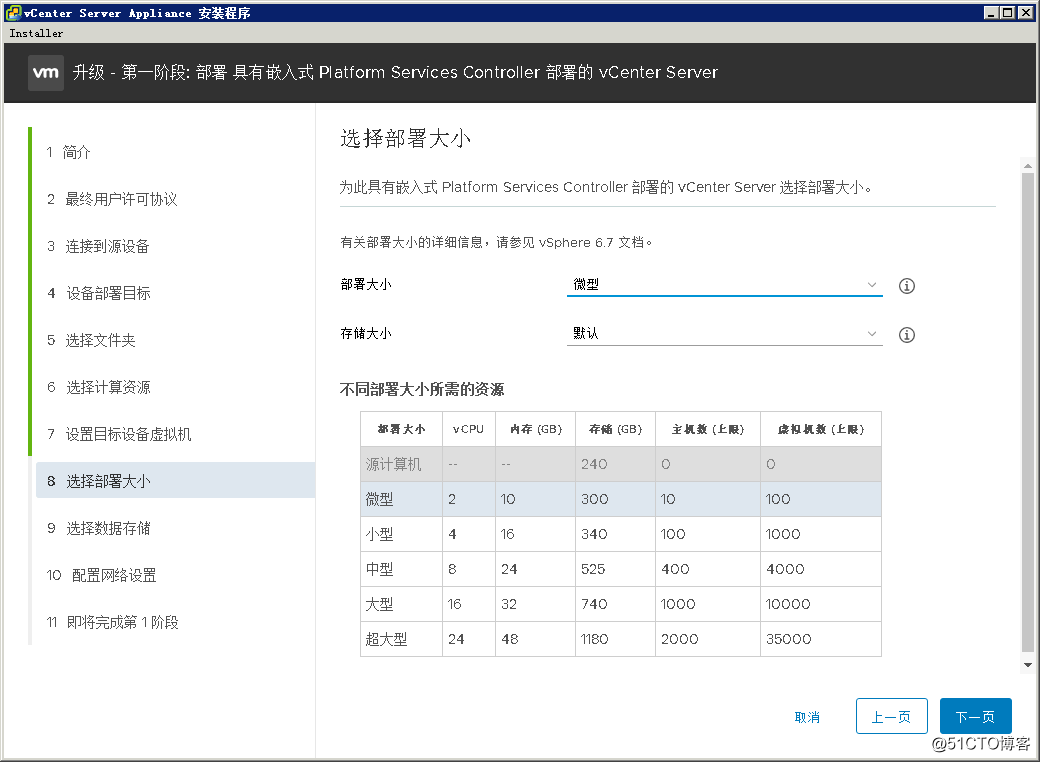
第13步,选择部署大小。
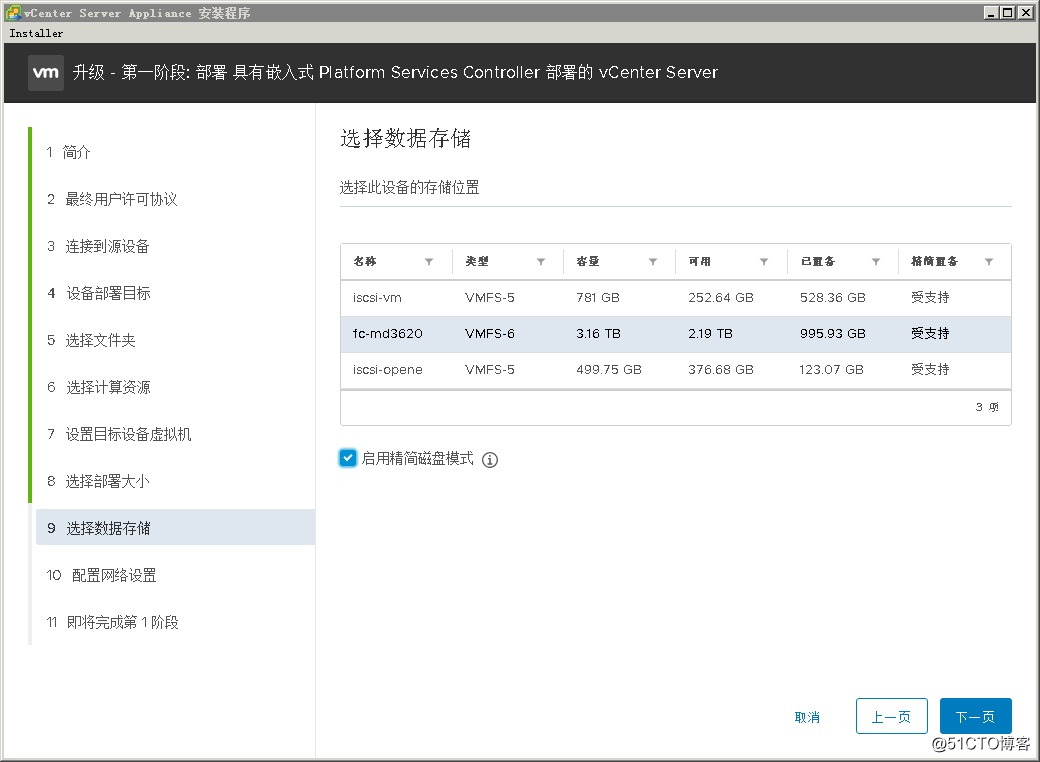
第14步,选择VCSA 6.7虚拟机存储。
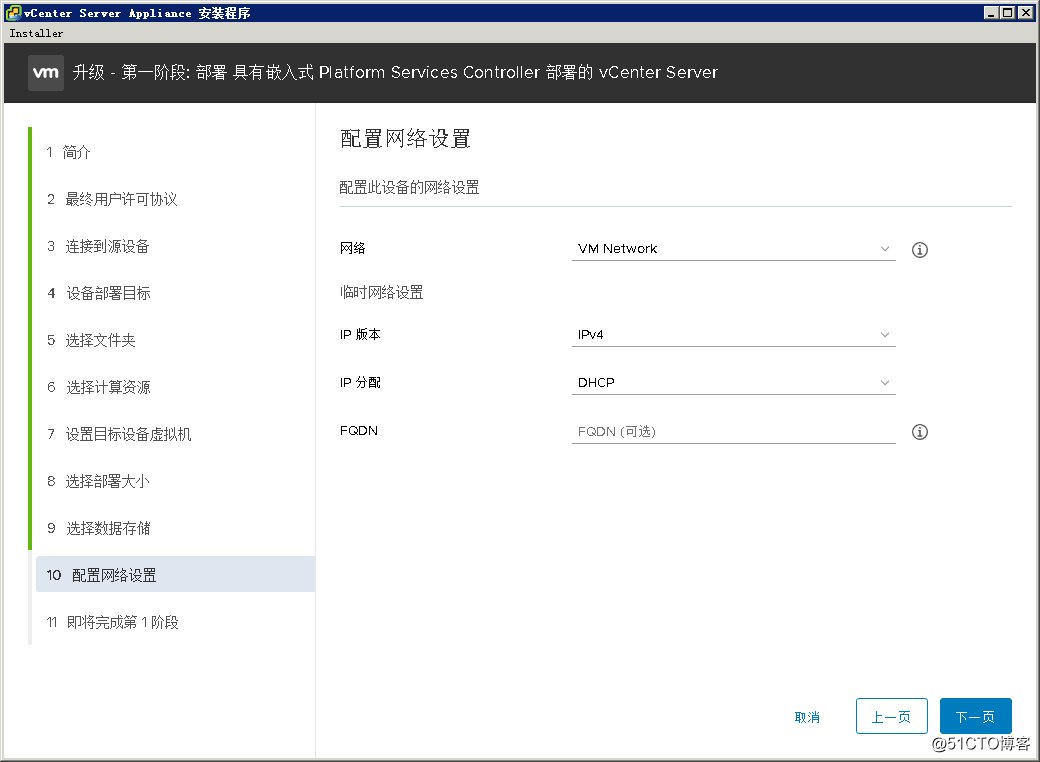
第15步,配置虚拟机临时网络。
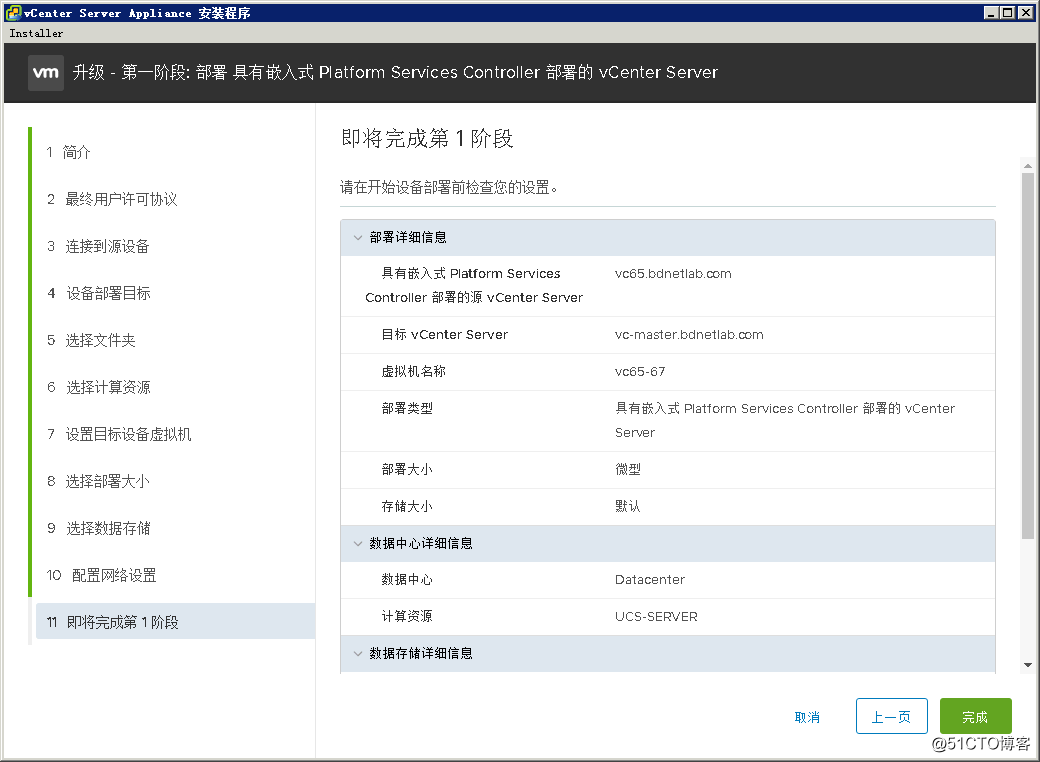
第16步,确认配第1阶段配置。
第17步,开始部署虚拟机。
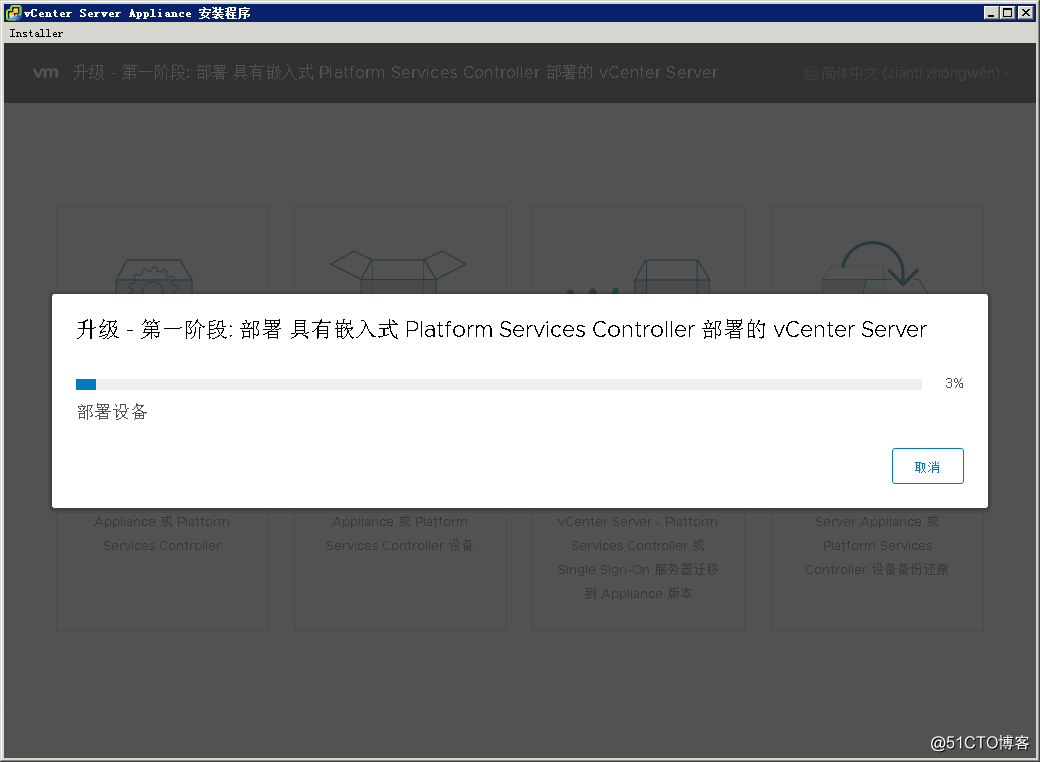
第18步,VCSA 6.5升级中会重新部署一台VCSA 6.7虚拟机。
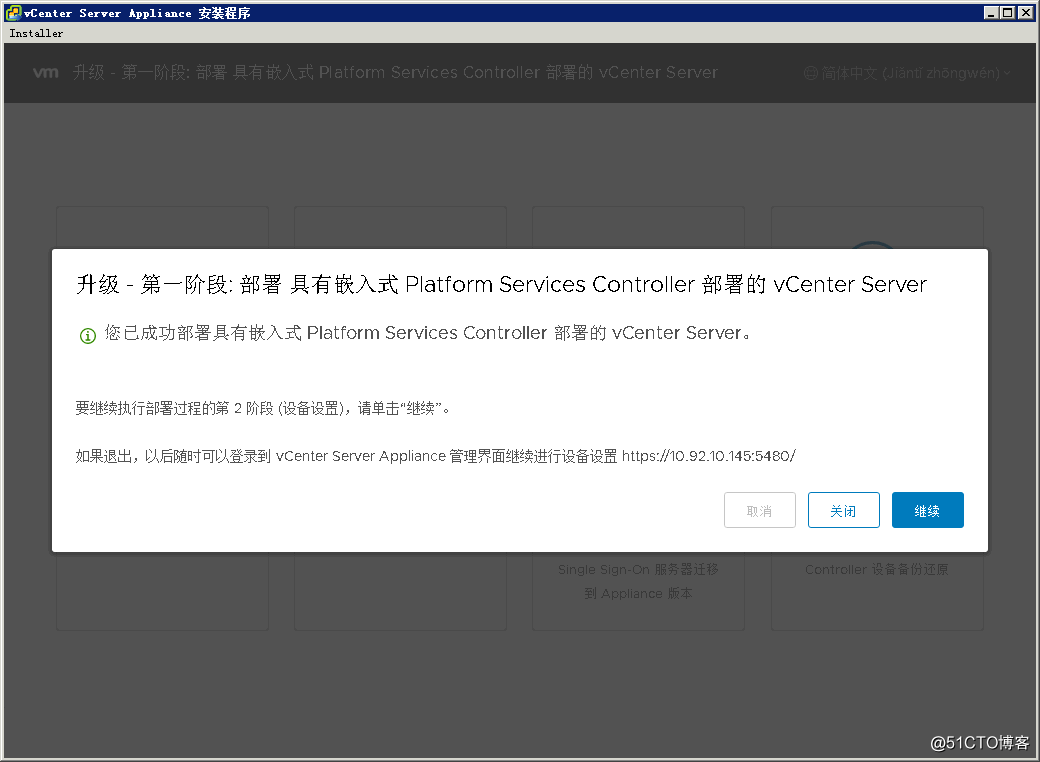
第19步,完成第1阶段部署。
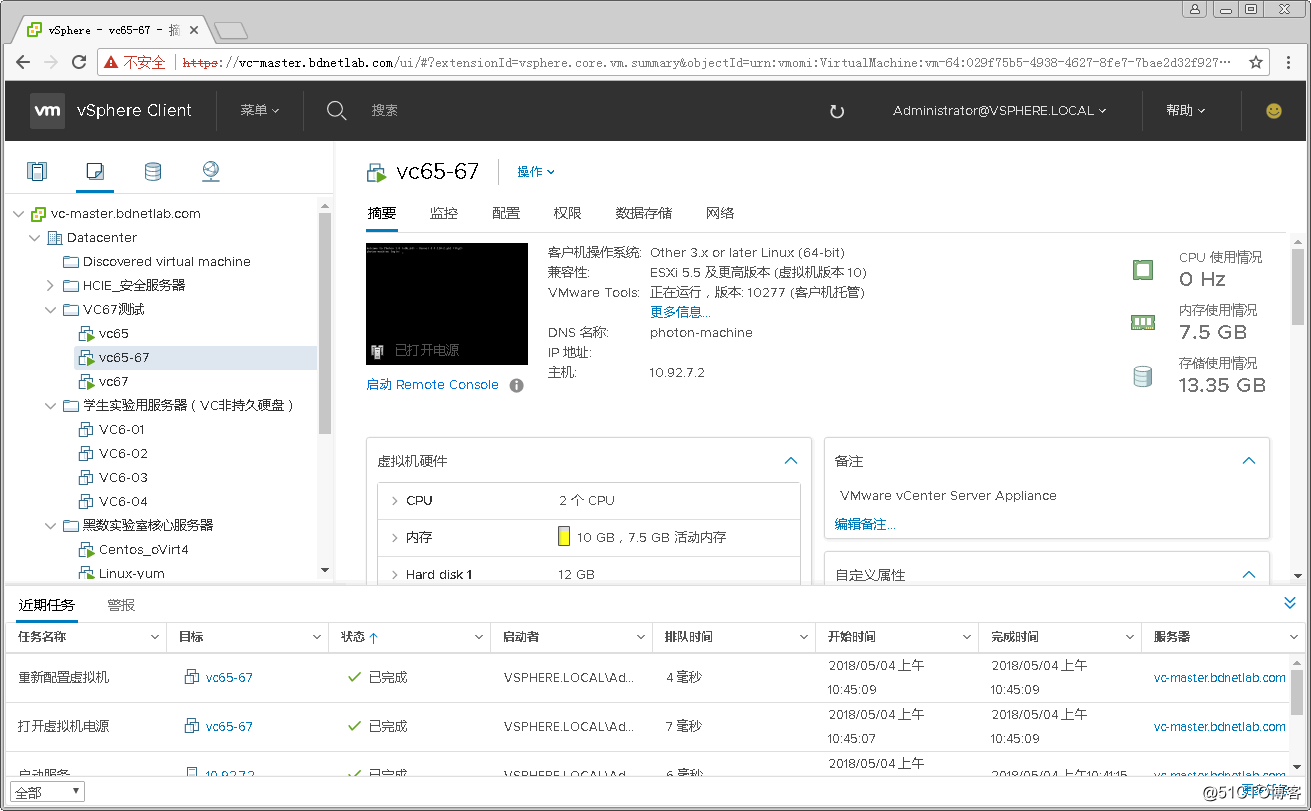
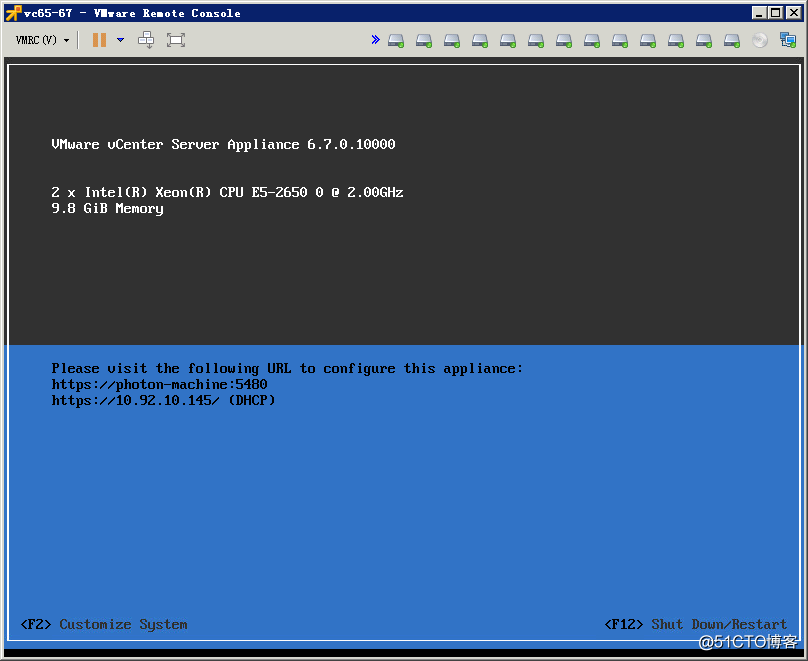
第20步,打开新部署的VCSA 6.7虚拟机控制台可以看到信息。
第21步,开始第2步阶段部署。
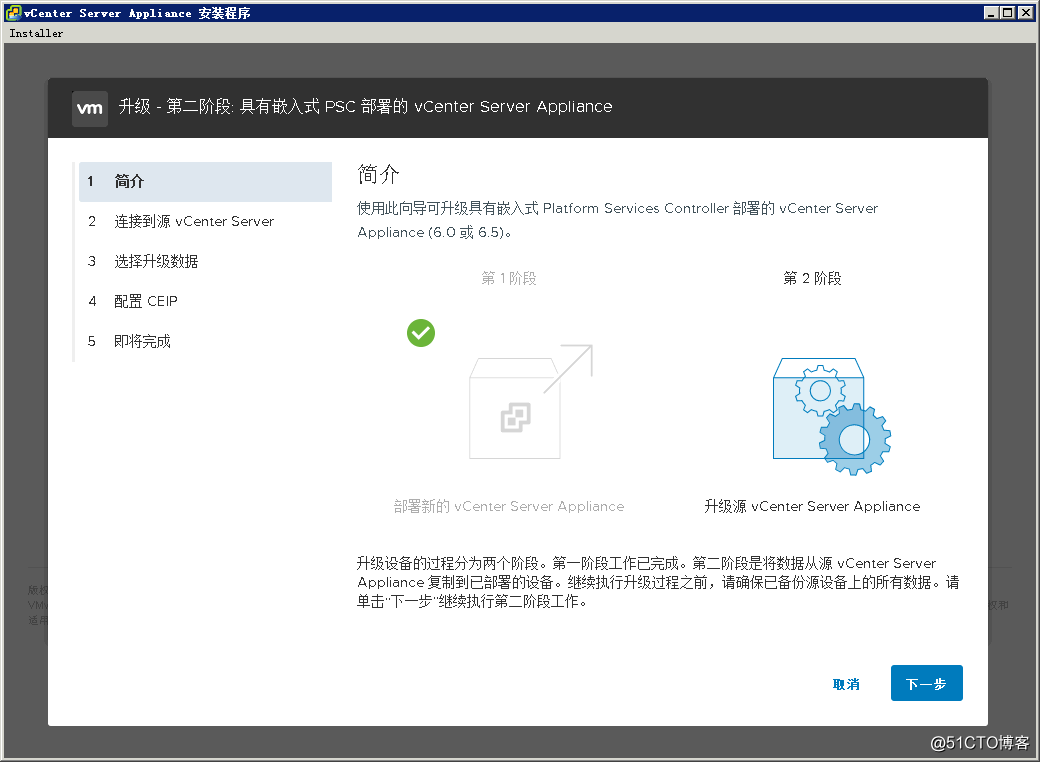
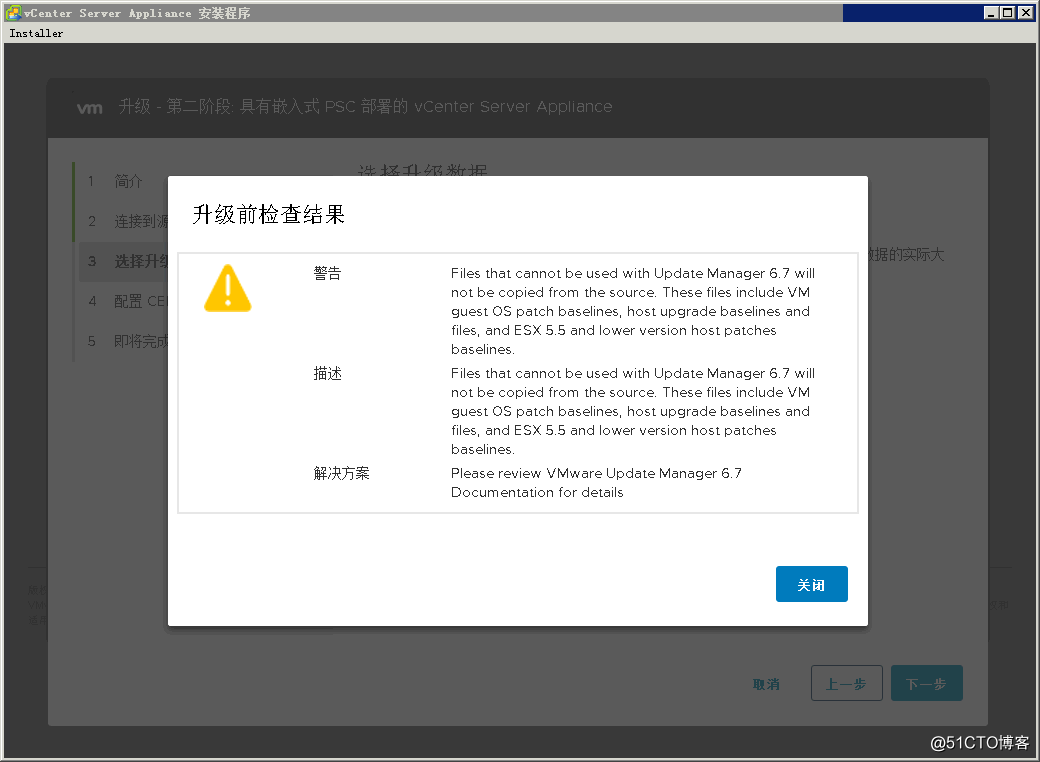
第22步,在升级过程中会给出警告提示。
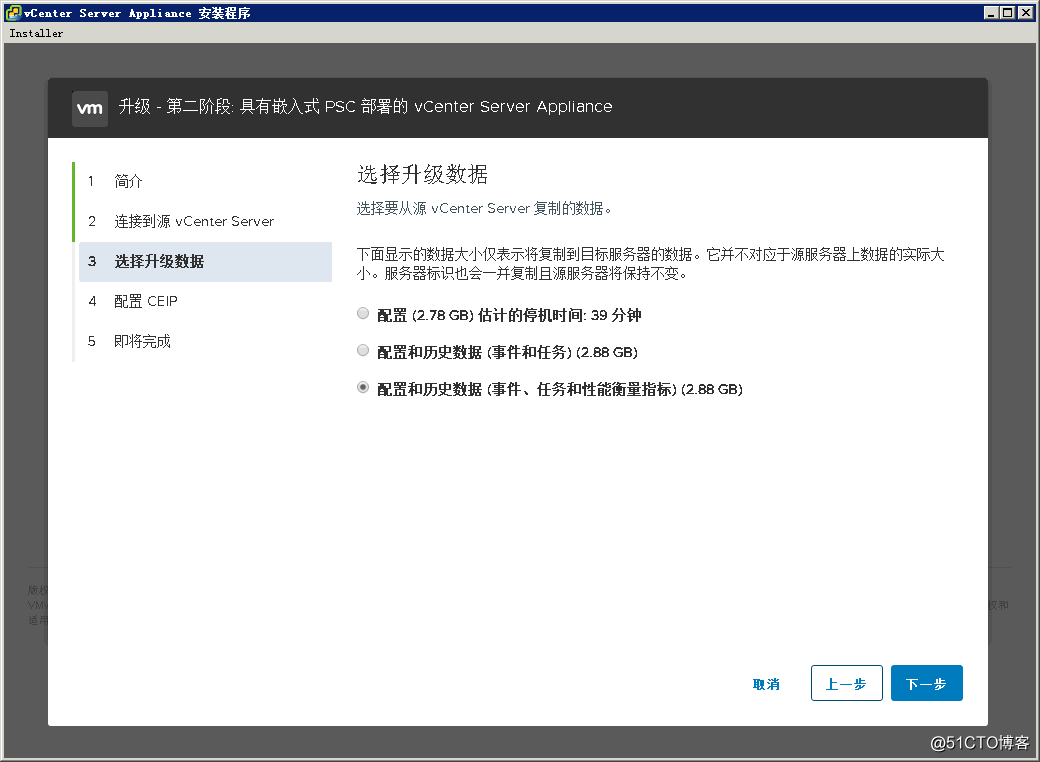
第23步,选择升级的数据,生产环境建议选择“配置和历史数据”。
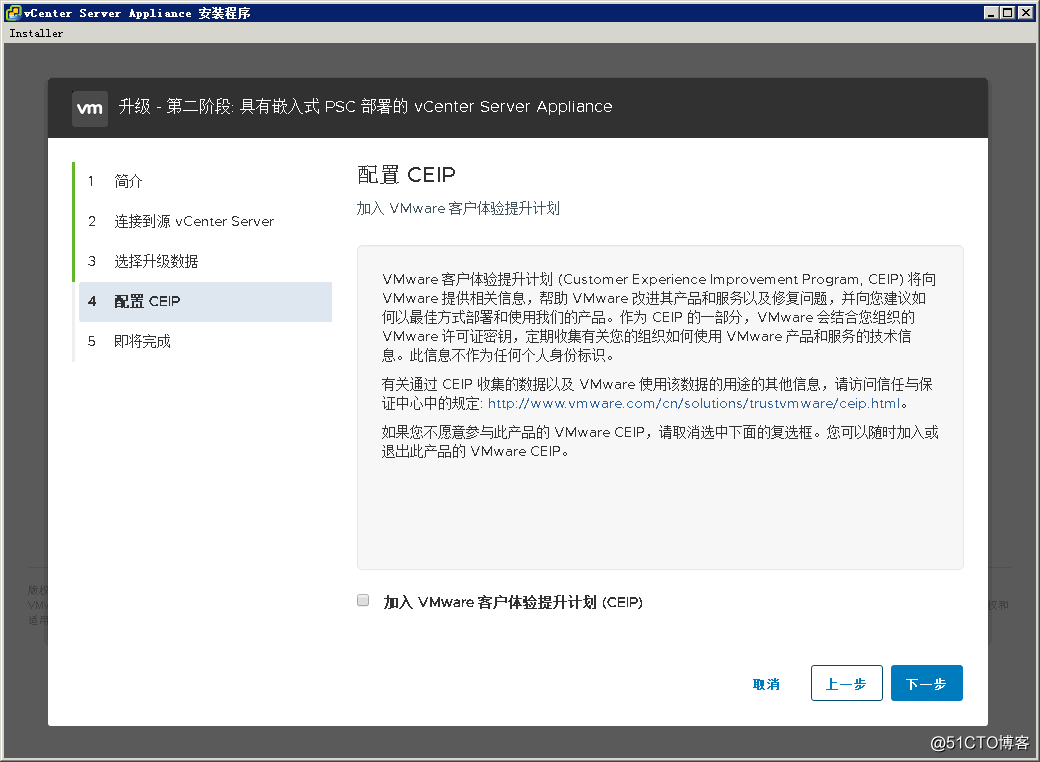
第24步,确认是否加入CEIP。
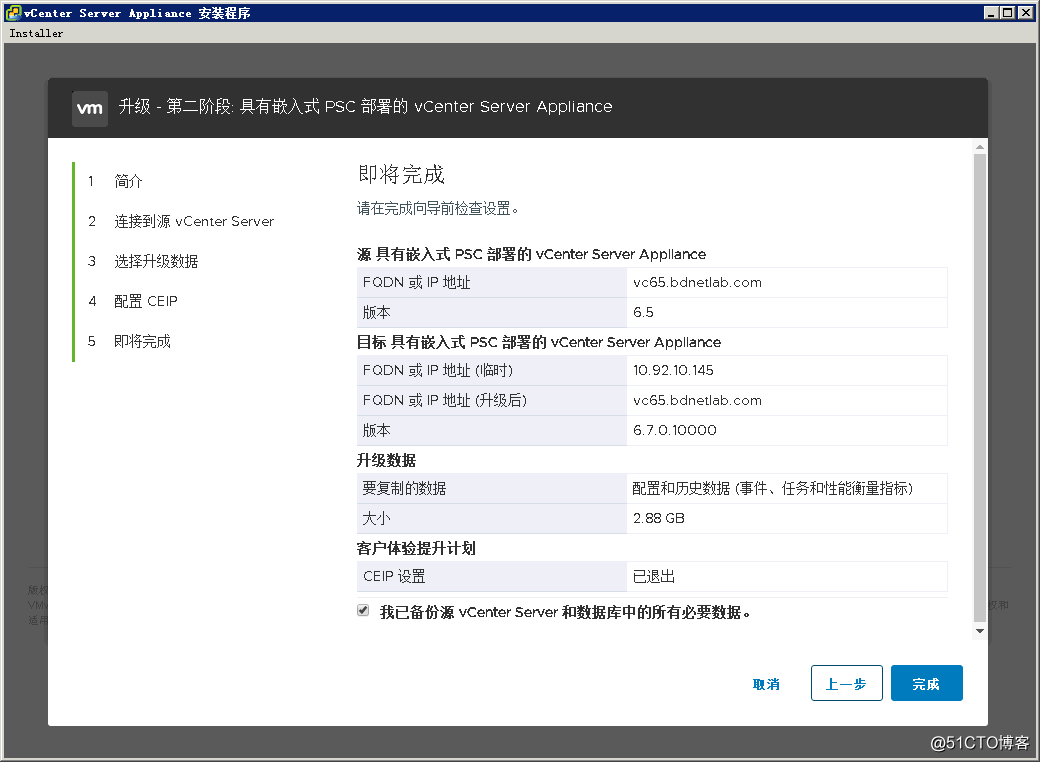
第25步,确认第2阶段参数配置。
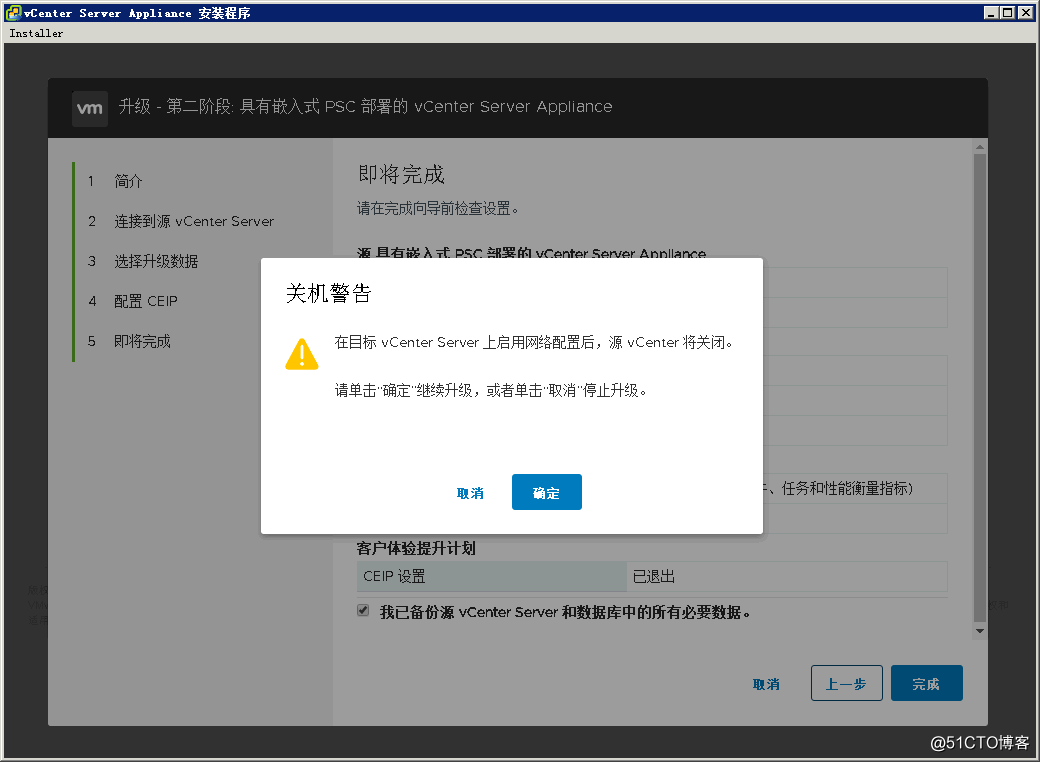
第26步,源VCSA 6.5虚拟机关机警告。
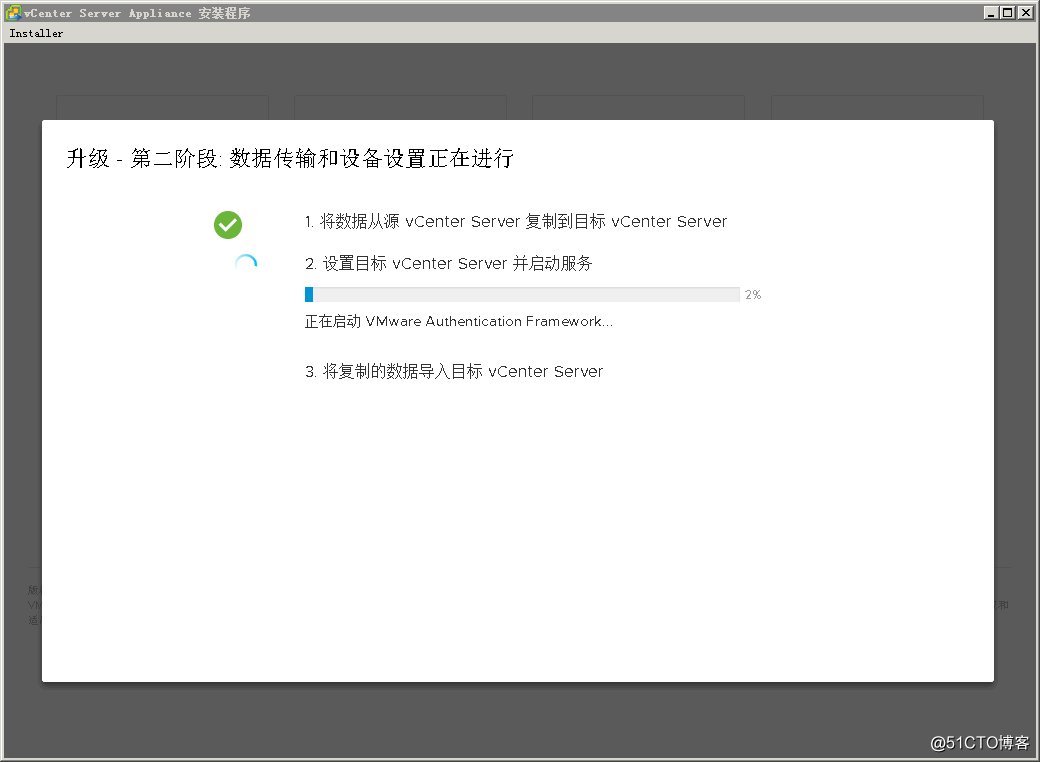
第27步,开始数据迁移。
第28步,再次出现提示信息。
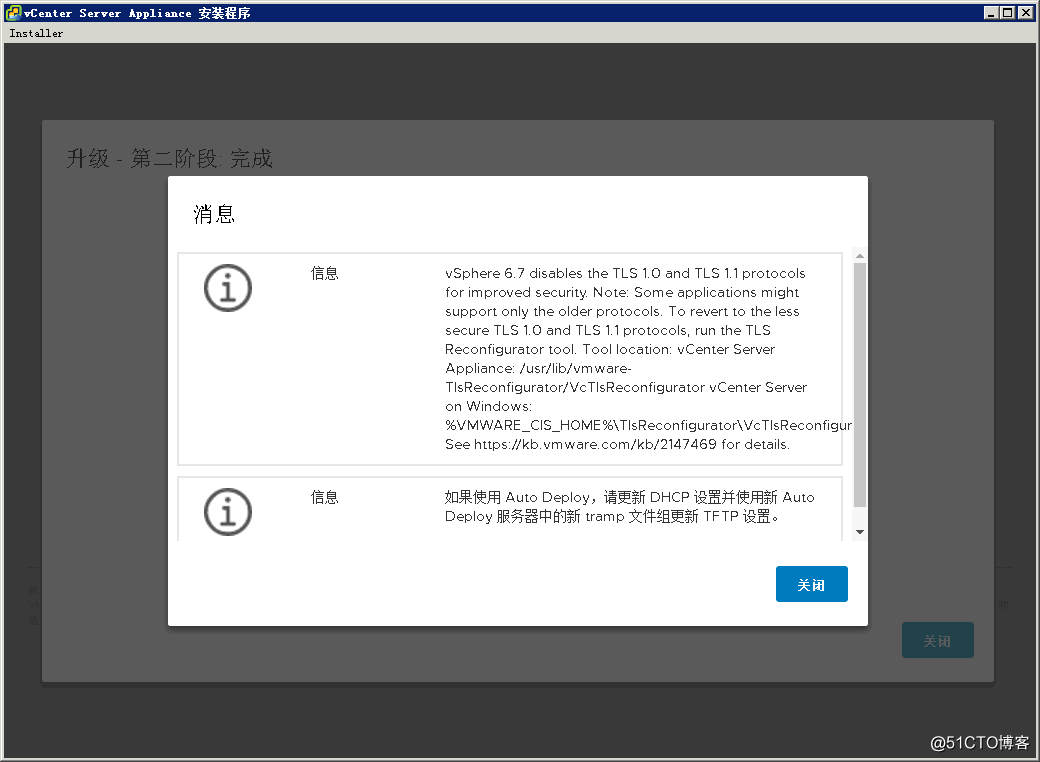
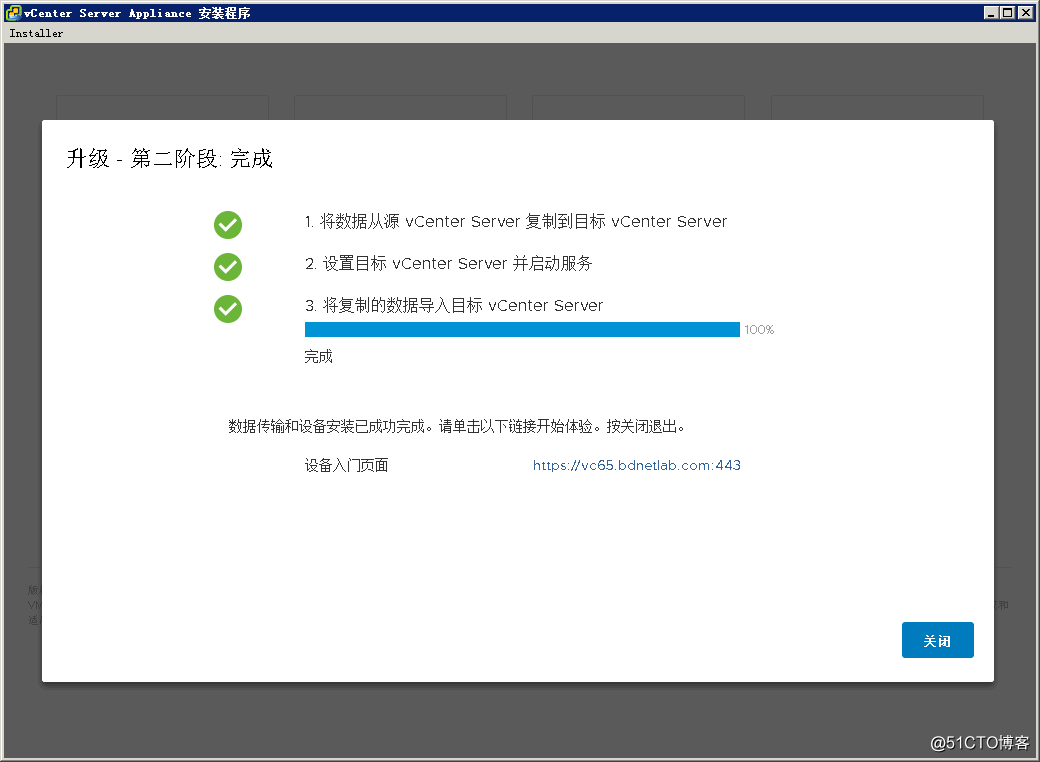
第29步,完成第2阶段配置。
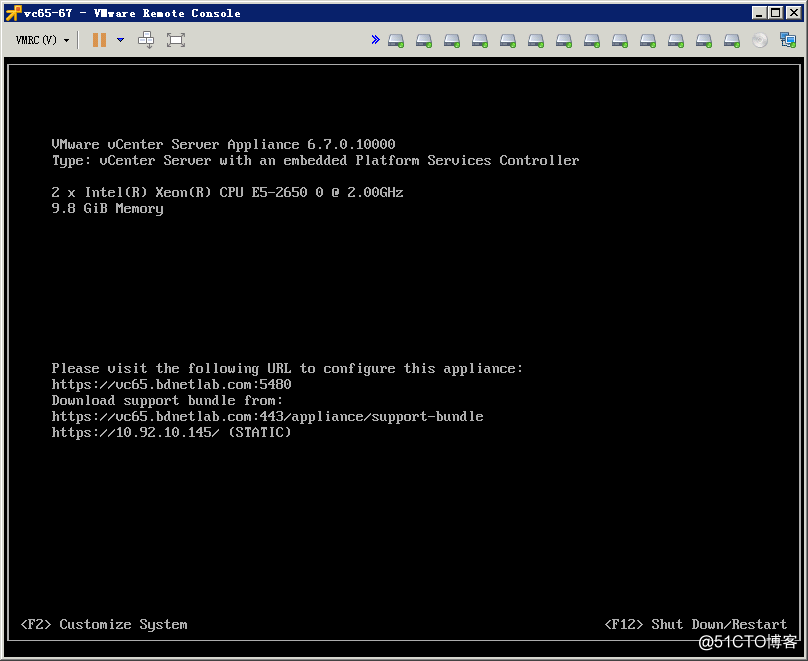
第30步,打开VCSA 6.7虚拟机控制台查看信息。
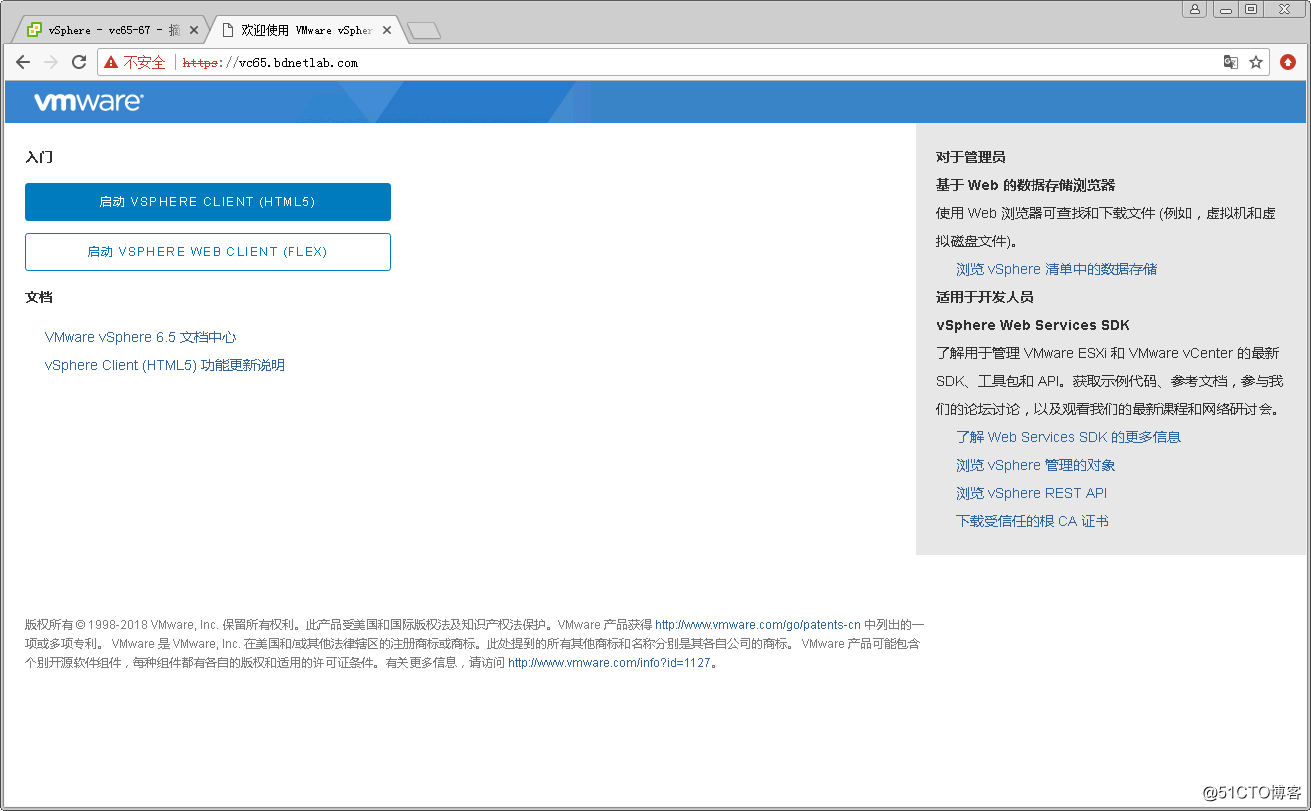
第31步,使用WEB CLIENT登录VCSA 6.7。
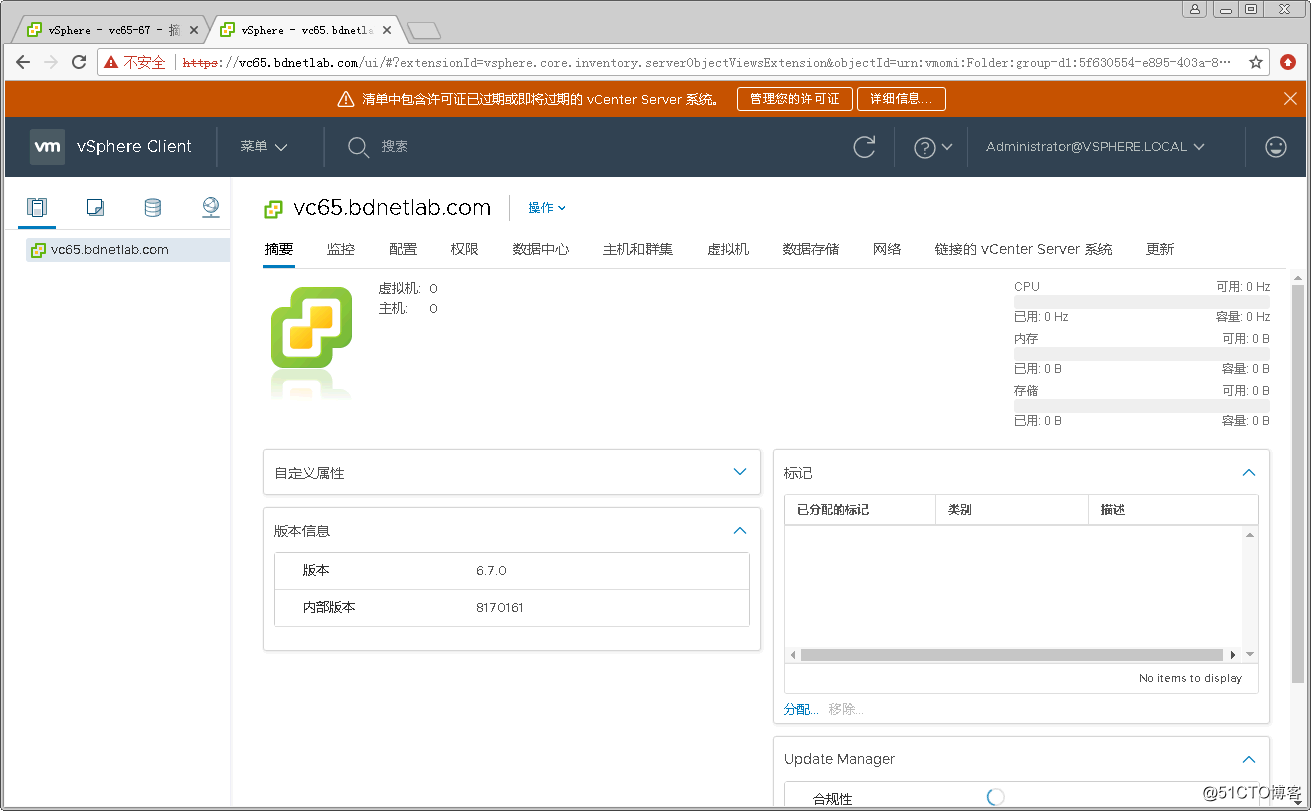
第32步,查看版本信息。
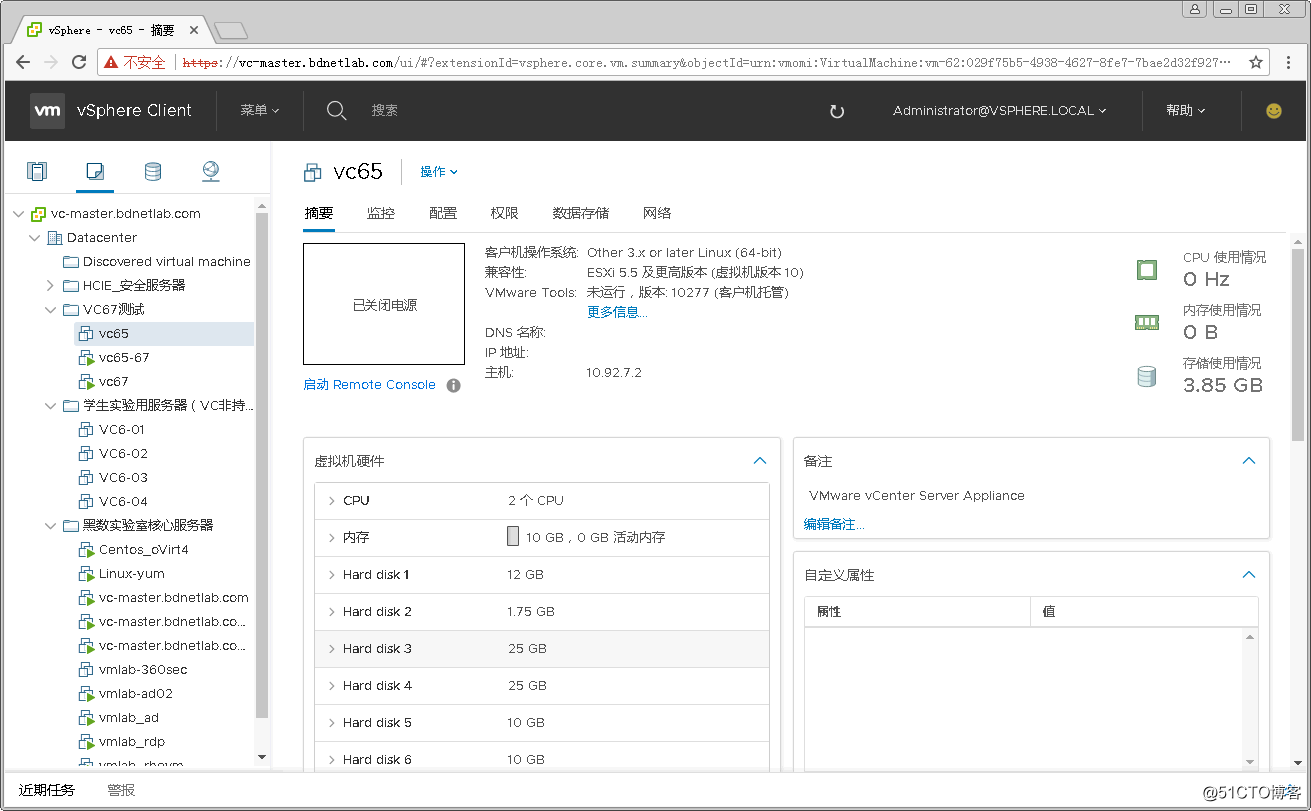
第33步,源VCSA 6.5虚拟机处于关机状态。
原文:http://blog.51cto.com/3701740/2113346