
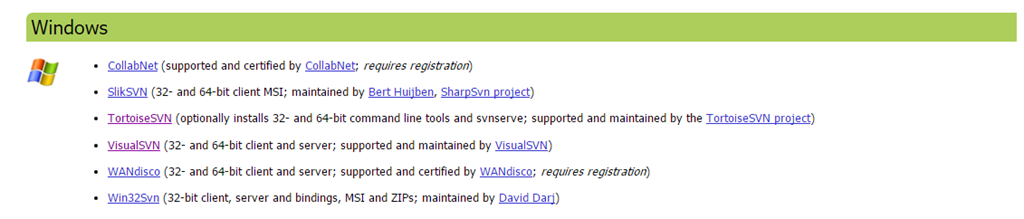
1,首先下载SVN的服务端和客户端地址如下http://subversion.apache.org/packages.html。进入网址后滚动到浏览器最底部。
(因为我的系统是Windows所以我选择Windows版本的软件。)这里我下载的是VisualSVN作为服务器端,TortoiseSVN作为客户端。
2,服务器端安装详解:
双击VisualSVN服务端文件进行安装
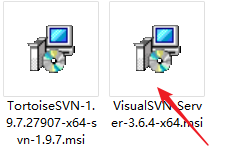
步骤如下:
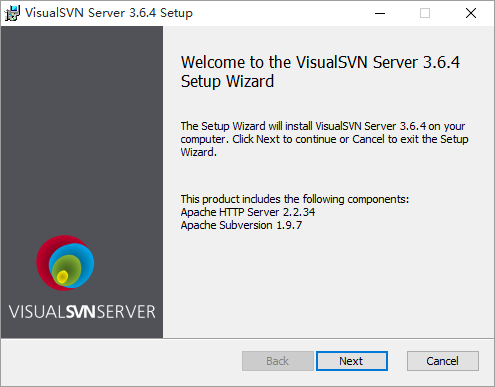
(1)点击next
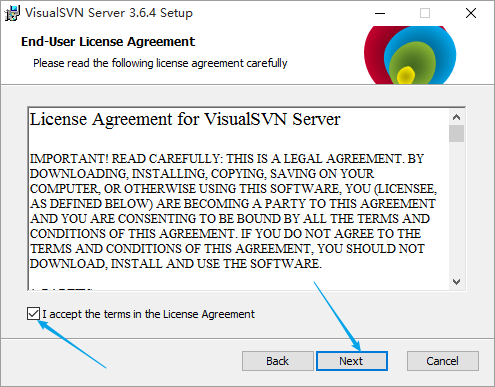
(2)选择I accept并继续next
(3)这个选择第一个,如果选择第二个的话安装完毕后只能通过控制台来操作服务器端,而选择第一个的话既有可视化界面也可以通过控制台来操作。
同时也要把第三个勾选添加到系统环境变量方便以后使用。

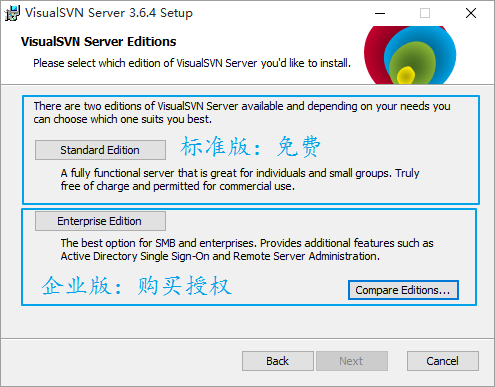
(4)这个选择第一个标准版
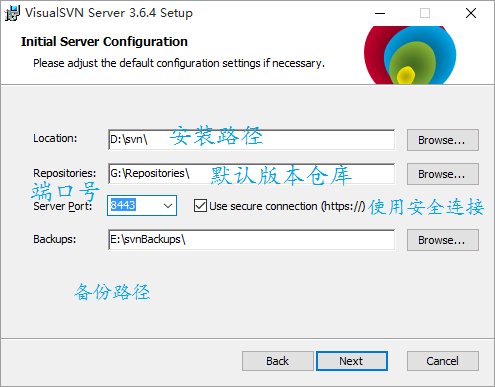
(5)这里的第一个是安装路径可以根据需求来改变,第二个是默认的版本仓库,然后重点说一下端口号,这里我们选择8443端口号,因为443端口容易被操作系统的其他软件占用从而出现问题会导致SVN不能正常启动,同时我们最好也要勾选使用安全连接。
3,客户端安装详解:
(1)
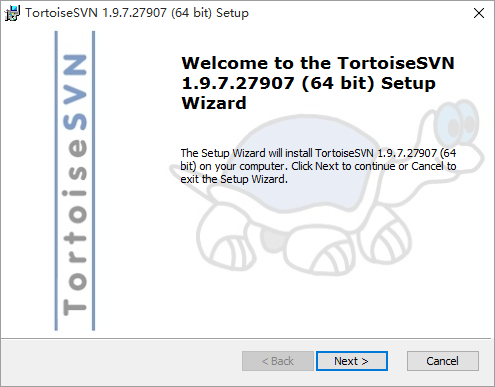
(2)

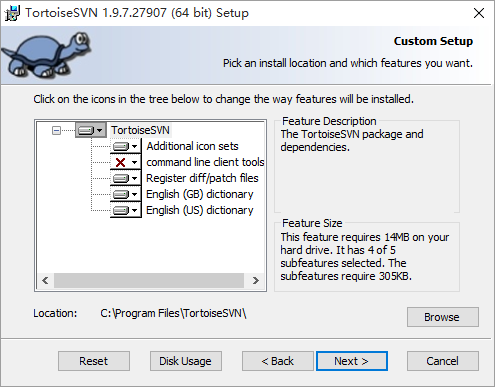
(3)选择安装路径
(4)
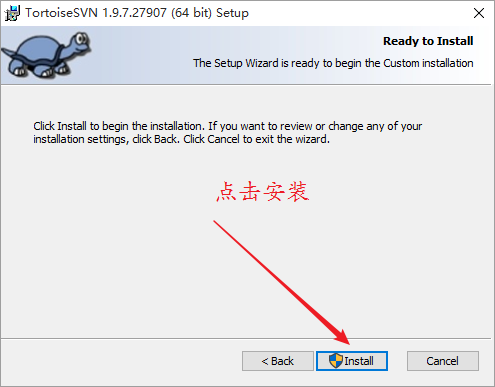
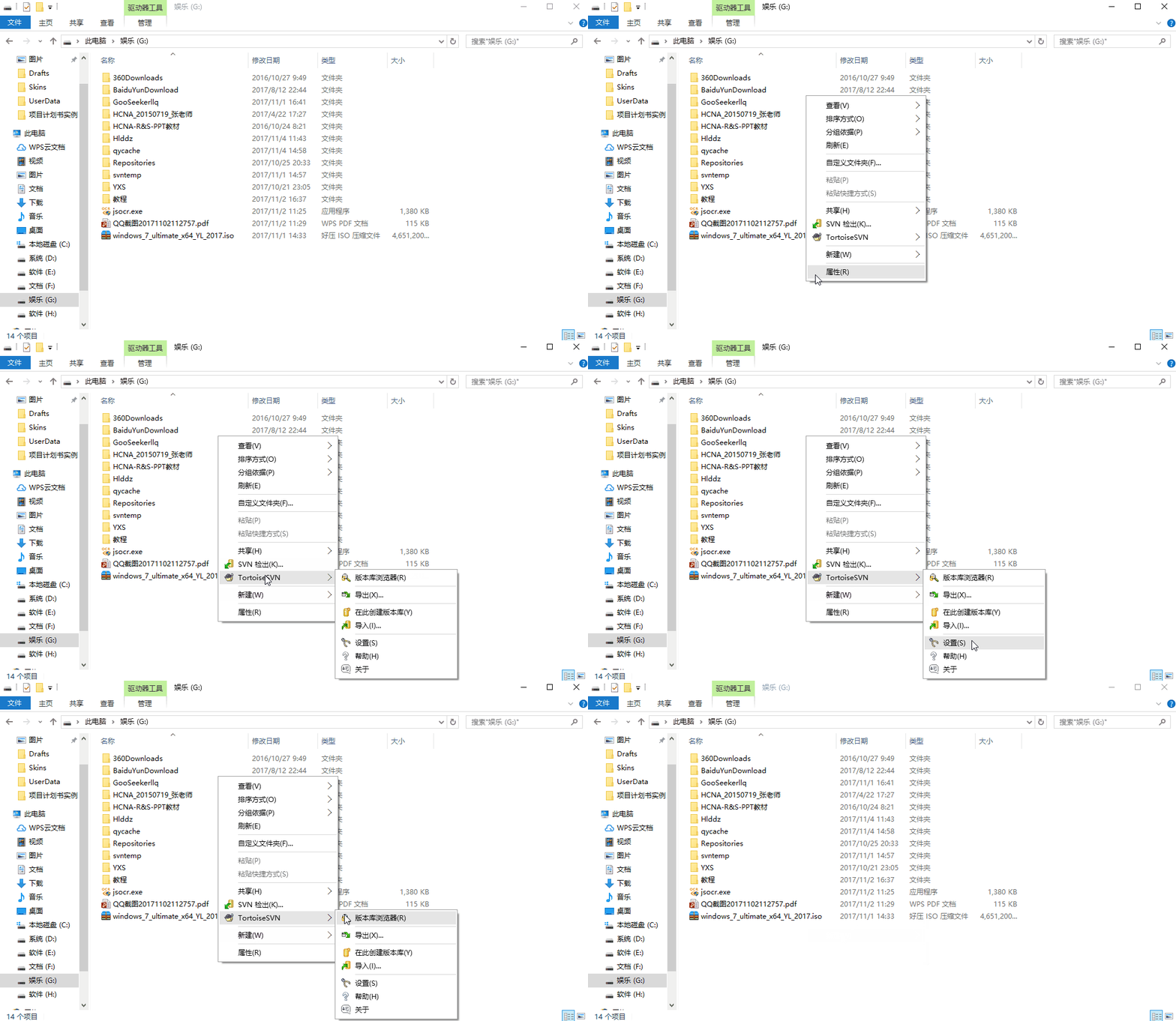
(5)客户端安装成功后,在任意空白处鼠标右键会弹出SVN图标
原文:http://www.cnblogs.com/ITFitnessboy/p/7783716.html