
一、简介
Tomcat 服务器是一个免费的开放源代码的Web 应用服务器,属于轻量级应用服务器,在中小型系统和并发访问用户不是很多的场合下被普遍使用,是开发和调试JSP 程序的首选。对于一个初学者来说,可以这样认为,当在一台机器上配置好Apache 服务器,可利用它响应对HTML页面的访问请求。实际上Tomcat 部分是Apache 服务器的扩展,但它是独立运行的,所以当你运行tomcat 时,它实际上作为一个与Apache 独立的进程单独运行的,Tomcat 很受广大程序员的喜欢,因为它运行时占用的系统资源小,扩展性好,支持负载平衡与邮件服务等开发应用系统常用的功能;而且它还在不断的改进和完善中,任何一个感兴趣的程序员都可以更改它或在其中加入新的功能。
二、拓扑
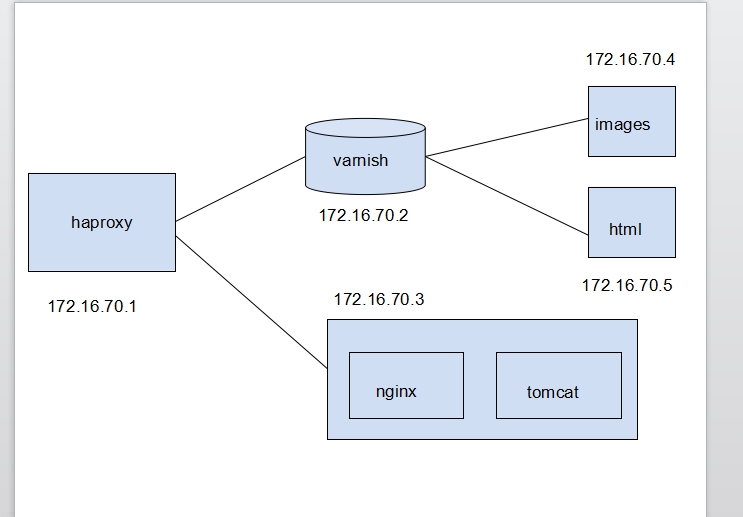
三、实现过程
1、配置haproxy(172.16.70.1)
1 2 3 4 5 6 7 8 9 10 11 12 13 14 15 16 17 18 19 20 21 22 23 24 25 26 27 28 29 30 31 32 33 34 35 36 37 38 39 40 41 42 43 44 45 46 47 48 49 50 51 52 53 54 55 56 57 | [root@haproxy ~]# yum -y install haproxy[root@haproxy ~]# vim /etc/haproxy/haproxy.cfggloballog 127.0.0.1 local2chroot /var/lib/haproxypidfile /var/run/haproxy.pidmaxconn 30000user haproxygroup haproxydaemon# turn on stats unix socketstats socket /var/lib/haproxy/stats#---------------------------------------------------------------------# common defaults that all the ‘listen‘ and ‘backend‘ sections will# use if not designated in their block#---------------------------------------------------------------------defaultsmode httplog globaloption httplogoption dontlognulloption http-server-closeoption forwardfor except 127.0.0.0/8option redispatchretries 3timeout http-request 10stimeout queue 1mtimeout connect 10stimeout client 1mtimeout server 1mtimeout http-keep-alive 10stimeout check 10smaxconn 3000#---------------------------------------------------------------------# main frontend which proxys to the backends#---------------------------------------------------------------------frontend haproxy *:80acl url_static path_beg -i /static/images/javascript/stylesheetsacl url_static path_end -i .html .jpg .gif .png .css .jsacl url_dynamic path_end -i .jsp .douse_backend varnish ifurl_staticuse_backend dynamic ifurl_dynamicdefault_backend varnish#---------------------------------------------------------------------# static backend for serving up images, stylesheets and such#---------------------------------------------------------------------backend varnishbalance roundrobinserver node1 172.16.70.2:6081 check maxconn 10000#---------------------------------------------------------------------# round robin balancing between the various backends#---------------------------------------------------------------------backend dynamicbalance roundrobinserver node2 172.16.70.3:80 check maxconn 5000[root@haproxy ~]#[root@haproxy ~]# service haproxy start |
2、配置varnish(172.16.70.2)
(1)安装varnish
1 2 3 4 5 6 7 | [root@varnish ~]# lsanaconda-ks.cfg varnish-docs-3.0.4-1.el6.x86_64.rpminstall.log varnish-libs-3.0.4-1.el6.x86_64.rpminstall.log.syslog varnish-libs-devel-3.0.4-1.el6.x86_64.rpmvarnish-3.0.4-1.el6.x86_64.rpm[root@varnish ~]#[root@varnish ~]# yum -y install *.rpm |
(2)修改vanish,使用内存做为缓存
1 2 | [root@varnish ~]# vim /etc/sysconfig/varnishVARNISH_STORAGE="malloc,500M" |
(3)配置varnish缓存
①、不使用默认.vcl,新建一个gg.vcl使用
1 2 3 4 5 6 7 8 9 10 11 12 13 14 15 16 17 18 19 20 21 22 23 24 25 26 27 28 29 30 31 32 33 34 35 36 37 38 39 40 41 42 43 44 45 46 47 48 49 50 51 52 | [root@varnish ~]# cd /etc/varnish/[root@varnish varnish]#[root@varnish varnish]# vim gg.vclacl purgers { #定义访问控制列表"127.0.0.1";"172.16.0.0"/16;}backend images { #后端图片服务器.host = "172.16.70.4";.port = "80";}backend html { #后端网页服务器.host = "172.16.70.5";.port = "80";}sub vcl_recv {if(req.request == "PURGE") { #不能匹配到列表的用户不允许清除缓存if(!client.ip ~ purgers) {error 503 "Not allowed!";}}if(req.http.X-Forward-For) { #定义在后端服务器记录真正请求者的IPsetreq.http.X-Forward-For = req.http.X-Forward-For + ", "+ client.ip;} else{setreq.http.X-Forward-For = client.ip;}if(req.http.url ~ "\.(jpg|png|gif|jpeg)$") {setreq.backend = images; #如果是图片则请求图片服务器} else{setreq.backend = html; #否则请求html服务器}return(lookup);}sub vcl_hit {if(req.request == "PURGE") { #如果命中缓存,则可清理purge;error 200 "Purged!";}}sub vcl_miss {if(req.request == "PURGE") { #如未命中缓存,清除时则报错purge;error 404 "Not in cache!";}}sub vcl_deliver { #通过F12可查看缓存命中状态及varnish服务器IPif(obj.hits > 0) {setresp.http.X-Cache = "Hit from "+ server.ip;} else{setresp.http.X-Cache = "MISS";}} |
②、使用配置好的vcl
1 2 3 4 5 6 7 8 9 10 11 12 13 14 15 | [root@varnish ~]# service varnish start[root@varnish ~]#[root@varnish ~]# varnishadm -S /etc/varnish/secret -T 127.0.0.1:6082 #进入varnish管理接口,启用varnishvarnish>varnish> vcl.load cache gg.vcl200VCL compiled.varnish>varnish> vcl.list200active 0 bootavailable 0 cachevarnish>varnish> vcl.use cache200 |
3、配置静态服务器
(1)配置static2(html):172.16.70.5
1 2 3 4 5 | [root@static2 ~]# yum -y install httpd[root@static2 ~]#[root@static2 ~]# vim /var/www/html/index.html<h1>Welcome to static html(172.16.70.5)</h1>[root@static2 ~]# service httpd start |
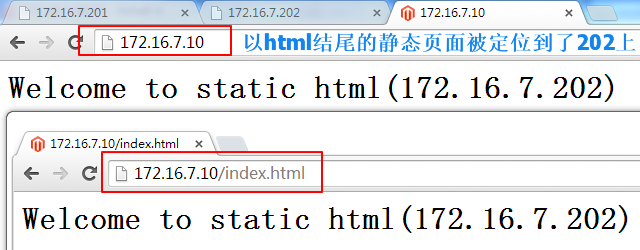
①、访问以html结尾的静态页面
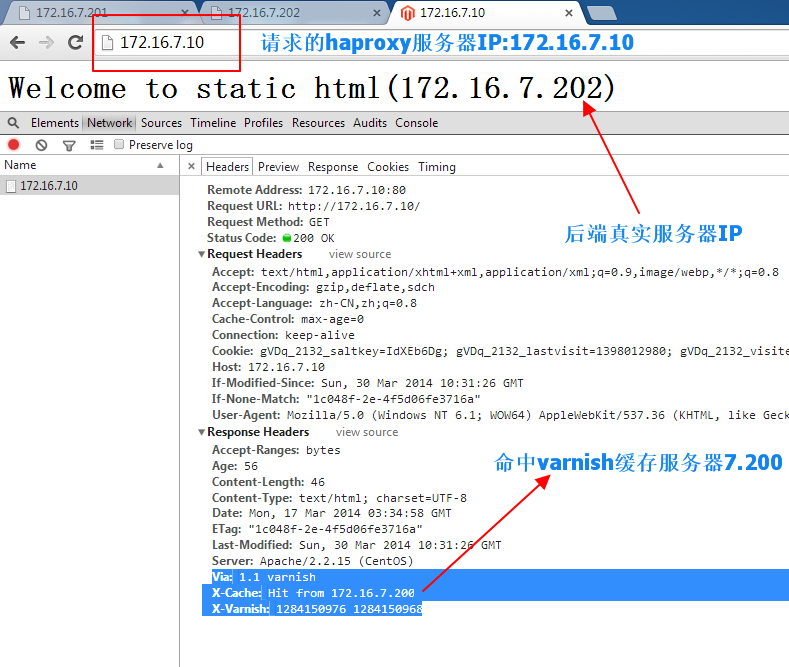
②、测试varnish缓存命中
(2)配置static1(images):172.16.70.4
放一张1.jpg的图片到图片服务器:172.16.70.4
1 2 3 4 5 6 7 8 | [root@static2 ~]# yum -y install httpd[root@static2 ~]#[root@static2 ~]# vim /var/www/html/index.html<h1>Welcome to static image(172.16.70.4)</h1>[root@static1 html]# ls1.jpg index.html[root@static1 html]#[root@static2 ~]# service httpd start |
①、访问以1.jpg结尾的静态页面

4、配置nginx+tomcat动态服务器(172.16.70.3)
(1)安装配置tomcat
①、安装配置JDK
1 2 3 4 5 6 7 8 9 10 | [root@dynamic ~]# lsanaconda-ks.cfg install.log install.log.syslog jdk-7u9-linux-x64.rpm[root@dynamic ~]#[root@dynamic ~]# yum -y install jdk-7u9-linux-x64.rpm[root@dynamic ~]#[root@dynamic ~]# vim /etc/profile.d/javaexportJAVA_HOME=/usr/java/latestexportPATH=$JAVA_HOME/bin:$PATH[root@dynamic ~]#[root@dynamic ~]# . /etc/profile.d/java |
②、安装tomcat
1 2 3 4 5 6 7 8 9 10 11 12 13 14 | [root@dynamic ~]# lsanaconda-ks.cfg install.log jdk-7u9-linux-x64.rpmapache-tomcat-7.0.42.tar.gz install.log.syslog[root@dynamic ~]#[root@dynamic ~]# tar xf apache-tomcat-7.0.42.tar.gz -C /usr/local/[root@dynamic ~]#[root@dynamic ~]# cd /usr/local/[root@dynamic local]# ln -sv apache-tomcat-7.0.42/ tomcat[root@dynamic local]#[root@dynamic local]# vim /etc/profile.d/tomcatexportCATALINA_HOME=/usr/local/tomcatexportPATH=$CATALINA_HOME/bin:$PATH[root@dynamic local]#[root@dynamic local]# . /etc/profile.d/tomcat |
③、为tomcat提供服务脚本
1 2 3 4 5 6 7 8 9 10 11 12 13 14 15 16 17 18 19 20 21 22 23 24 25 26 27 28 | [root@dynamic ~]# vim /etc/rc.d/init.d/tomcat#!/bin/sh# Tomcat init script for Linux.## chkconfig: 2345 96 14# description: The Apache Tomcat servlet/JSP container.# JAVA_OPTS=‘-Xms64m -Xmx128m‘JAVA_HOME=/usr/java/latestCATALINA_HOME=/usr/local/tomcatexportJAVA_HOME CATALINA_HOMEcase$1 instart)exec$CATALINA_HOME/bin/catalina.sh start ;;stop)exec$CATALINA_HOME/bin/catalina.sh stop;;restart)$CATALINA_HOME/bin/catalina.sh stopsleep2exec$CATALINA_HOME/bin/catalina.sh start ;;*)echo"Usage: `basename $0` {start|stop|restart}"exit1;;esac[root@dynamic ~]#[root@dynamic ~]# chmod +x /etc/rc.d/init.d/tomcat[root@dynamic ~]# chkconfig --add tomcat[root@dynamic ~]# chkconfig tomcat on |
④、配置tomcat
1 2 3 4 5 6 7 8 9 10 11 12 13 14 15 16 17 | [root@dynamic conf]# pwd/usr/local/tomcat/conf[root@dynamic conf]#[root@dynamic conf]# vim server.xml#######在原来Connector下面新增加一个Connector##########这台主机上用nginx监听80端口,nginx反向代理至tomcat使用888端口Connector port="888"address="172.16.7.100"maxThreads="5000"protocol="HTTP/1.1"connectionTimeout="20000"redirectPort="8443"/>###########在原来Host下面新增加一个Host###########<Host name="172.16.7.100"appBase="webapps"unpackWARs="true"autoDeploy="true"><Context path=""docBase="dynaweb"/><Valve className="org.apache.catalina.valves.AccessLogValve"directory="logs"prefix="dynaweb_access_log."suffix=".txt"pattern="%h %l %u %t "%r" %s %b"/></Host> |
⑤、创建动态(jsp)网页页面
1 2 3 4 5 6 7 8 9 10 11 12 13 14 15 16 | [root@dynamic ~]# cd /usr/local/tomcat/webapps/[root@dynamic webapps]# mkdir dynaweb/WEB-INF/{classes,lib} -pv[root@dynamic webapps]# cd dynaweb/[root@dynamic dynaweb]# vim index.jsp<%@ page language="java"%><%@ page import="java.util.*"%><html><head><title>JSP testpage.</title></head><body><% out.println("Hello,world!"); %></body></html>[root@dynamic dynaweb]#[root@dynamic dynaweb]# service tomcat start |
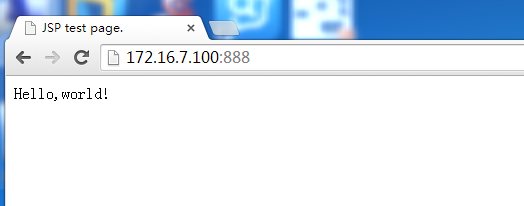
⑥、测试访问动态页面
(2)安装配置nginx服务器
①、安装nginx
②、配置nginx
在监听80端口的server内添加下面这个location
|
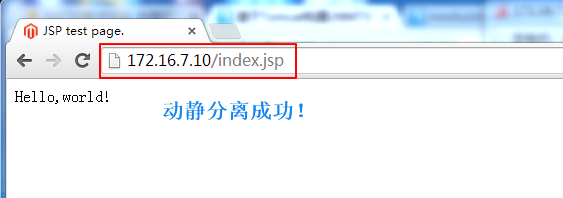
(3)测试动态效果
原文:http://songoo.blog.51cto.com/8620619/1416713