首页 > 其他 > 详细

第六章 虚拟化 虚拟机备份 VDP

时间:2017-01-12 03:12:51      阅读:182      评论:0      收藏:0      [点我收藏+]


               虚拟机备份


一、 部署前准备

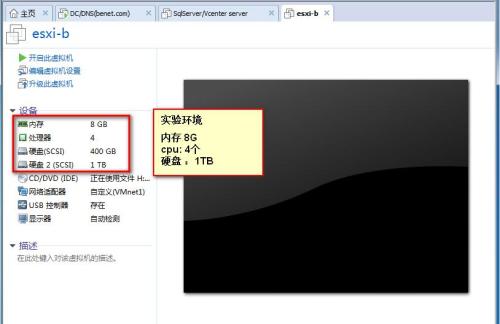
1. 准备环境

技术分享 

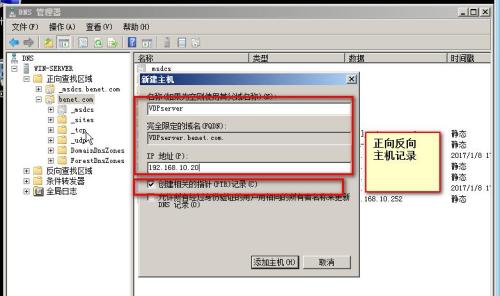
2. 添加dns 的主机记录

技术分享 


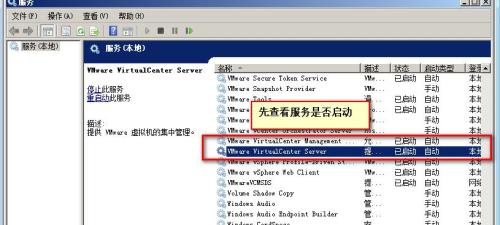
3. 查看vcenter 服务

技术分享 


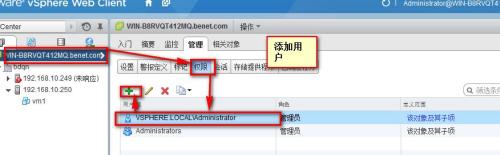
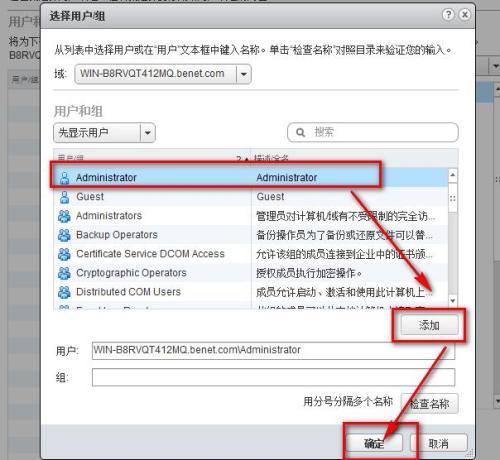
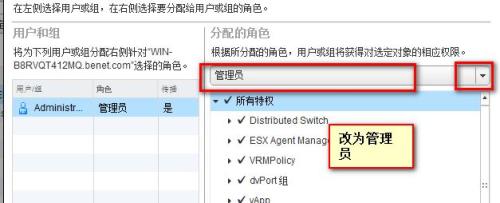
4. 登陆vcenter 添加用户权限


技术分享

技术分享

技术分享


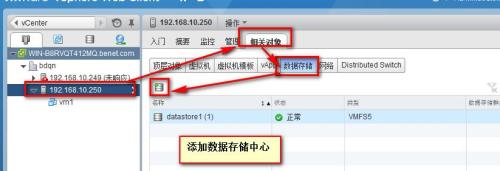
5. 将添加的1 TB磁盘加入到数据管理中心 做备份存储

技术分享 


二、部署VDP的OVF模板

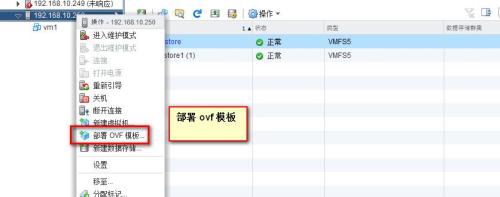
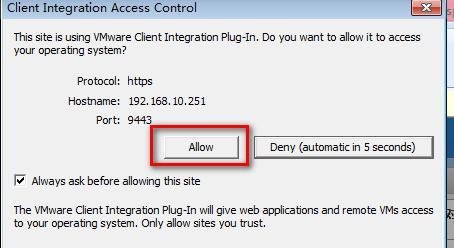
1 右键部署


技术分享

技术分享


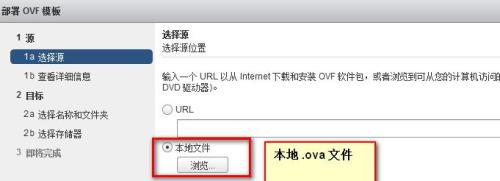
2 添加本地 .OVA 文件

技术分享 

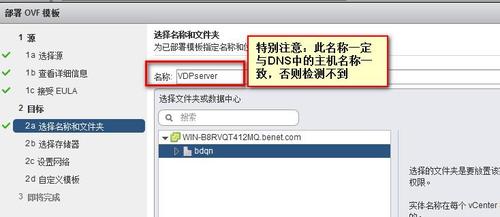
3 注意名称


技术分享

技术分享


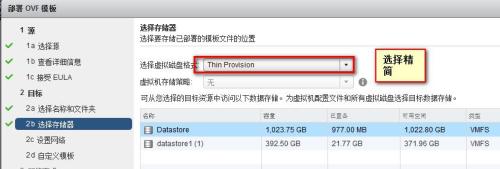
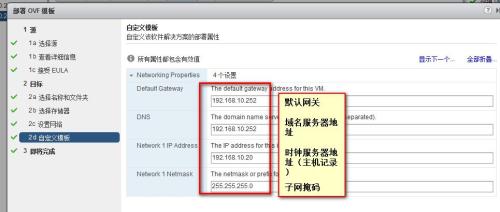
4 设置模板参数


技术分享 

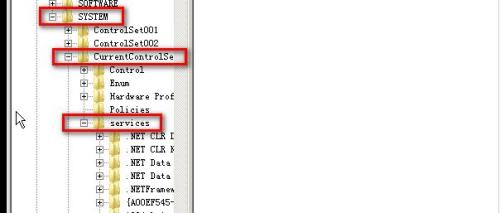
三、Windows Server 2008 R2 NTP时间服务器配置

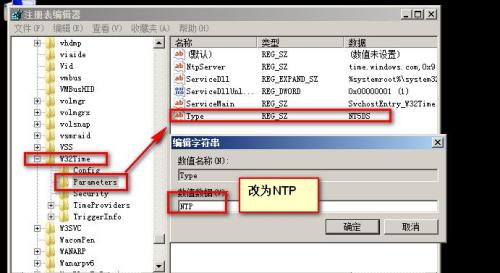
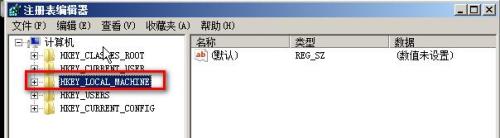
1、parmeters (参数)中的type改为 NTP
技术分享

技术分享

技术分享


2、announce Flags 为5


技术分享

3、Ntpclient 的Enabled 为1

技术分享 

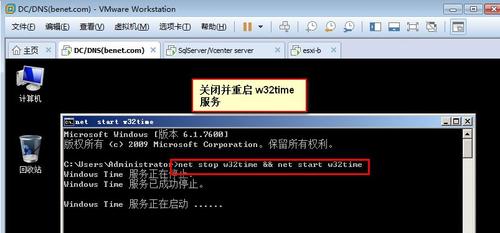
4、重新启动w32time 服务

技术分享

技术分享


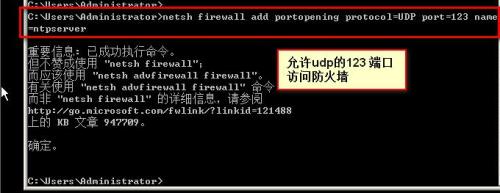
5、添加防火墙的入站策略

技术分享


6、或者关闭防火墙、

技术分享

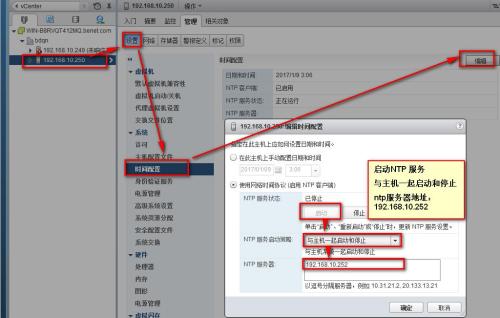
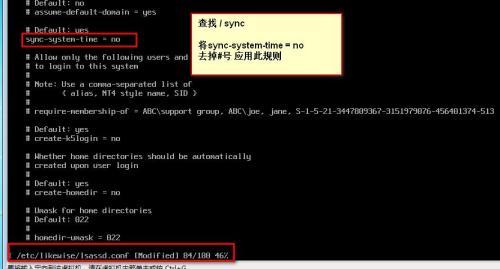
四、将esxi主机配置为NTP客户端

1、开启ntp服务

技术分享

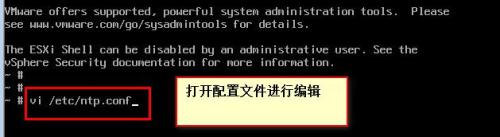
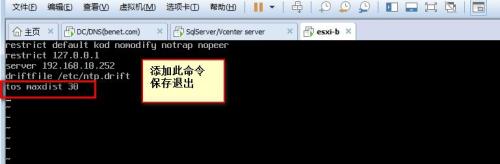
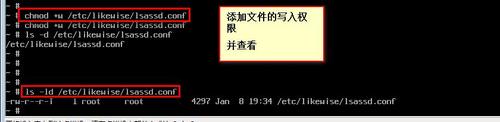
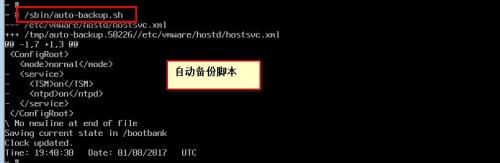
2、启用esxi命令行

技术分享

技术分享

技术分享

技术分享

技术分享

技术分享

技术分享

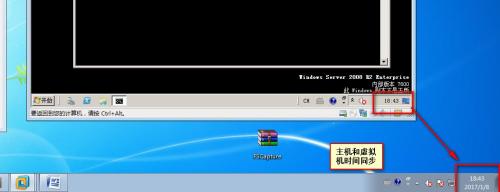
3、查看已经同步


技术分享

五VDP的配置应用工具

1、开启vdp虚拟机

技术分享 


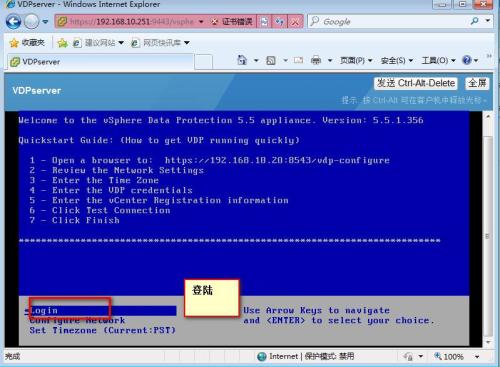
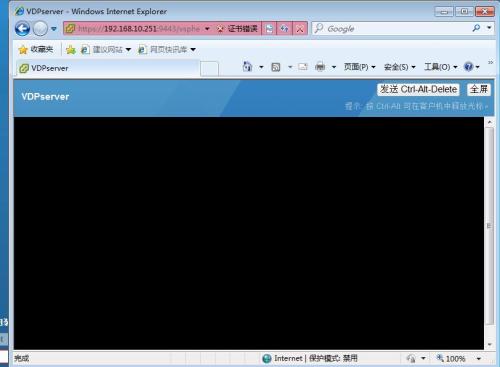
2、打开控制台后,到此界面为止!!进行登陆web操作


技术分享

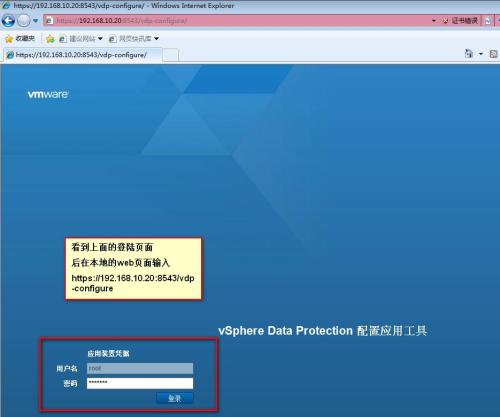
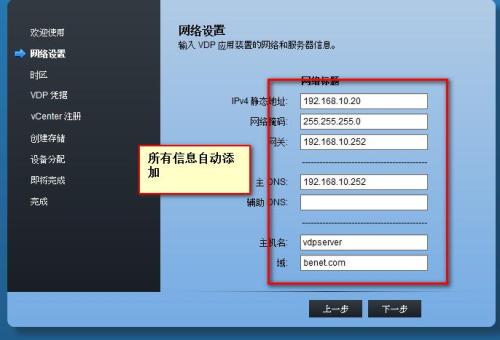
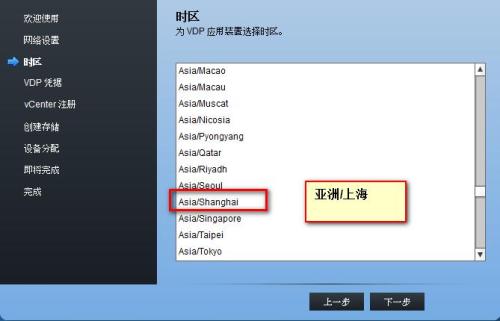
3、web登陆


技术分享

技术分享

技术分享


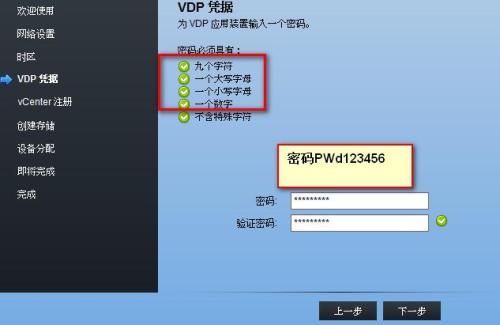
4、注意密码格式


技术分享

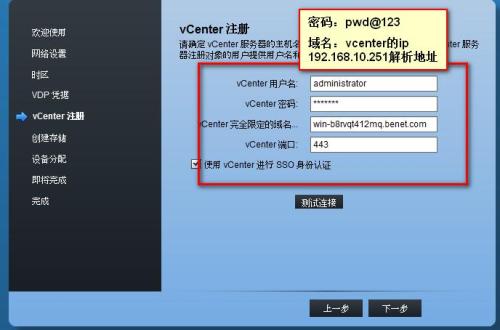
5、注意域名和密码填写正确


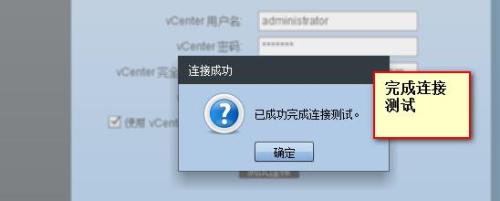
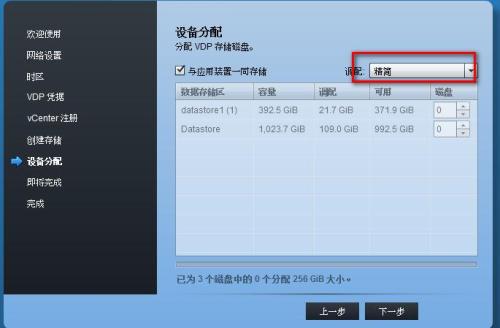
技术分享

技术分享

技术分享

技术分享

技术分享


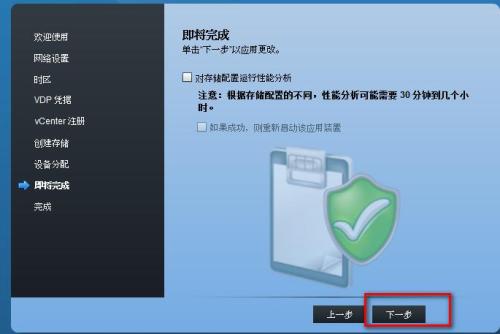
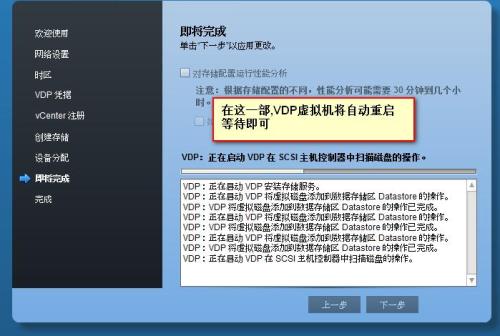
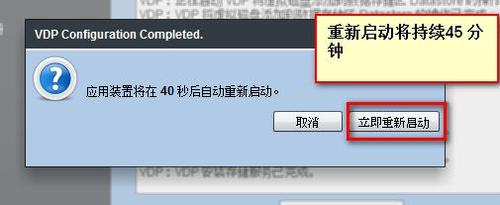
6、注意无需多余操作或者使用鼠标乱点!等待自动重启即可!

技术分享

技术分享

技术分享

 7、登陆vcenter 后注销一次 登陆后会发现 VDP已经创建成功并且可以执行备份和还原!!


第六章 虚拟化 虚拟机备份 VDP

原文:http://songshuboke.blog.51cto.com/12181324/1891187
踩
(0)
赞
(0)
   
举报
评论 一句话评论(0)
关于我们 - 联系我们 - 留言反馈 - 联系我们:wmxa8@hotmail.com
© 2014 bubuko.com 版权所有
打开技术之扣,分享程序人生!