
一、我所用的各个部件:
(1)树莓派
(2)SD卡
(3)网线
(4)路由器
(5)一台笔记本
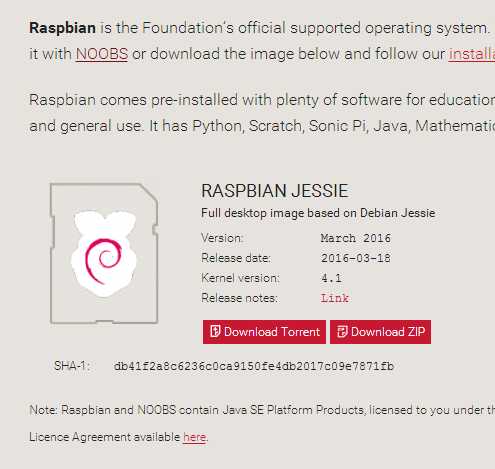
二、从官网下载http://www.raspberrypi.org/downloads,我下载的是raspbian Jessie
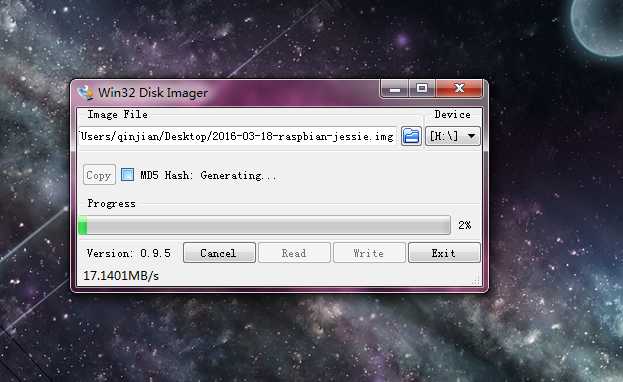
三、将raspbian烧录到SD卡中,我是在windows下进行的操作:
下载Win32DiskImager,把raspbian镜像烧录至SD卡;
四、.把SD卡插入树莓派的SD卡插槽
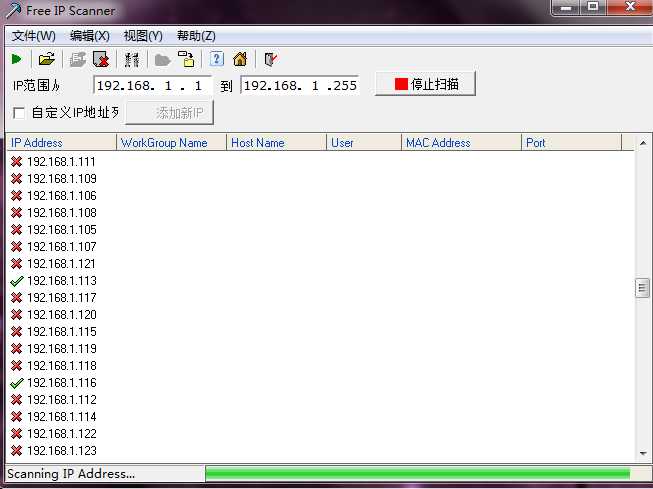
五、把树莓派和路由器用网线连接。我用的是ipscan查看树莓派的ip
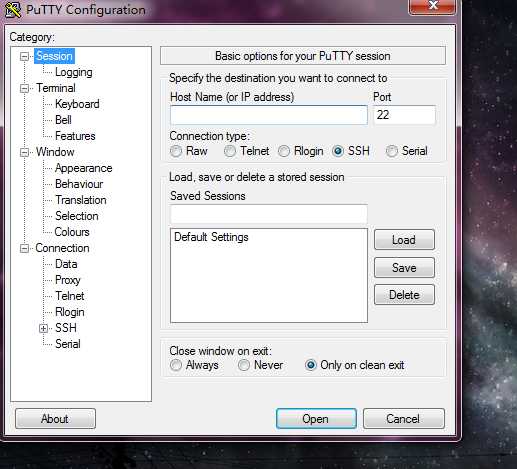
六、用软件登录,我用的是putty。这时要输入用户名和密码,先输入pi,回车,在输入raspberry再回车,就能进入树莓派执行命令界面,第一次运行系统他会提醒先运行sudo raspi-config,这个可以先运行下,不用更改任何设置,在退出,然后,在路由器有网络的情况下输入: sudo apt-get install xrdp 下载好后就行了。
七、退出putty。win7在桌面右击计算机,属性,
选择“远程设置”
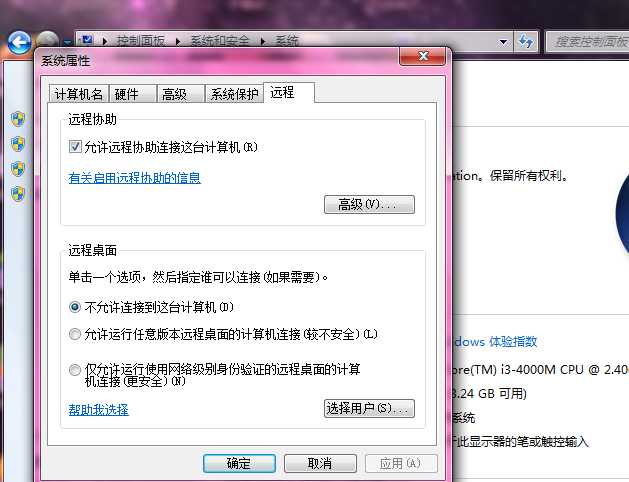
把“允许远程协助连接这台计算机”打钩,下面的“允许运行任意版本远程桌面的计算机连接(较不安全)”选中,其他的不用管它。
八、运行中 输入MSTSC 回车就行了,再填入树莓派deip
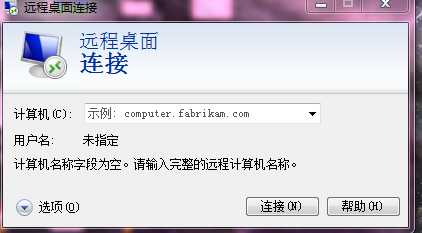
九、名字为pi 密码为raspberry
十、成功
原文:http://www.cnblogs.com/97qinjian/p/5401282.html