
Win10下onedrive文件怎么设置与至本地不同步?很多人因为硬盘容量比较小或是固态硬盘用来存储实在浪费,所以要把onedrive同步到本地的设置关掉节约电脑磁盘空间,但又找不到相关设置在什么地方。这里提供我找到的一个办法。
1、如果没有登录onedrive,先登录,点击windows徽标“开始”,“所有应用”,找到onedrive,点击,然后登录。
2、到右下角系统托盘中找到白色云朵样的onedrive图标
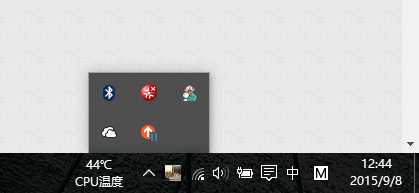
3、右键这个白色云朵样的onedrive图标,在弹出的右键菜单里点击“设置”
4、然后会弹出这样一个窗口,就是onedrive的设置了。
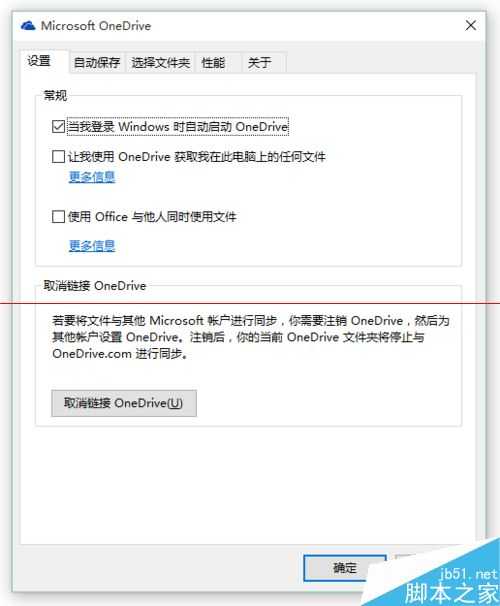
5、点击选项卡中的“选择文件夹”
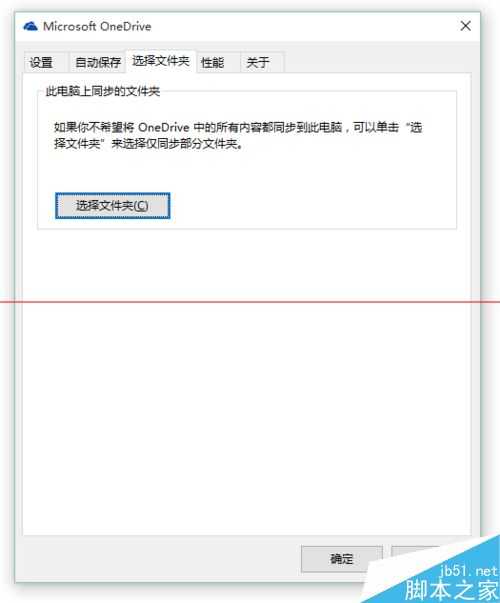
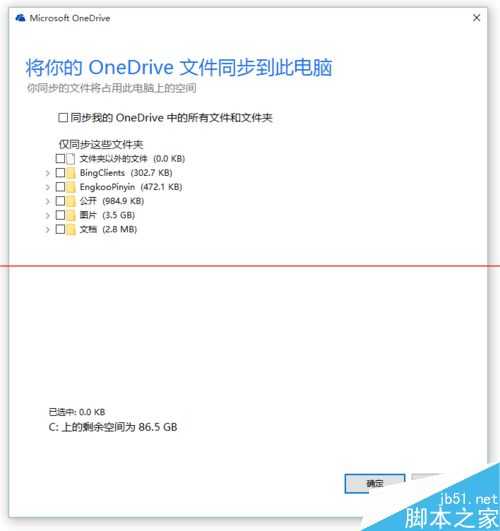
6、点击下方按钮“选择文件夹”,弹出对话框。然后把你不想同步到电脑的文件夹前面的勾去掉就可以了,也可以勾选你想要同步的文件夹或文件。最后点确定保存设置。
相关推荐:
Win10预览版9879怎么更新?新版本完善OneDrive同步机制
Win10/Win7版OneDrive新技能曝光 同步共享文件夹
win8.1升级Win10正式版后资源管理器出现两个OneDrive怎么办?
原文:http://www.jb51.net/os/win10/376551.html