
微软小冰,微软(亚洲)互联网工程院2014年5月29日发布一款人工智能伴侣虚拟机器人。在升级安装windows10的时候很多朋友都会自行设置一下功能,而非安装时默认的选项,这就导致了小冰打不开的原因,win10小冰打不开怎么办呢,跟小编一起分享吧
一、召唤微软小冰
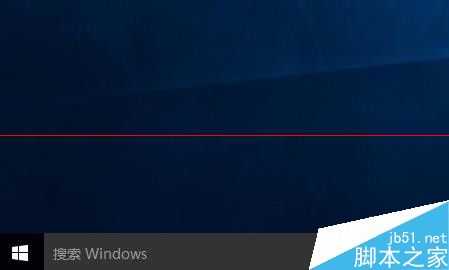
1、点击“搜索windows”
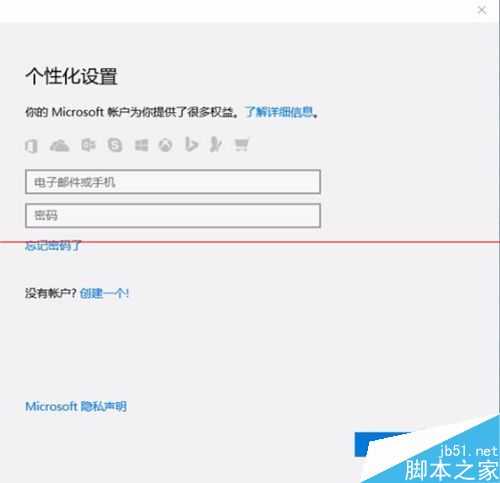
2、登陆微软的账号,没有的自己注册一个账号就行
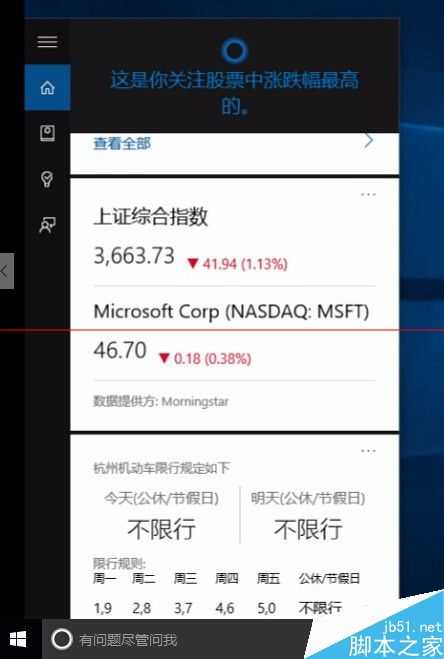
3、登陆以后是小娜的界面,在下面搜索框输入“召唤小冰”或者点“语音”语音语音录入“召唤小冰”确认。
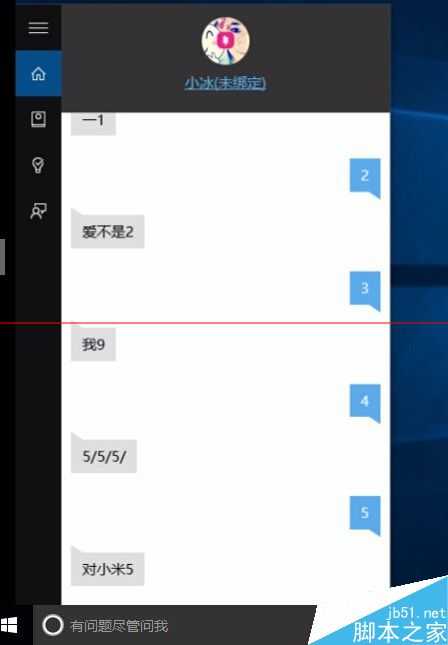
4、小冰召唤成功,可以和小冰聊天了。
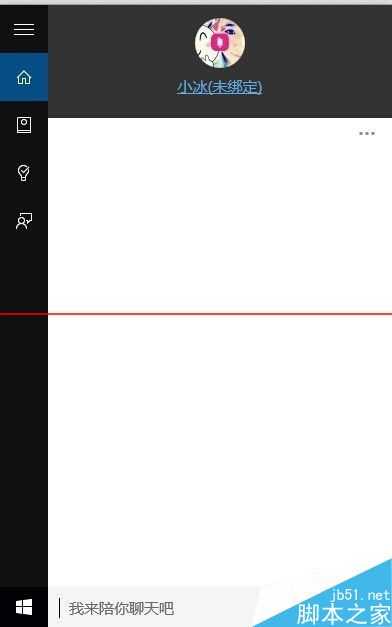
二、不能召唤微软小冰的解决办法
1、首先需要给windows10定位,如果不定位是不能使用小冰的
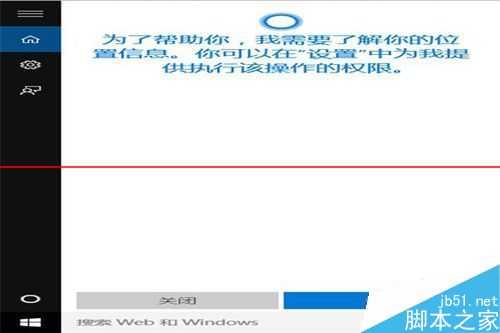
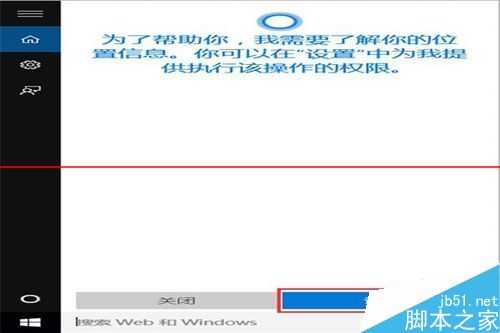
2、其次就是设置定位功能,那么在下图的示例中,我们点设置
3、在打开的设置功能中,看右边面板,定位功能是关闭的
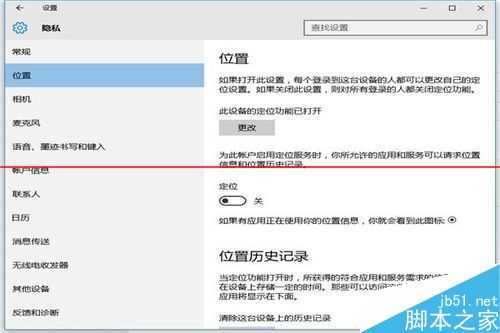
4、我们需要把打开,点击那个小圆点就可以打开定位功能了
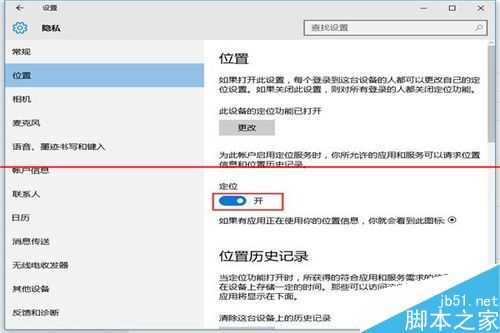
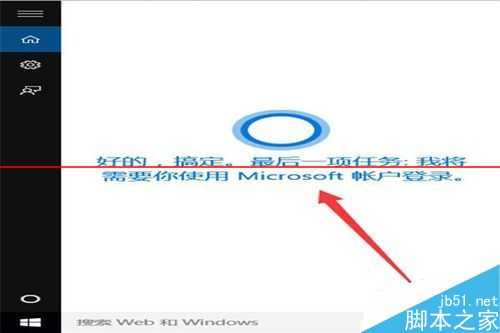
5、打开定位功能后还需要登陆Microsoft帐号,如果没有需要注册一个
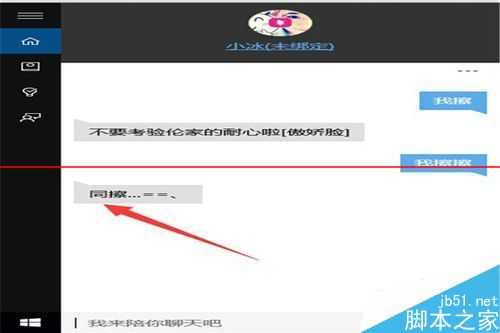
6、登陆成功后就可以与小冰聊天了
相关推荐:
原文:http://www.jb51.net/os/win10/376542.html