首页 > 设计 > 详细

photoshop教程:制作镶金钻石文字效果

时间:2016-02-08 20:10:52      阅读:146      评论:0      收藏:0      [点我收藏+]
本教程是关于photoshop制作钻石文字效果,主要应用到滤镜中的云彩和玻璃来制作钻石效果,使用图层样色来制作文字边边的金色金属效果,使用笔刷来点缀闪光效果,本教程适合初学者,希望本教程能给您带来帮助!
最终效果如下:

技术分享
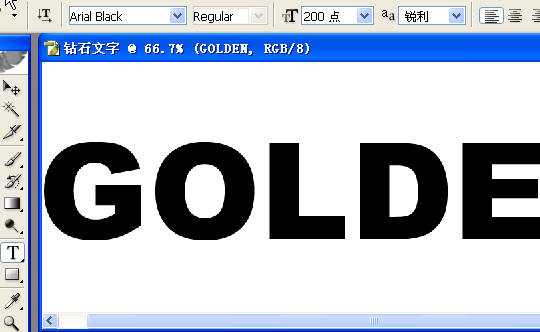
  新建立一个文档,设置好字体格式后,输入“GOLEDN”:
技术分享
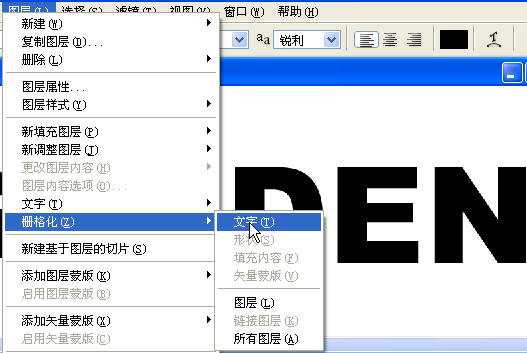
  将文字进行删格化:

技术分享
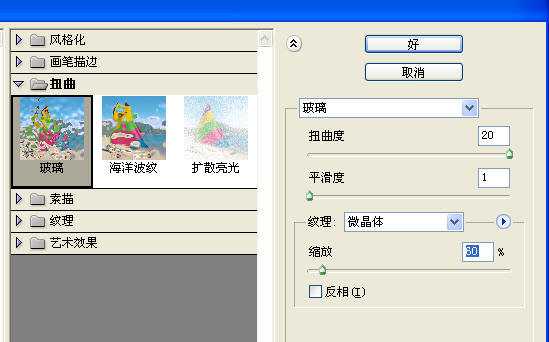
  然后按住“Ctrl”键的同时用鼠标单击文字图层,将文字载入选区。执行“滤镜”→“扭曲”→“玻璃”命令:
技术分享

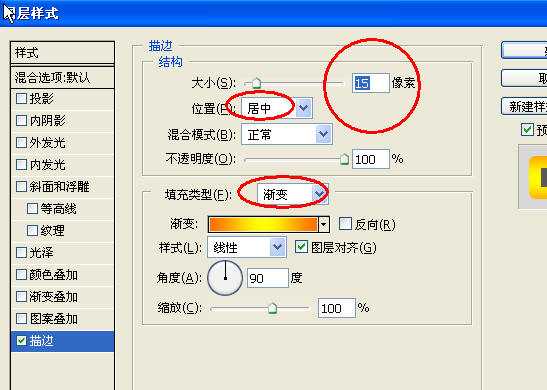
 双击文字图层缩览图,打开图层样式对话框,在对话框中选择“描边”命令:

技术分享
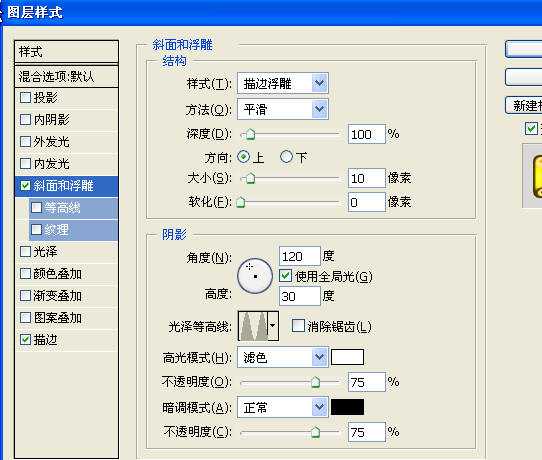
  再次为文字图层添加图层样式,打开图层样式对话框,选择“斜面和浮雕:

技术分享
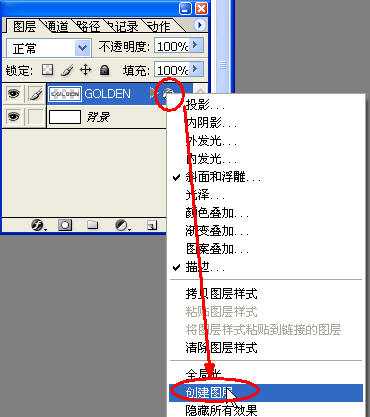
  在添加效果的图层上单击鼠标右键,再弹出菜单中选择“创建图层”。

技术分享

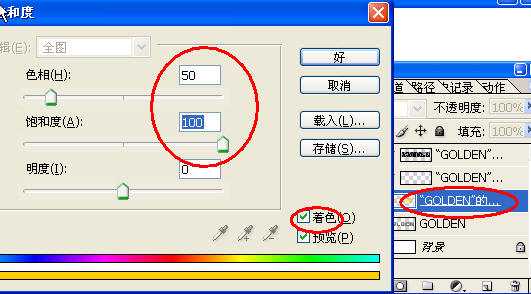
  选择居中的描边图层执行“图像”→“调整”→“色相/饱和度”命令:

技术分享
  隐藏背景图层,然后合并可见图层,接着将背景填充为黑色。

技术分享
  设置前景色为金色,选择画笔工具,使用星光笔刷,在文字图层中添加一些星光效果,最终效果如下所示:

技术分享

photoshop教程:制作镶金钻石文字效果

原文:http://www.jb51.net/photoshop/3203.html

(0)
(0)
   
举报
评论 一句话评论(0
关于我们 - 联系我们 - 留言反馈 - 联系我们:wmxa8@hotmail.com
© 2014 bubuko.com 版权所有
打开技术之扣,分享程序人生!