
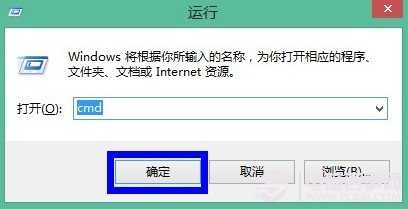
一、按键盘上的“开始+R”键,在运行窗口中输入“CMD”,点击“确定”按钮,如图所示
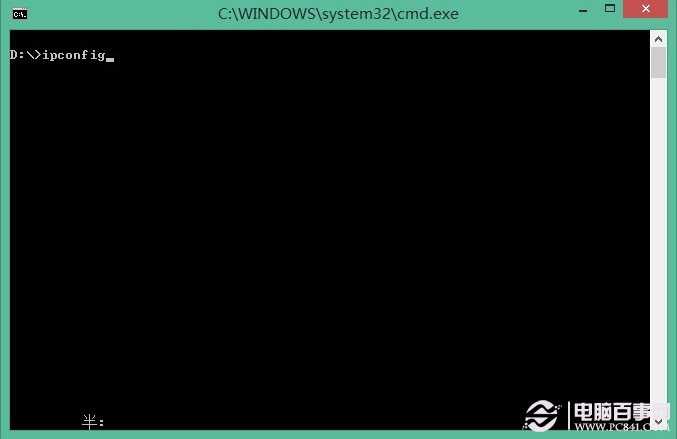
二、这里以输入一条查询系统网络信息的命令“ipconfig”为例,输入完成以后按“回车”键,如图所示
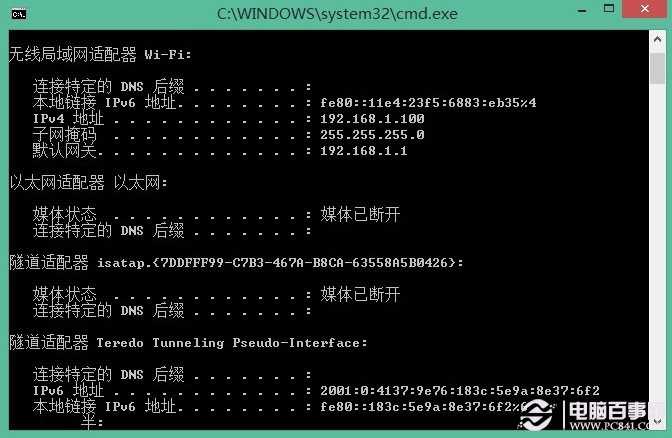
三、然后就可以看到命令执行后发输出结果了,如图所示
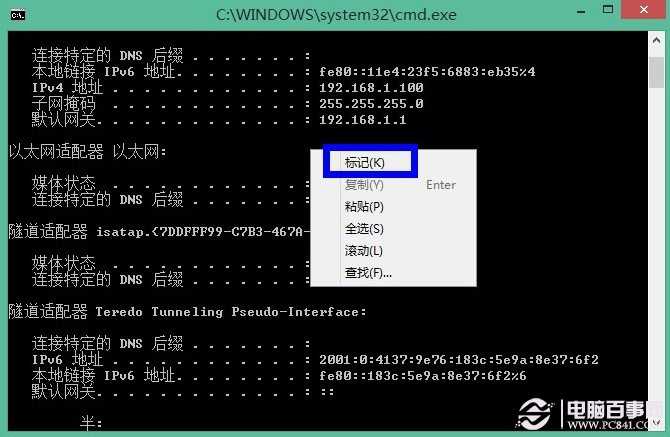
四、如果我们想要复制输出结果的一部份信息,在CMD命令提示符窗口中点击鼠标右键,选择“标记”选项,如图所示
五、然后按住鼠标左键不动,拖动鼠标标记想要复制的内容。标记完成以后请按键盘上的“回车”键,如图所示
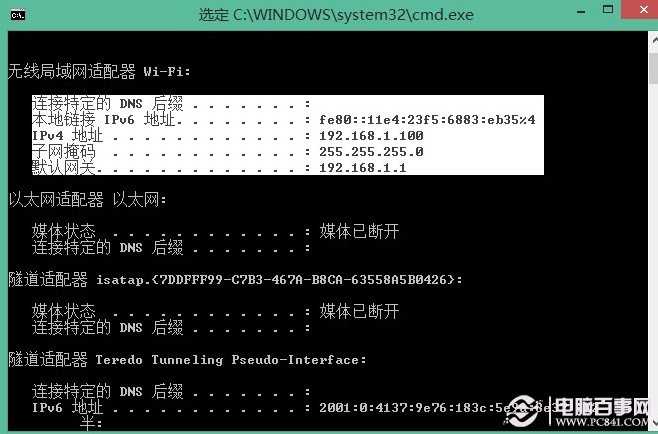
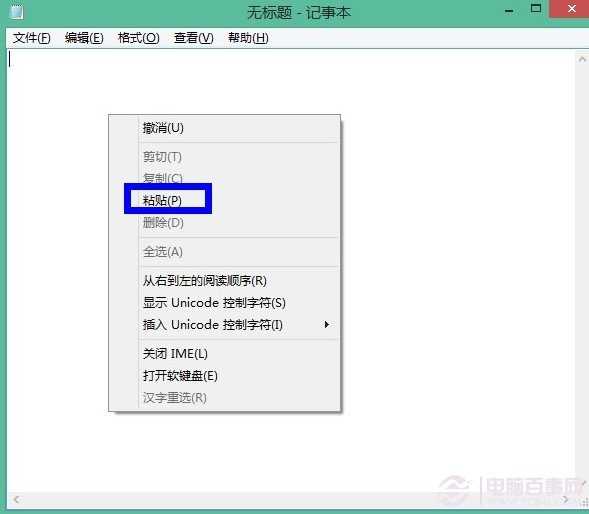
六、这样就把命令提示符中的内容复制到下来了,可以粘贴到想要的地方。这里以粘贴到笔记本为例,打开记事本,点击鼠标右键并选择粘贴即可,如图所示
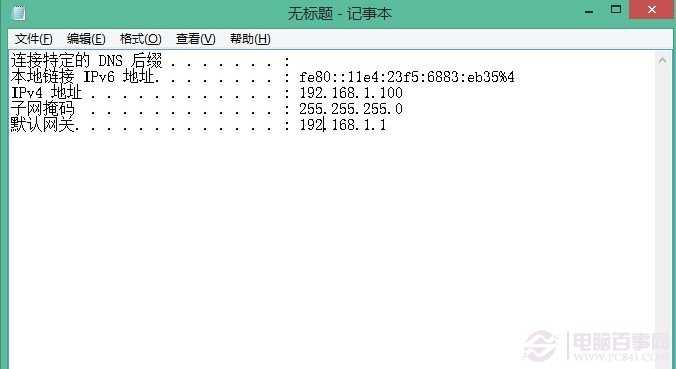
七、然后就可以看到之前在命令行中复制的内容已经被粘贴到记事本中了,如图所示
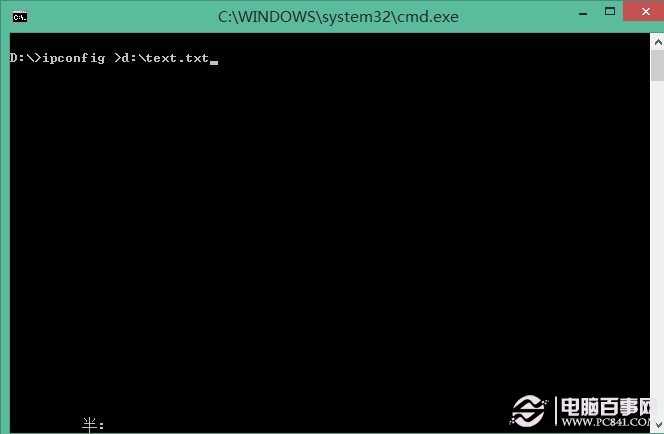
八、另外也可以在命令提示符下执行命令的时候,直接把命令执行后的所有内容保存到本地文件中。比如我们输入“ipconfig >d:\text.txt”命令,然后按键盘上的“回车”键,如图所示
注:在命令后跟一个“>”符号可以把命令执行的内容重定向,这里后面给的是文件名,即把命令输出的结果保存到此文件中。
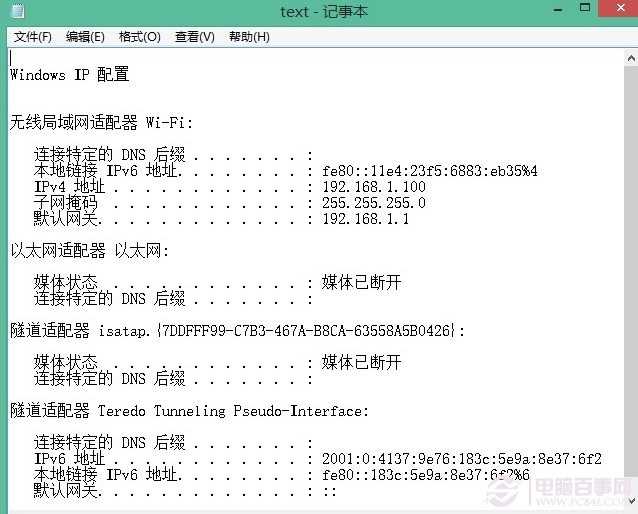
九、然后我们打开这个文件就可以看到命令执行后的所有结果了,如图所示
原文:http://www.jb51.net/os/windows/93459.html