
系统版本:CentOS 5.5
将镜像刻成光盘,设置BIOS将CDROM设置为第一启动
启动画面:
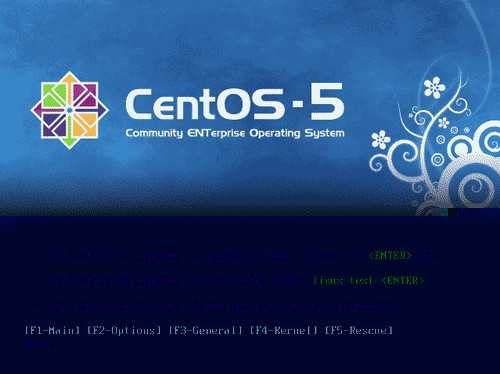
通过提示,按ENTER进入图形安装模式(E文不好的,赶紧补习去哈~~~)
我们按ENTER键
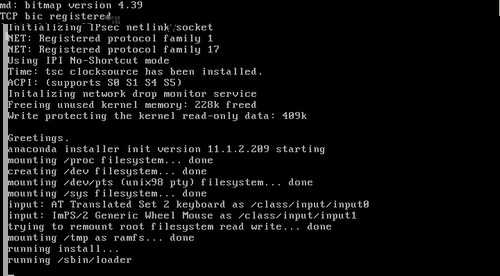
信息检测,开始安装
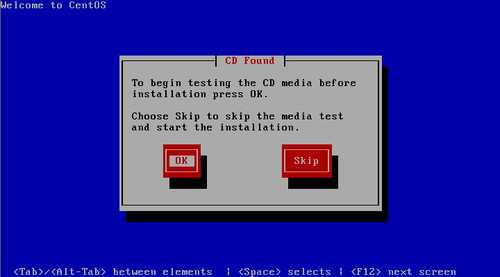
检测安装媒介,比如我们是用光盘安装,即为检测光盘安装数据的完整性
我们可通过按TAB键选择OK 或者是 Skip,一般是没问题的,我这里选的是Skip,跳过
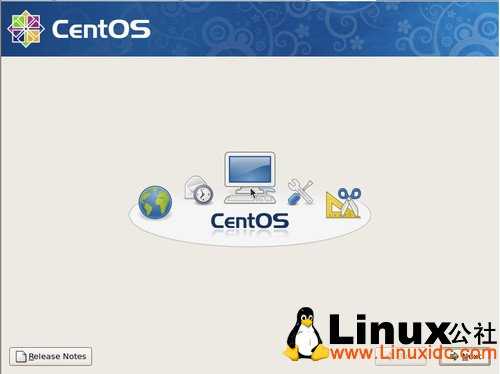
安装程序的第一个图形界面
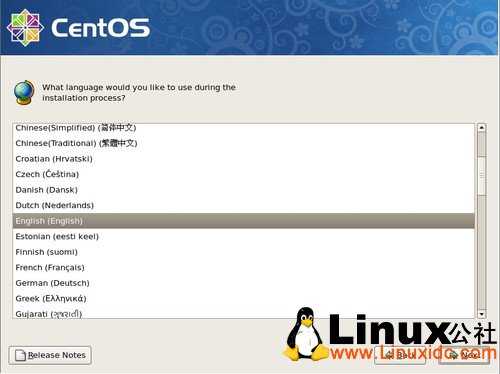
选择安装时的语言
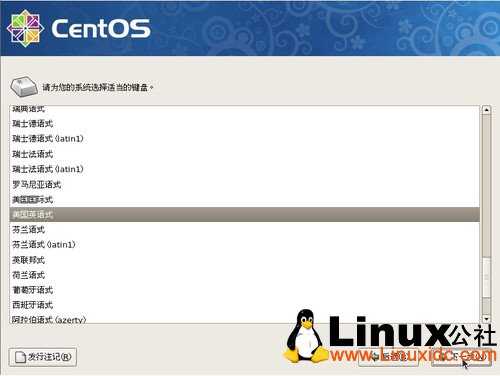
键盘语言,默认即可
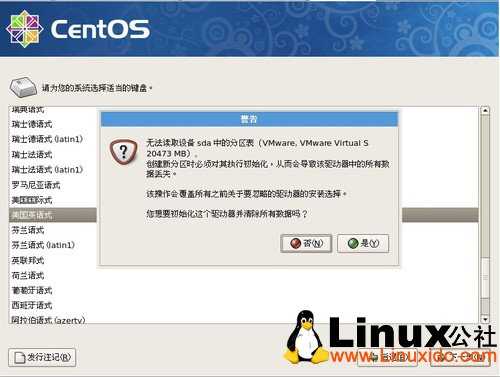
这是一块新硬盘,没有初始化,也没有分区。所以提示进行初始化
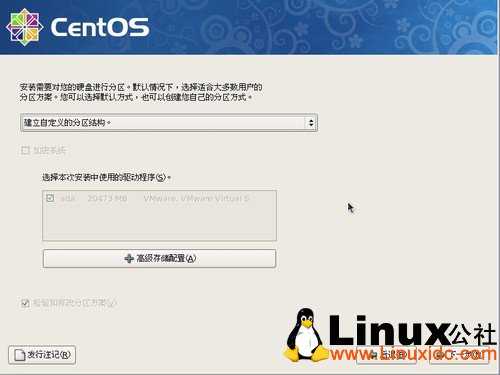
硬盘分区方案,系统默认是按照系统定义好的方式进行划分,但是在这里,我们选择手动。
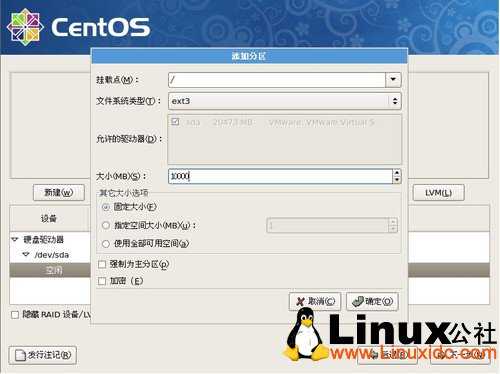
最简单的就是创建两个分区,一个根一个交换分区
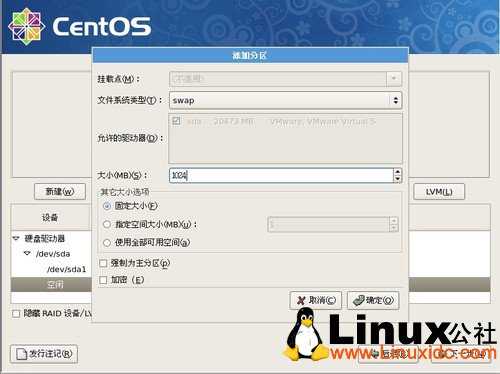
创建交换分区
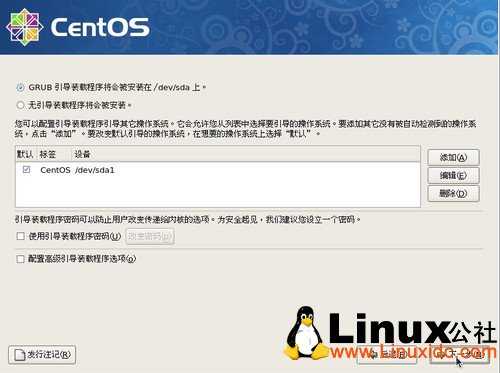
GRUB引导程序,在CentOS中,引导程序采用的是GRUB
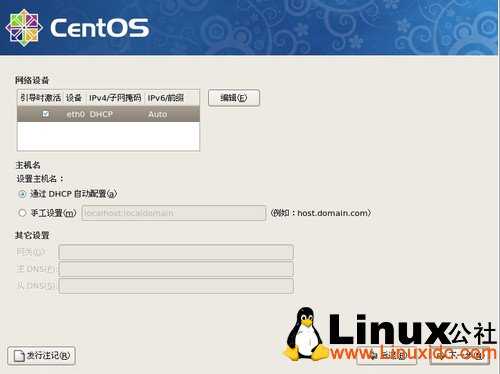
配置网络连接方式及主机名
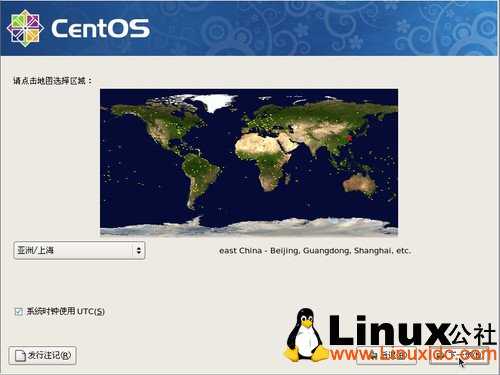
选择所在区域
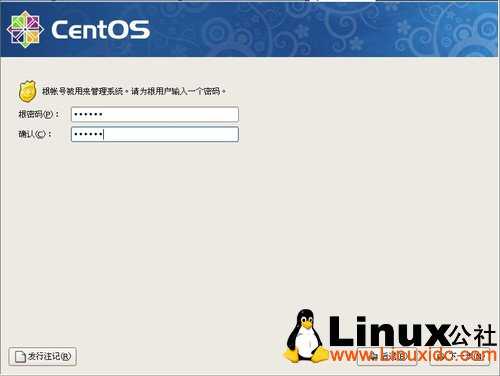
为根用户root设置一个密码,在这里root是系统管理员拥有至高的权利,所以必须设置一个强有力的密码
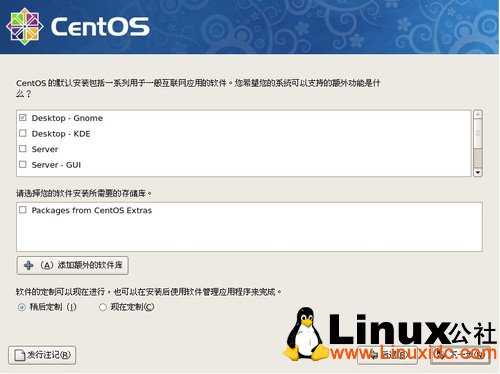
选择桌面环境,常见的有GNOME KDE,这里选择GNOME
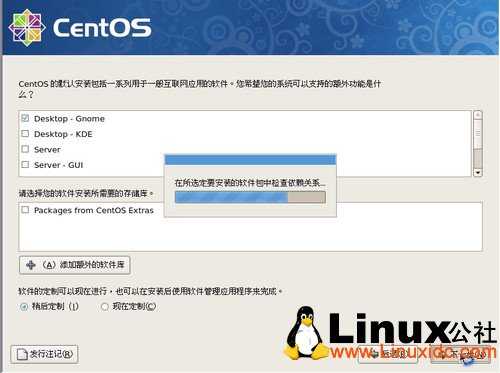
检查安装时的依赖关系
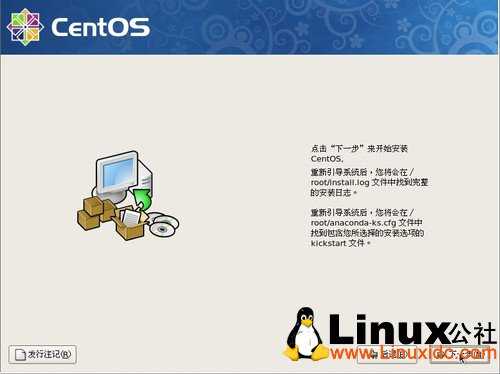
点击 下一步 正式安装
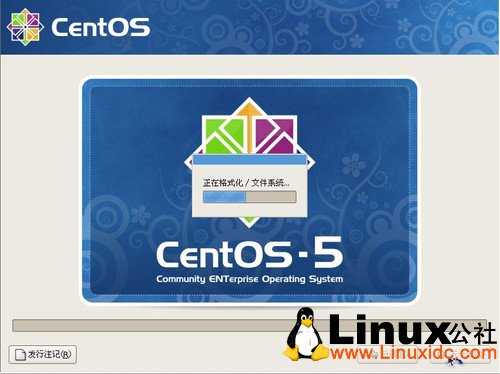
格式化文件系统
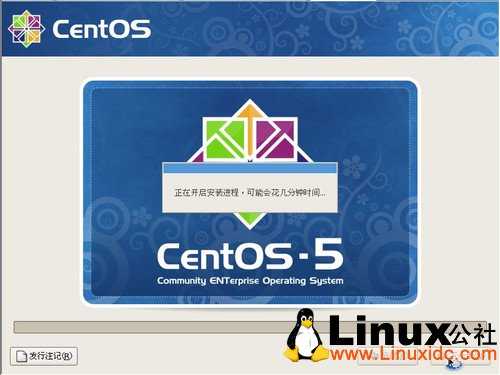
开始安装进程
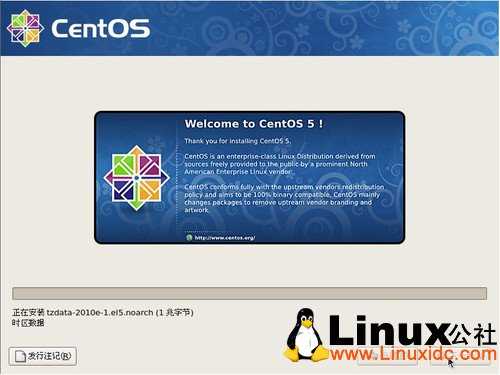
安装中```
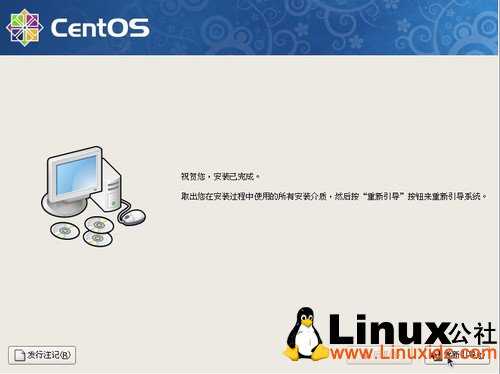
安装完成
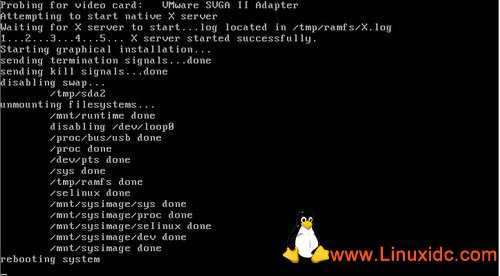
重启中···
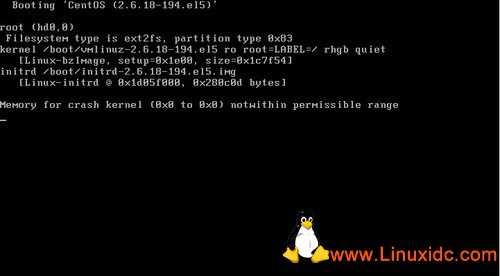
装载内核,虚拟镜像等···
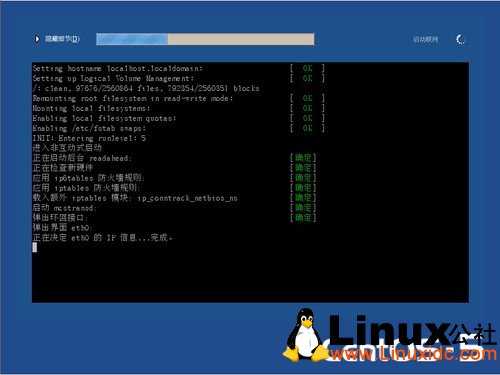
启动信息···
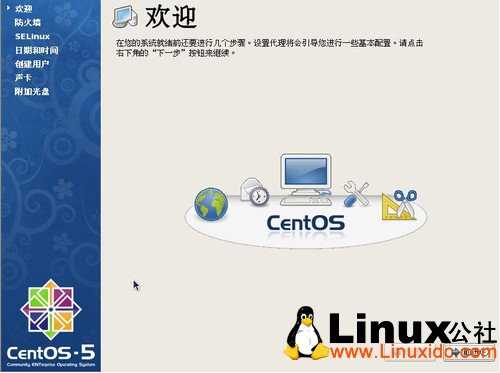
安装完成后,还需要一些简单的配置,根据提示进行即可
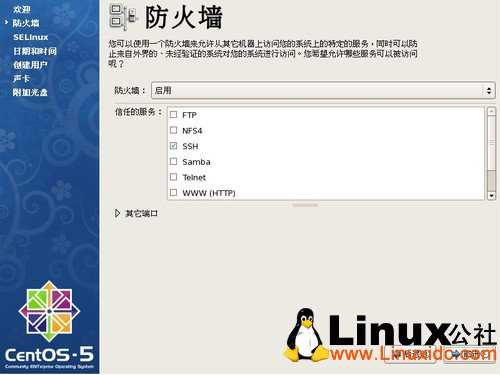
这里的防火墙是指iptables,一般设置为禁用,需要的时候自行启动。
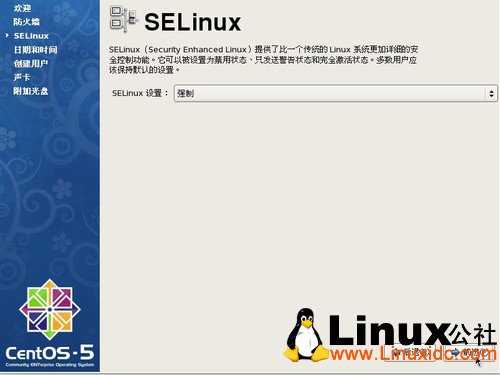
Selinux选项,更安全的行为控制,设置为 强制
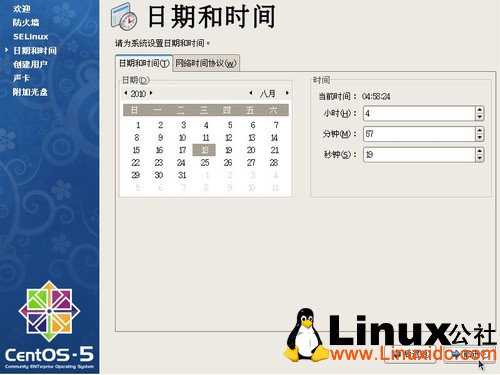
系统时间
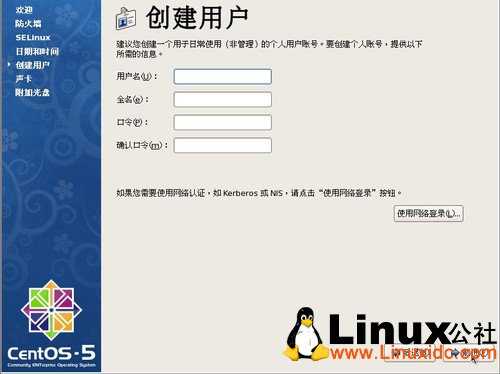
我们知道,root拥有最高的权利,所以让root登陆进去,不太安全,所以设置一个普通用户,需要的时候切换到root
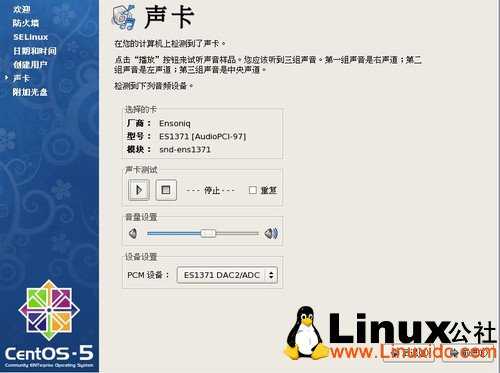
声卡测试,没什么用,服务器上不需要声卡
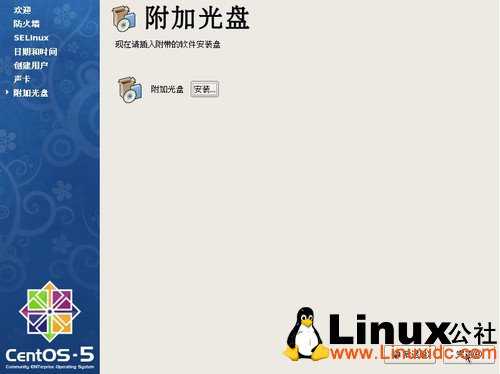
安装一些其它的软件,这里我们就不需要了,需要的时候自行安装
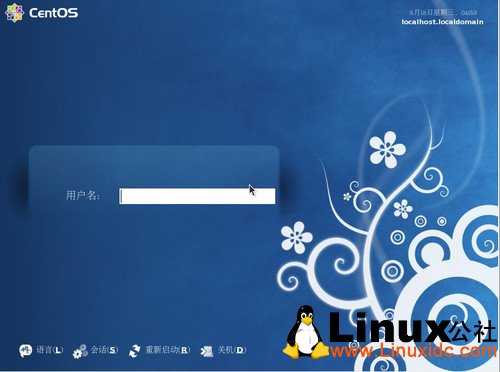
系统登录
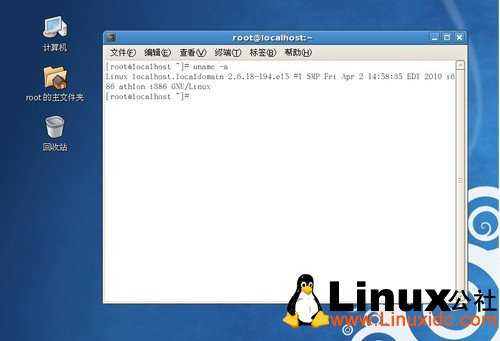
耶,我们的CentOS安装成功喽···
原文:http://www.jb51.net/os/35196.html