

最终效果

1.打开图片(这原图已经很理想,不必太多的处理前奏)转颜色模式 LAB ,复制一层
2. 去通道面板,LAB 通道是以 明度,A,B 三个通道组成,点选明度点击下面红圈处,将通道作为选区载人
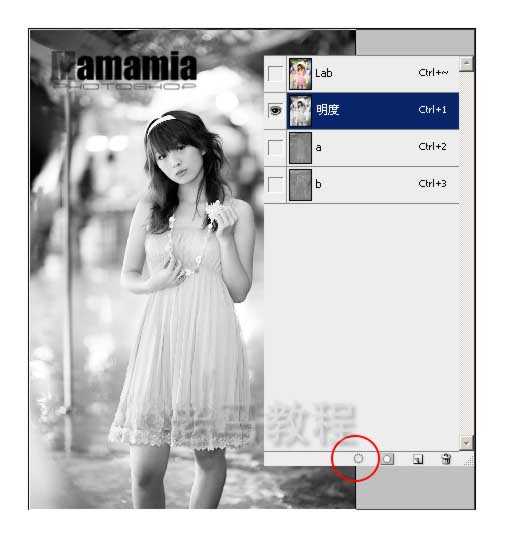
3.点击LAB通道,回去图层面板,点击这个红圈处,为了给图片添加蒙版就是说我们用明度通道做这个层的蒙版
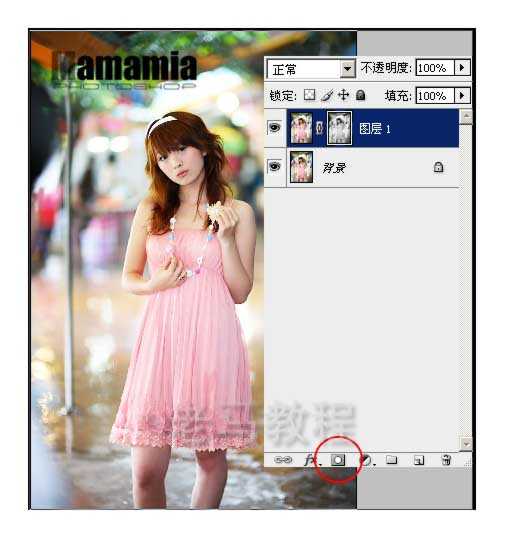
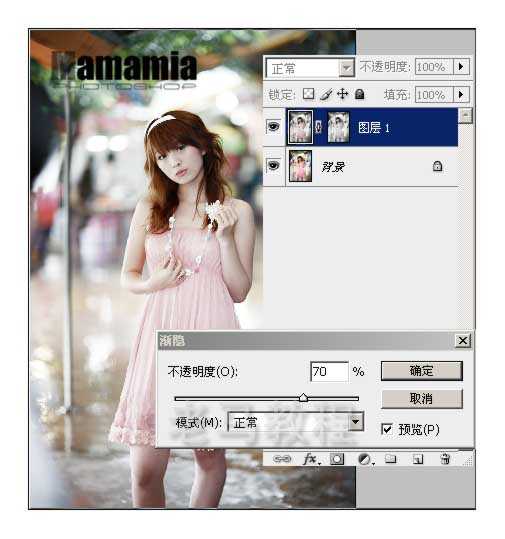
4.我们选择激活这个图层,看图,现在已经没有选择蒙版然后,图像,调整,去色.或 shift ctrl U,马上去编辑渐隐-设置如图
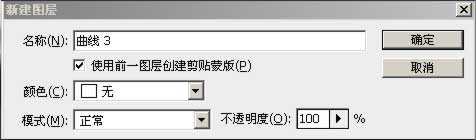
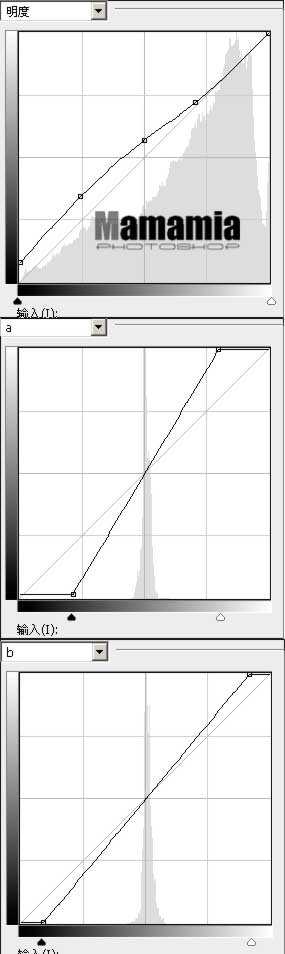
5.按着ALT键,同时点击图层调整,选择,曲线,使用前一图层创建剪贴蒙版,这个打勾曲线设置如图
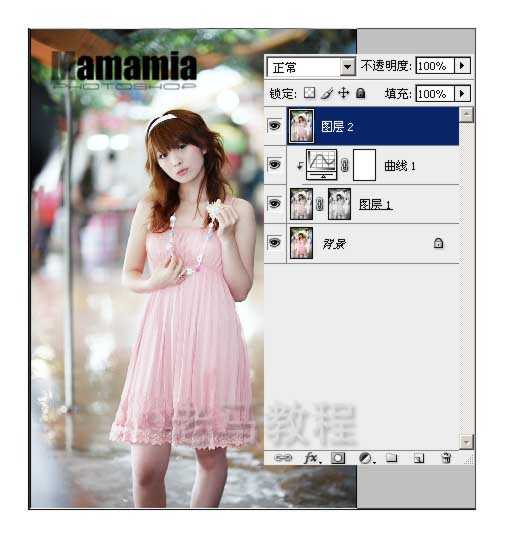
6.盖印图层 或 shift ctrl alt E如图
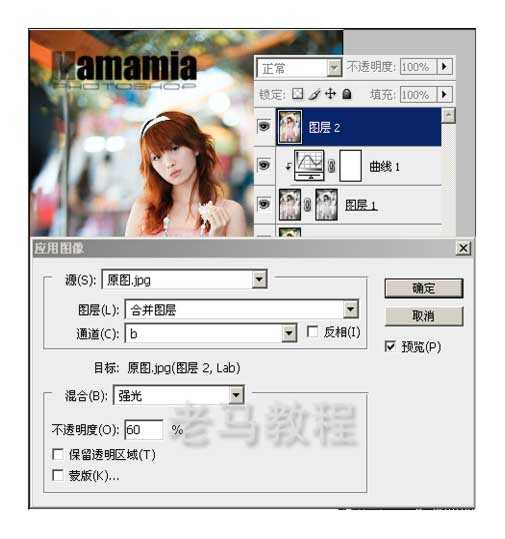
7. 现在是关键处理,执行应用图像,设置如图
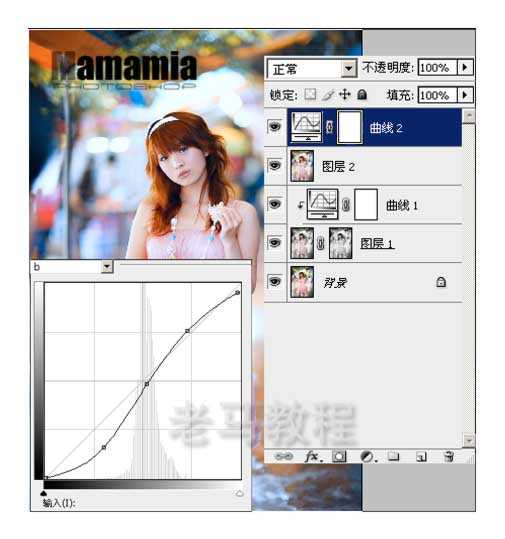
8. 再次曲线,这次我们只调一个通道,设置如图
9.接近尾声了,最后,使用色阶把图细调,根据个人喜好,全部合拼复制一层,磨皮(我用NOISEWARE),USM锐化一点完成
原文:http://www.jb51.net/photoshop/4440.html