
本教程是利用图层样式来制作水晶质感花纹文字,其中多次用到图案,本教程中用到的图案请点这里下载。制作过程中不同的文字大小样式设置略有不同。
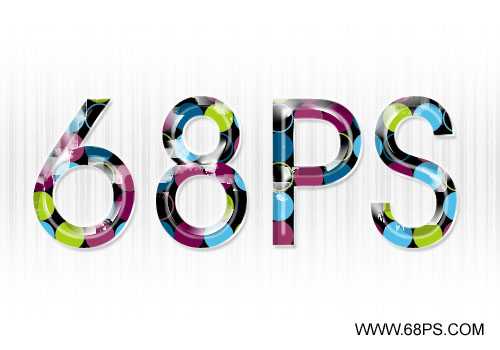
最终效果
1.新建一个500px * 300px的文件,选用文字工具打上文字,文字填充为黑色,效果如图1
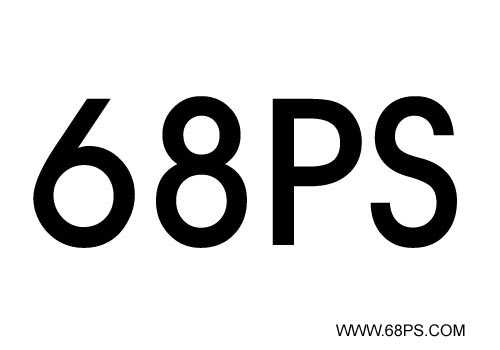
<图1>
2.双击图层调出图层样式首先设置投影参数设置如图2
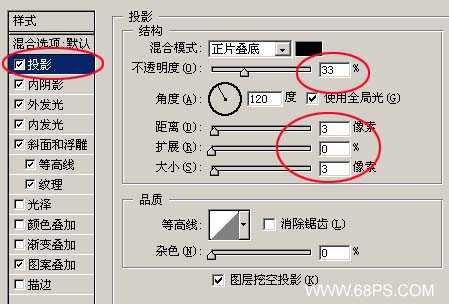
<图2>
3.内阴影参数设置如图3
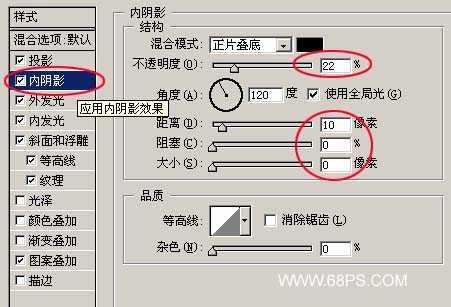
<图3>
4.外发光参数设置如图4
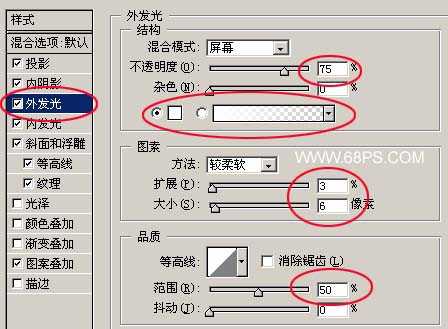
<图4>
5.内发光参数设置如图5
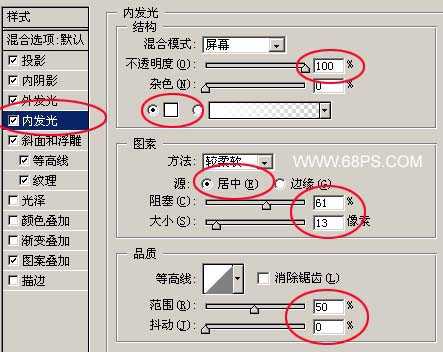
<图5>
6.斜面和浮雕参数设置如图6
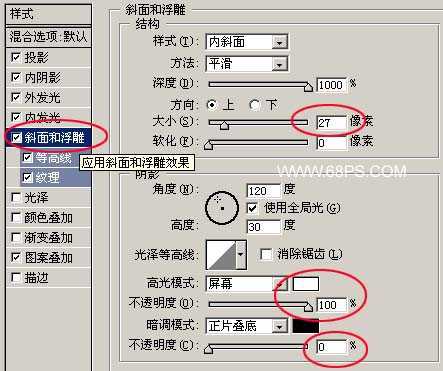
<图6>
7.等高线的参数设置如图7
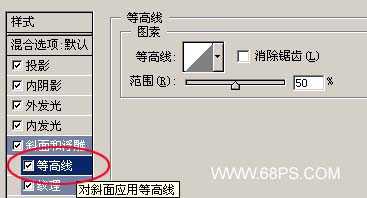
<图7>
8.纹理的参数设置如图8(里面的图案请点这里下载下同)
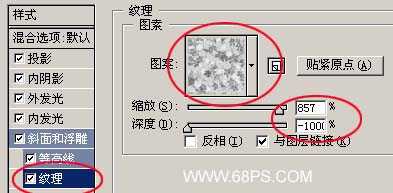
<图8>
9.图案叠加的参数设置如图9
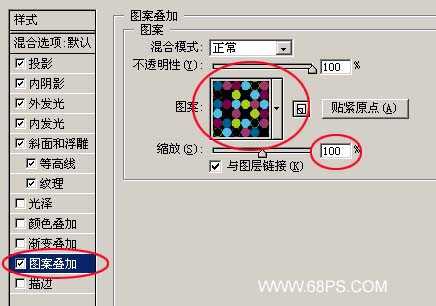
<图9>
10.确定后完成最终效果
<图10>
提示:你完成后请保留PSD格式,下面这个花纹3D文字效果的教程在近期推出,将会用到PSD文件。

<图11>
原文:http://www.jb51.net/photoshop/3214.html