
相信很多人使用Win7的时候,会发现系统会自动为你备份。这一功能虽然安全,但是小编我重要的资料会另存档,就算是系统崩溃,也可以重装,考虑再三就把这个功能关闭。相信还有很多像小编一样的人,希望关闭系统分区还原节省磁盘空间。下面小编就为大家演示关闭系统分区还原功能图文教程。
操作步骤
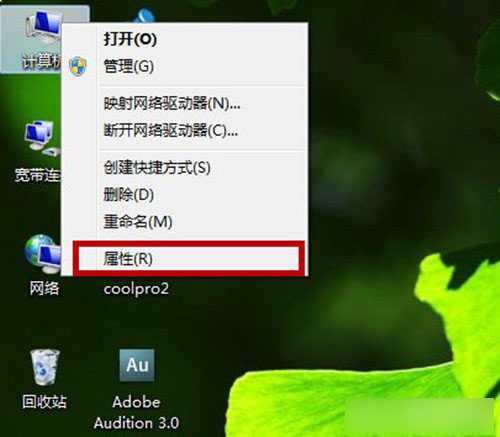
第一步、 鼠标右键桌面上的“计算机”选择“属性”。
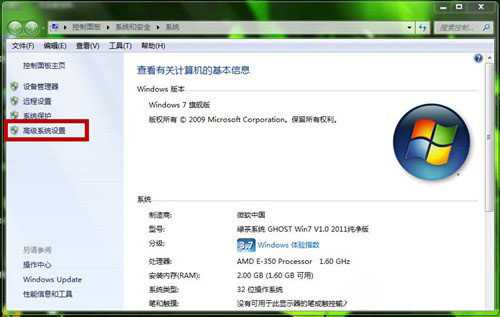
第二步、 在“系统”窗口中,点击左边的“高级系统设置”。
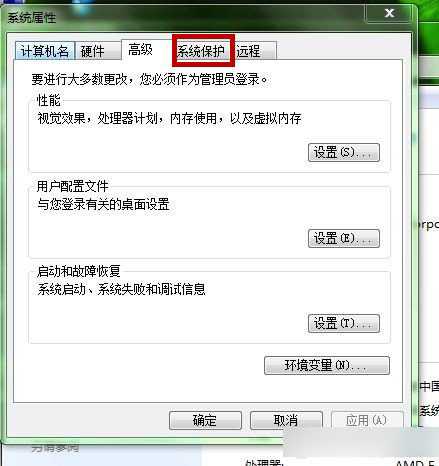
第三步、 在弹出“系统属性”单击“系统保护”页面。查看C盘的还原保护是开启状态,并点击“配置”。
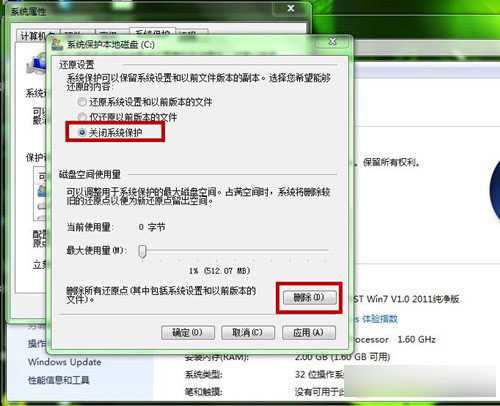
第四步、在弹出的“系统保护本地磁盘”窗口中,我们把“还原设置”改为“关闭系统保护”,再单击“删除”。
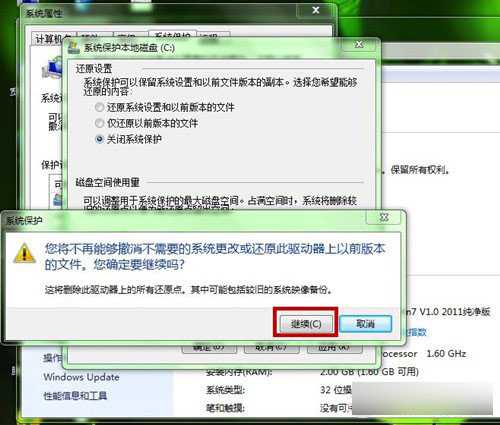
第五步、 弹出对话框提示“用户是否撤消此驱动器以前版本的文件”选择“继续”。
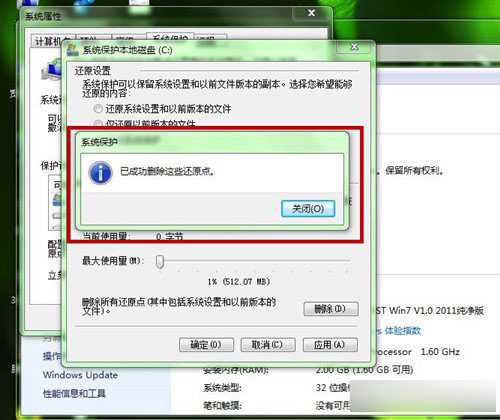
第六步、系统就会提示“已经成功删除这些还原点”。
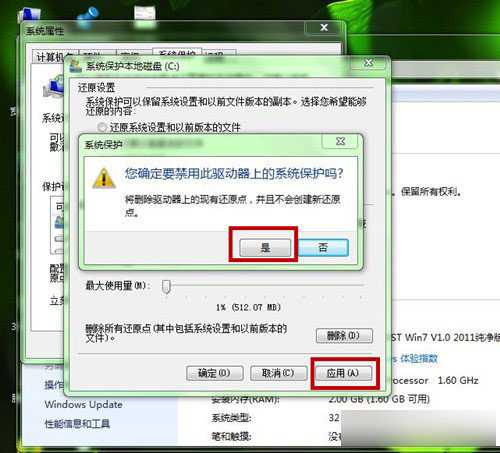
第七步、然后,我们再点击窗口最下方的“应用”,选择“是”。最后,点击“确定”即可。大家可以用同样的方法关闭还原功能。
后记:
若你的资料很重要,小编建议你多个地方存储,或者安装2个系统的方式。小编不是太建议备份,这个方式有时候会占用你一个盘的空间,你可以参照本文关闭系统分区还原功能。
原文:http://www.jb51.net/os/windows/168502.html