
如果你想给苹果电脑 Mac OS X 系统上的常用操作加一组快捷键,以提高效率(免得鼠标来回点好几下了);或者,系统或软件里已有的快捷键用着不爽,想自定义成更顺手的。系统偏好设置里就能做到。
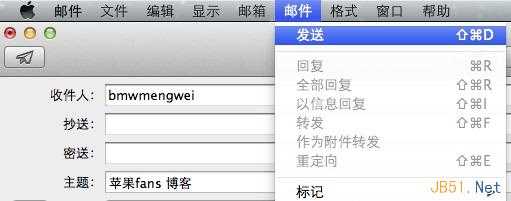
以苹果电脑 Mac OS X 系统自带的电子邮件客户端 Mail 为例,发送邮件的默认快捷键是 command + shift + D。左手大拇指按住 command,食指按 D 挺方便 …… 可无名指还得去按 shift 太不爽了。改成 command + D 多方便。
点击 Mac 屏幕左上角的苹果标志,在下拉菜单里选择 “系统偏好设置…”。在设置面板里选择 “键盘”,切到 “键盘快捷键” 标签,如下图所示。
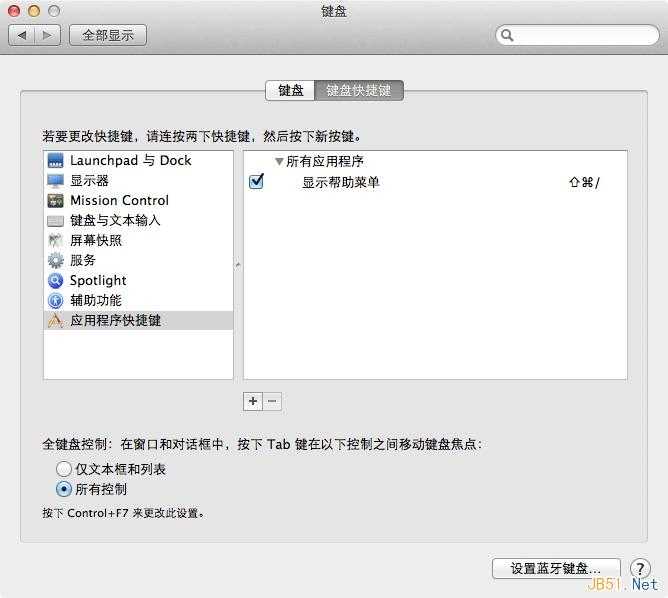
在左侧选择 “应用程序快捷键”,右侧点击下方的 “+” 按钮。
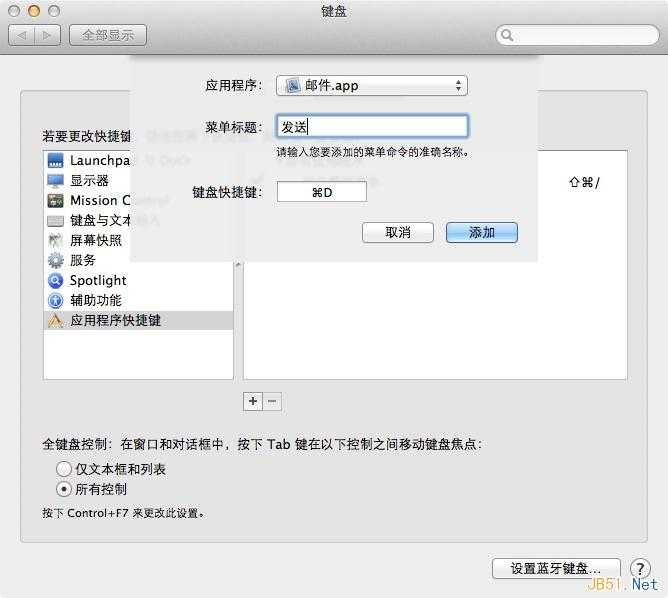
在 “菜单标题” 一栏填入快捷键对应的操作,这里要一字不差,你最好到对应软件的菜单项里确认一下(见第一张截图)。这里我写 “发送”。
最后,光标点入 “键盘快捷键” 栏里,按下你想设置的快捷键即可。
退出重启 Mail,现在,发送邮件的快捷键已经变成 command + D,顺手多了。其它软件里自定义快捷键的方法一样,按自己喜好试试吧。
原文:http://www.jb51.net/os/MAC/211146.html