
win10怎么新建网络映射驱动器?怎么连接共享文件夹,文件服务器上面的资料,每天都需要访问,然而每次打开都很麻烦。有什么办法可以减少这些不必要的操作呢?其实,只要把共享文件夹映射到本地,成本地磁盘打开就行那怎么映射共享文件夹呢,来看看是怎么操作的,如下图有详细的操作步骤。
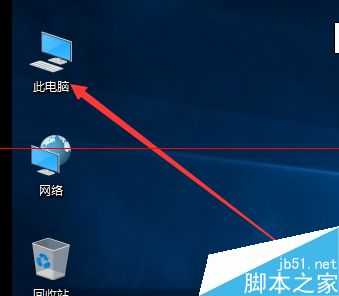
1、首先选择-此电脑。
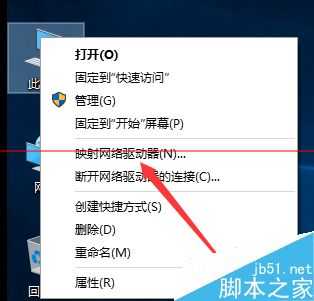
2、在右击-此电脑-单击-映射网络驱动器。
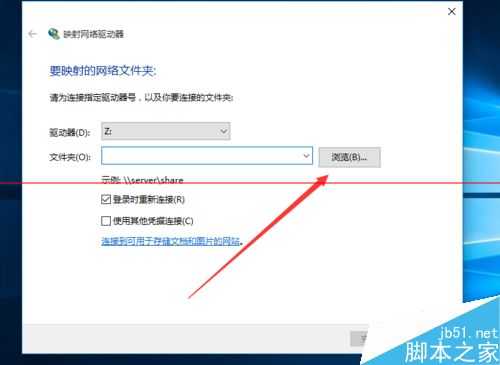
3、这里选择-浏览。
4、在浏览文件夹-选择D在单击-确定。
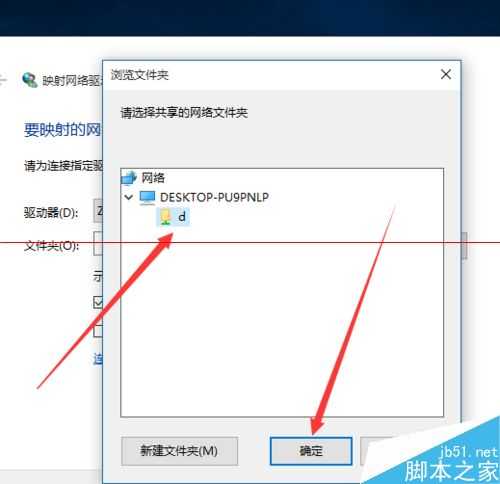
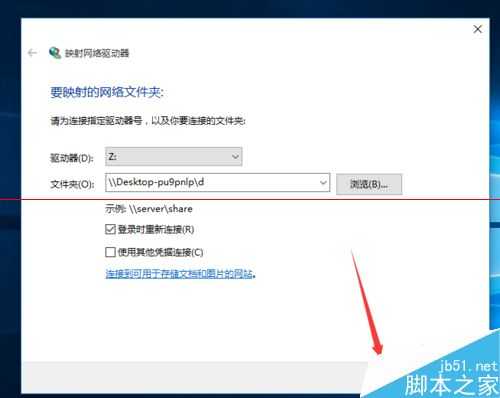
5、如下图可以看到\\desktop-pu9pnlp\d在单击-完成。
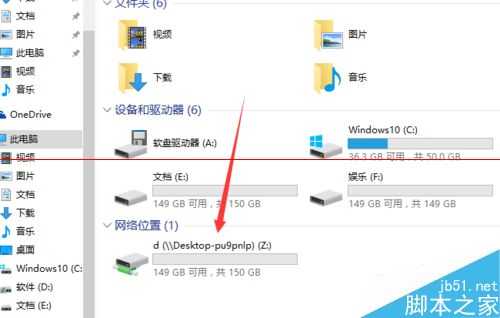
6、在打开此电脑可以看到网络位置。
win10连接映射驱动器的方法
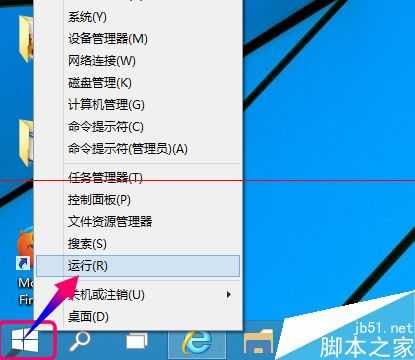
1、右键开始菜单图标,选择[运行],或者按快捷键Win+R
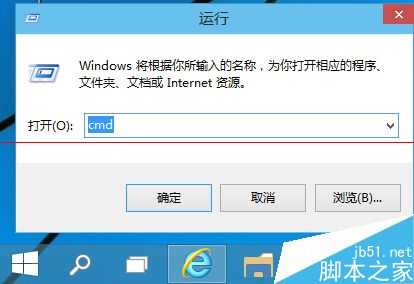
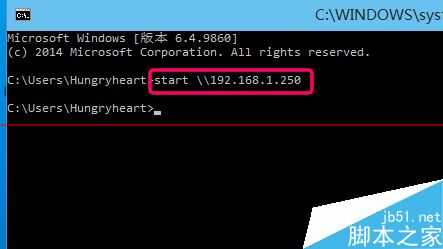
2、在运行输入cmd,打开命令行
3、输入start \\192.168.1.250,更改为你对应电脑的IP地址
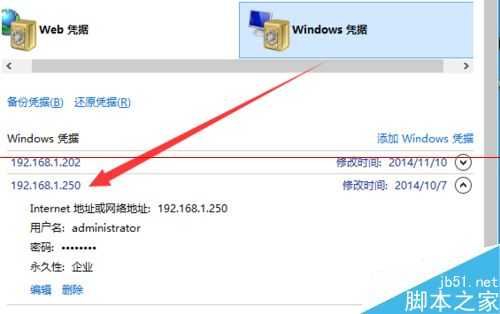
4、如果你之前没有保存该电脑的凭据,请添加,因为重启后无法访问,需要再次输入用户帐号密码
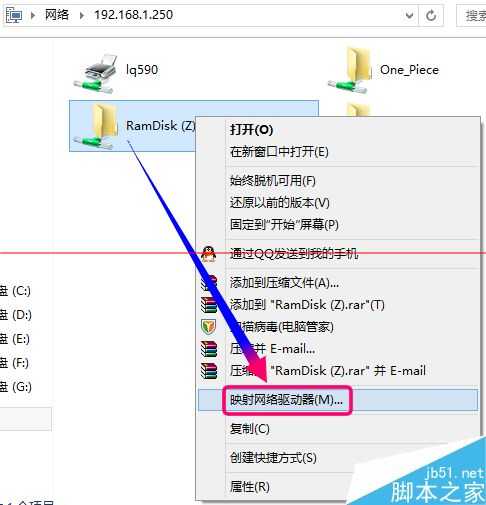
5、打开共享电脑后,右键需要连接的共享文件,选择[映射网络驱动器]
6、然后给网络驱动器分配一个驱动号,也就是盘符
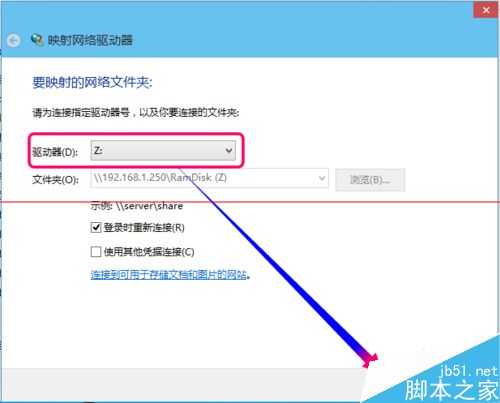
7、点击完成后,就出现到我的电脑里面,以后这是不是很方便了
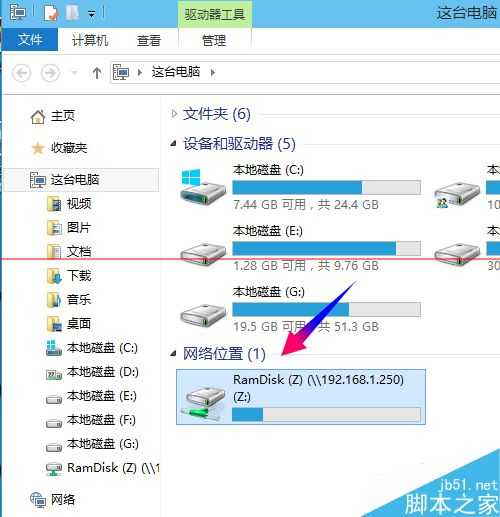
win10怎么新建网络映射驱动器?win10映射驱动器的使用方法
原文:http://www.jb51.net/os/win10/370706.html