
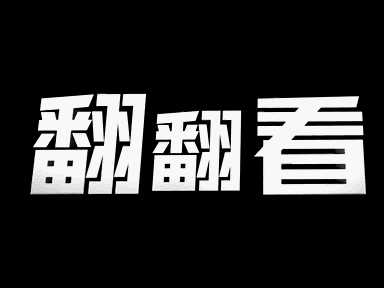
具体的制作步骤如下:
1.用AI制作好的字,确认已转曲。转曲的方法为,正常文字工具做好的字,按快捷键【cerl+shift+o】转曲。只有转曲后的文字才能导进3D。
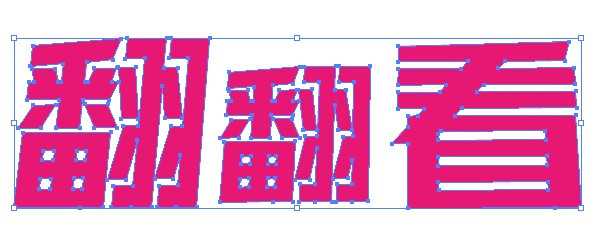
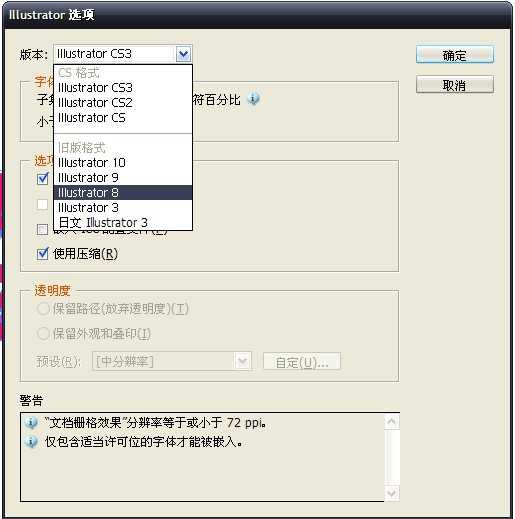
2.【文件】-【存储为】,点击保存,

会弹出如下选项框,选择8以下的版本,否则导不进3D。【确定】
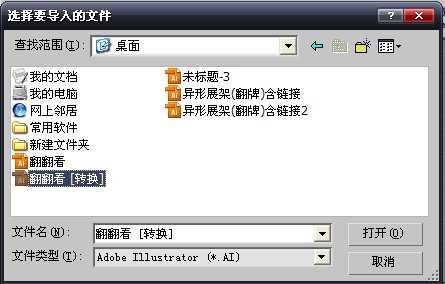
3.打开3D,【文件】-【导入】,文件类型选择AI,即可看到要导入的文件,点击【打开】
弹出如下对话框,点击【确定】
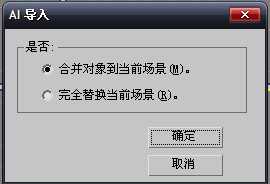
再【确定】
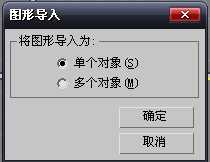
4.成功导入3D。
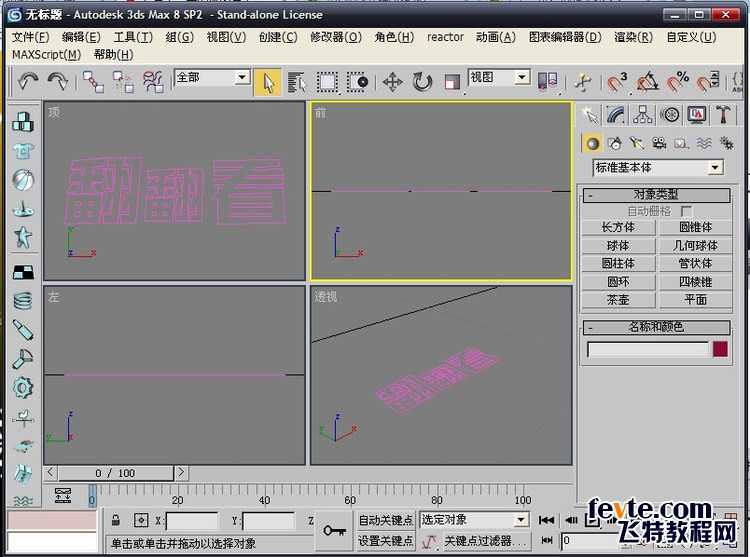
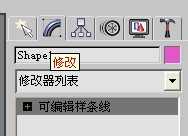
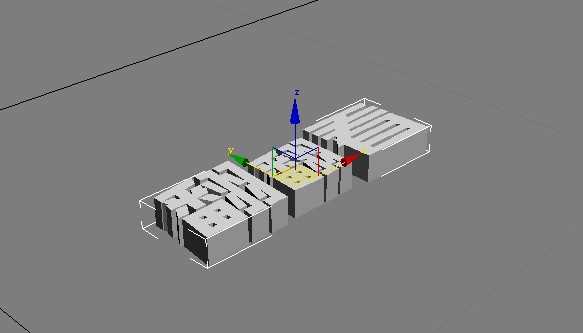
5.用【选择】或【选择并移动】工具选中字,【修改器】-【网格编辑】-【挤出】,
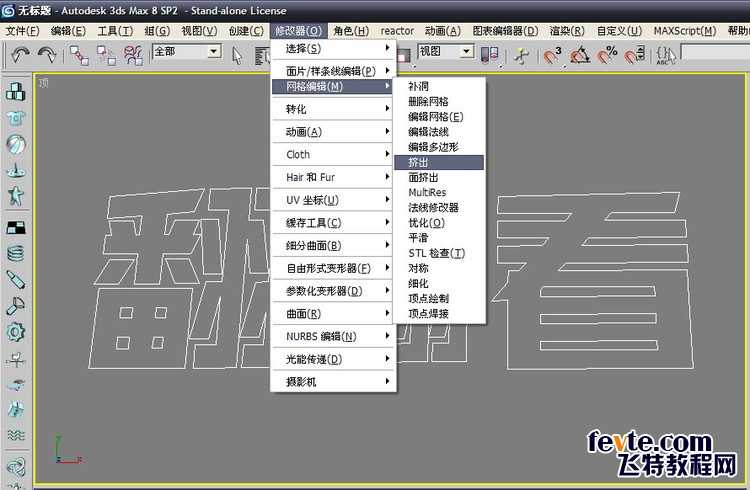
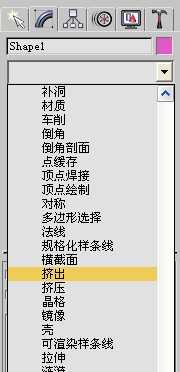
或者,选择后,在【修改】面板,点击【修改器列表】下拉菜单,选择【挤出】命令。
6.在属性面板,更改数值。
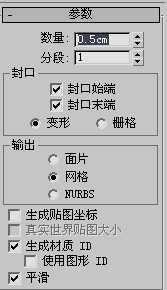
得到效果如图。
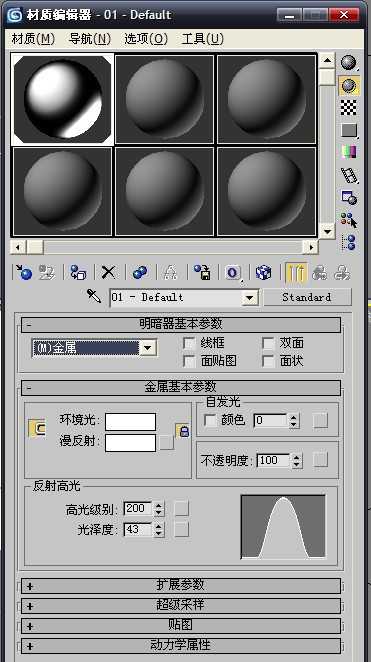
7.打开【材质编辑器】,【明暗器基本参数】设为【金属】,【环境光】和【漫反射】设为白色,高光级别200,光泽度43
将材质扔给目标物,
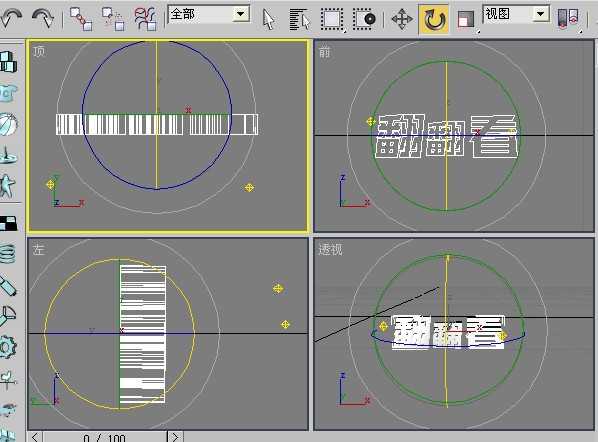
8.用【选择并旋转】把字立起来。并打灯,选择【泛光灯】,位置如图,保证灯光在字的前面。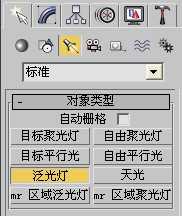
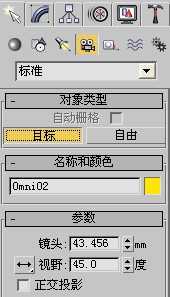
9.选择【摄像机】-【目标】,在顶视图拉一个摄像机出来。
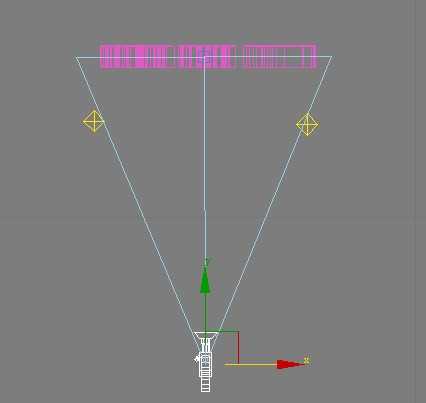
用【选择并移动】工具调整摄像机的范围和中心点。浅蓝色三角区域为摄像范围,深蓝色方框为中心点。 点击右下方的【时间配置】,在弹出窗口设置【帧数率】为【自定义】【24】,确定。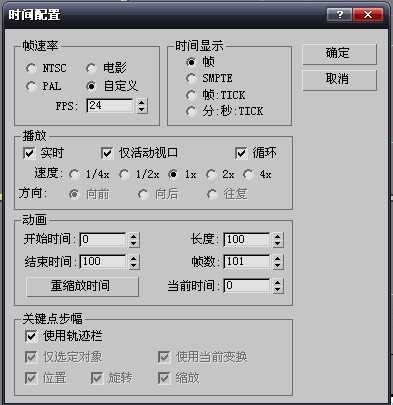
按下【自动关键点】

在0,10,20,30,40帧出点击上图的【钥匙】,插入关键帧
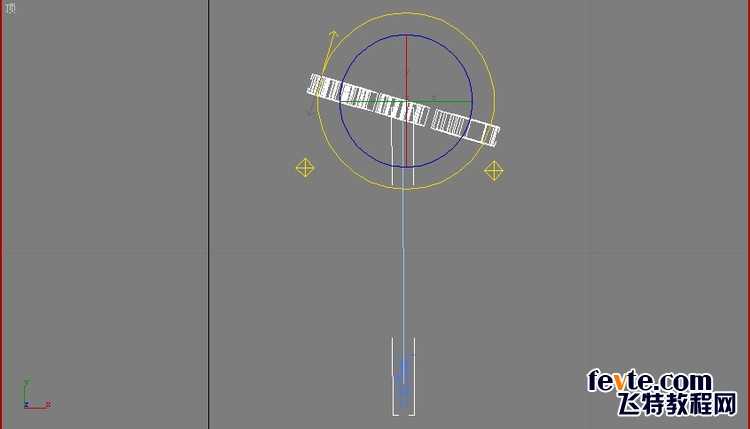
在【顶视图】,时间轴10帧处用【选择并旋转】向左后方旋转,
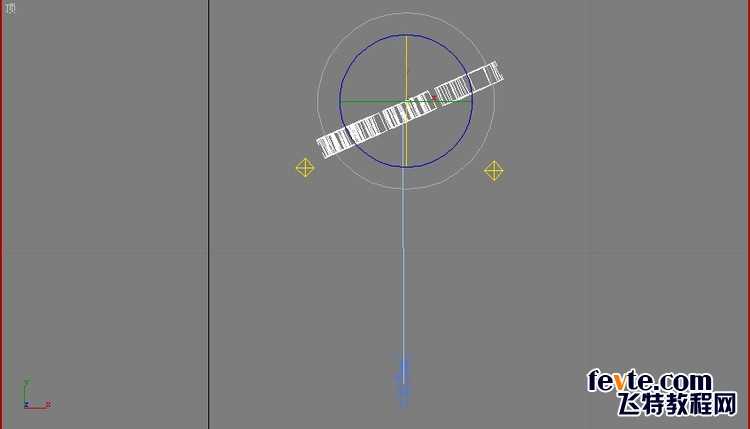
在【顶视图】,时间轴30帧处用【选择并旋转】向右后方旋转,
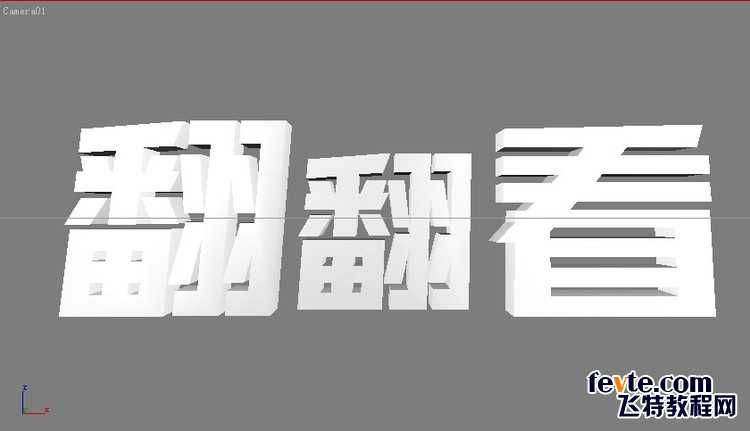
在【透视图】的【透视】两个字上右键,选择【视图-camera01】,查看摄像机视图
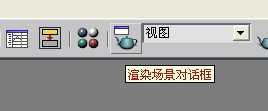
点击工具栏上的【渲染场景对话框】,
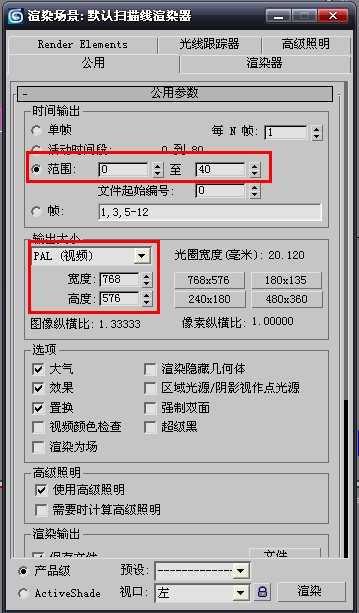
【时间输出】点选范围,0-40帧,【输出大小】选择PAL制
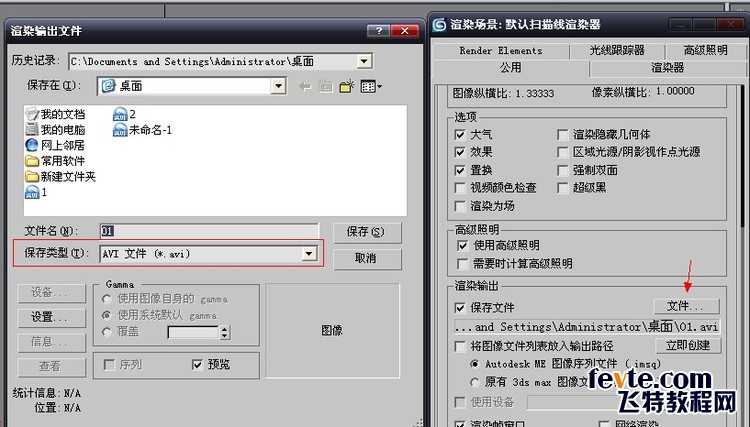
【渲染输出】,点击【文件】,在弹出的对话框,如下图左边,选择保存类型为AVI,点击【保存】  点击最下的【渲染】按钮,完成。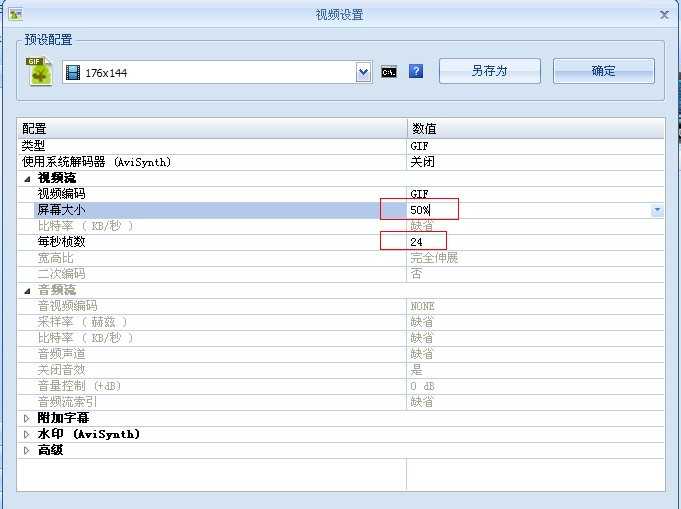
可以用格式工厂将导出的avi视频转换成gif。
最终效果图
原文:http://www.jb51.net/3DMAX/173960.html