
大家都知道如何对文件系统进行加密操作,但有时候出于某种需要必须禁止这种操作,尤其是企业内部某些特定的计算机。下面给大家介绍一下如何设置禁止文件加密。
1、首先点击计算机桌面左下角,选择“运行”,在打开的运行界面中输入“secpol.msc”,点击“确定”按钮。

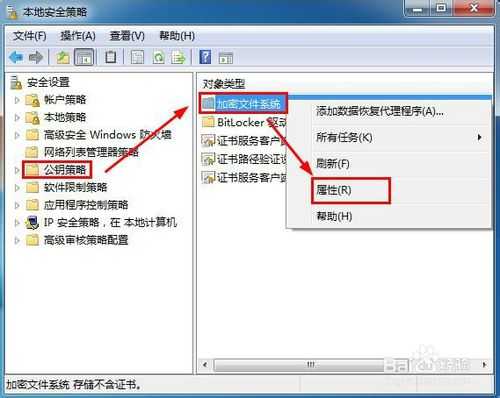
2、在打开的“本地安全策略”窗口中,单击“公钥策略”,然后在右侧的“对象类型”中选择“加密文件系统”右键单击,选择其中的“属性”项。
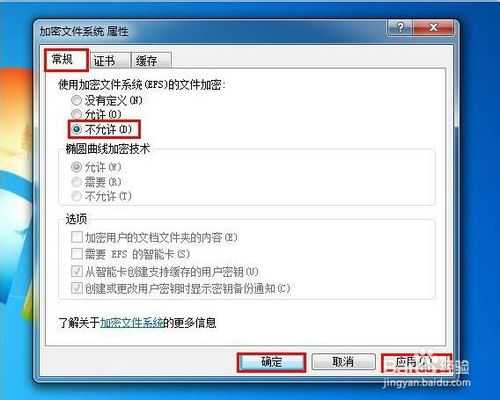
3、在出现的“加密文件系统 属性”窗口中选择“常规”标签,在“使用加密文件系统(EFS)的文件加密”下三个选项选择 “不允许”操作,再依次点击“应用“、”确定”。
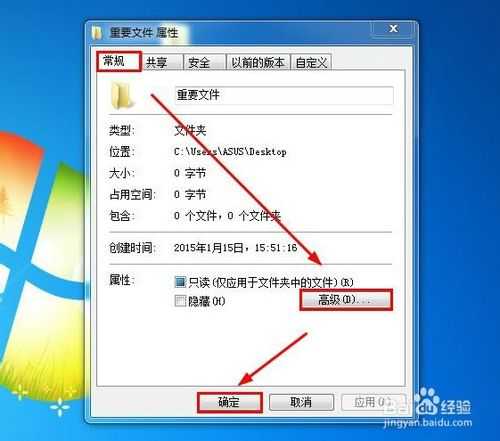
4、此时我们再对一个文件进行加密操作,选中文件夹右键单击选择“属性”。

5、在文件“属性”下的“常规”标签栏中,选择“高级”选项。
6、在“高级属性”中选中“加密内容以便保护数据”。

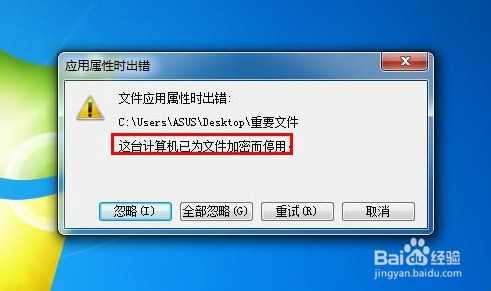
7、接着,会出现如下出错提示。如此,我们实现了禁止计算机文件加密的设置操作。
原文:http://www.jb51.net/os/windows/275841.html