
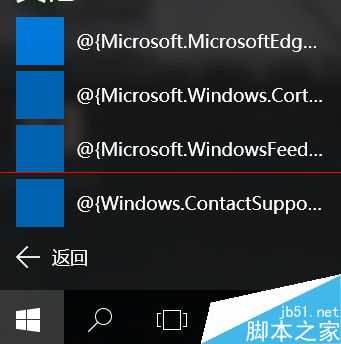
win10通用应用图标、文件名异常显示乱码该怎么办?windows10通用应用由于某些因素,如下载或安装时出现错误导致图标异常、名称乱码,重启也没有效果,有的人选择无视,等待下一次更新,有的人更改登陆用户、有的人直接重装系统,然而,这个问题并不是什么大问题!只需要输入几个命令行就可以解决!

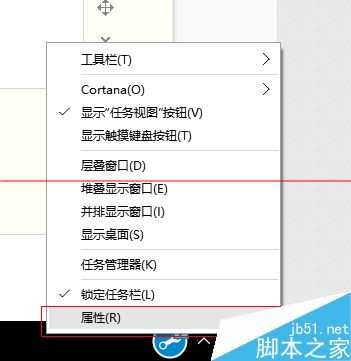
1、在任务栏空白处右键点击,选择“属性”
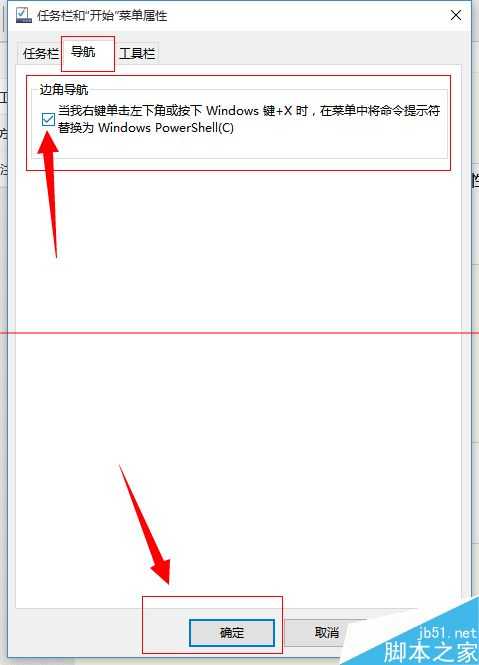
2、切换到“导航”选项卡,勾选“当我右键点击......PowerShell”,点击“确定”
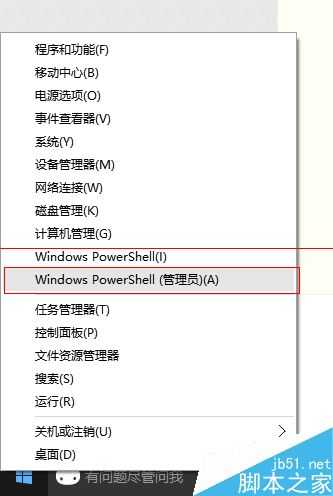
3、右键点击“开始”徽标,选择“Windows PowerShell(管理员)”
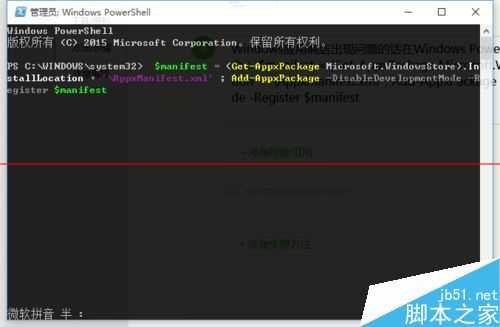
4、Windows应用商店出现问题:
在Windows PowerShell(管理员)下执行命令: $manifest = (Get-AppxPackage Microsoft.WindowsStore).InstallLocation + ‘\AppxManifest.xml‘ ; Add-AppxPackage -DisableDevelopmentMode -Register $manifest并回车,等待重置操作结束。
5、通用应用出现问题:
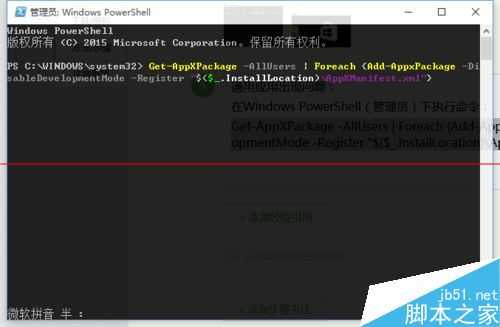
在Windows PowerShell(管理员)下执行命令:
Get-AppXPackage -AllUsers | Foreach {Add-AppxPackage -DisableDevelopmentMode -Register "$($_.InstallLocation)\AppXManifest.xml"}并回车,等待重置操作结束。
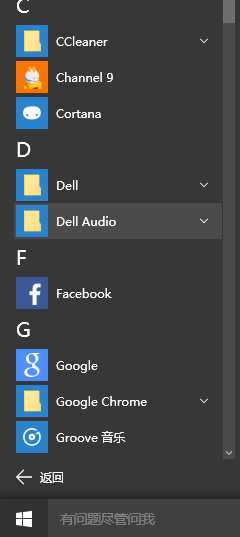
注意事项:前提是Windows PowerShell必须以管理员权限打开,如果操作完成图标仍然异常,重启电脑。
相关推荐:
原文:http://www.jb51.net/os/win10/376550.html