
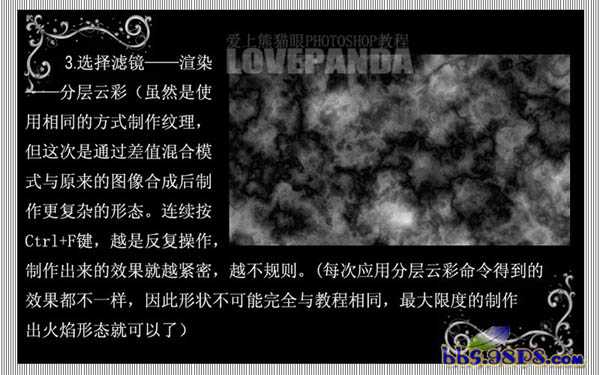
 2、按字母“D”把前背景颜色恢复到默认的黑白,然后执行:滤镜 > 渲染 > 云彩,再按Ctrl + F调出自己满意的效果。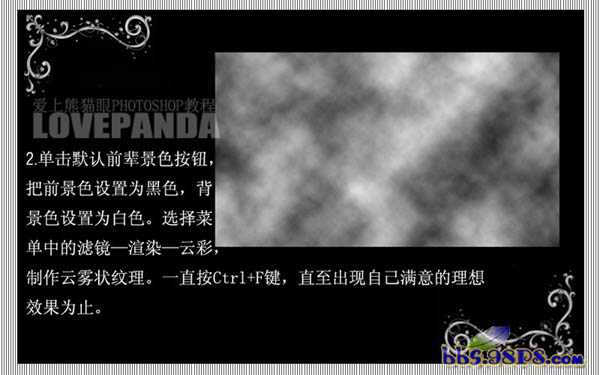
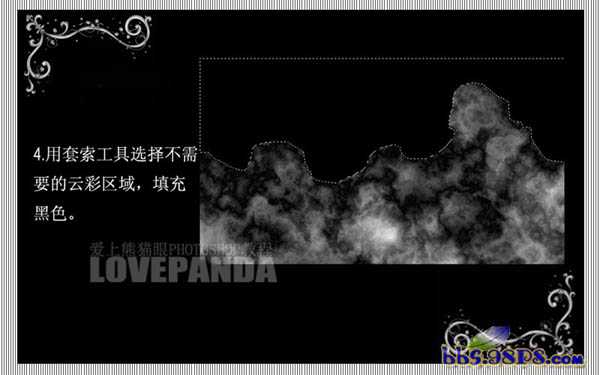 5、Ctrl + D取消选区,用黑色画笔适当调整透明度,涂抹云彩不自然区域,效果如下图右。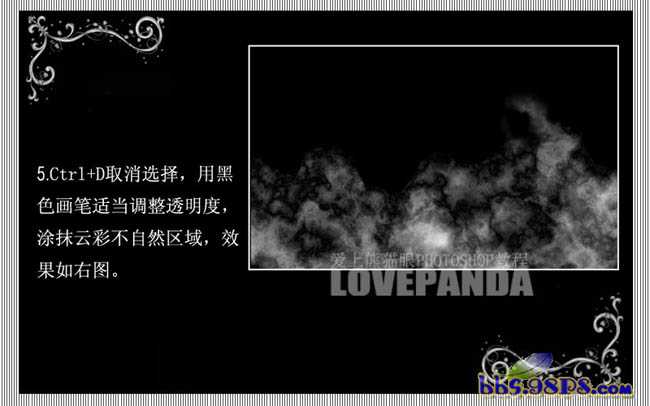
 8、选择图像 > 调整 > 渐变映射,打开后单击渐变图像按钮,展开渐变编辑器,设置渐变颜色:依次为黑-红-黄渐变,如下图。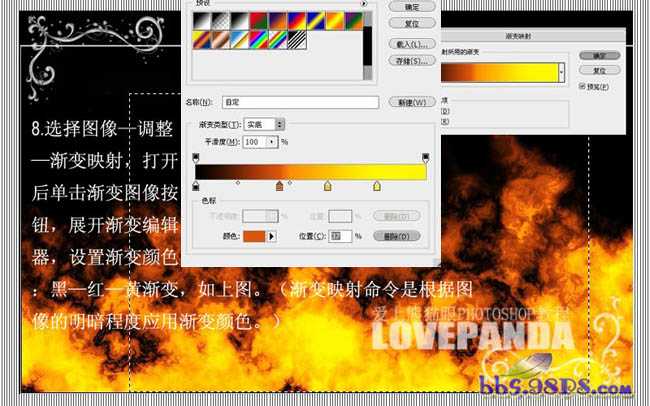
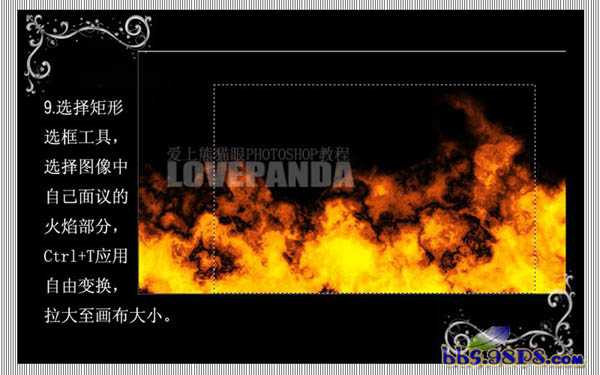
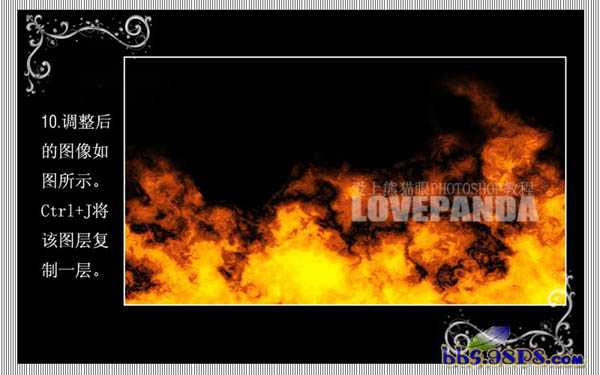 11、将复制的图层执行:滤镜 > 风格化 > 浮雕效果,参数设置如下图,确定后把图层混合模式改为“点光”,不透明度改为:88%,填充改为:70%。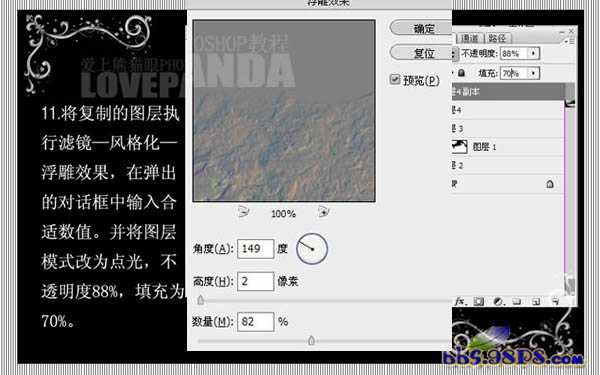
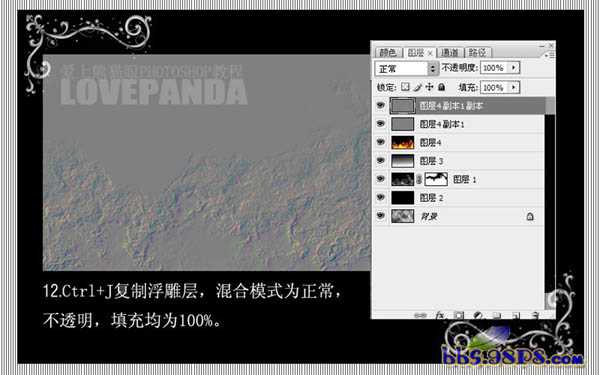
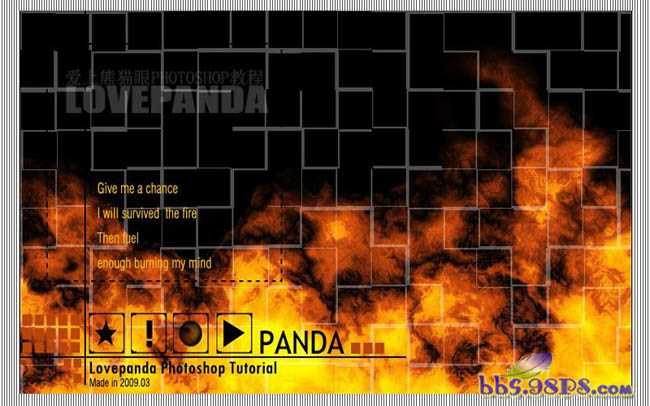
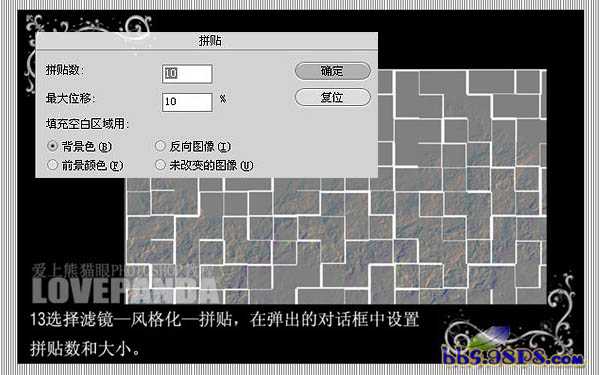 14、将拼贴图层混合模式改为“强光”,不透明度改为:50%,填充60%。表现出最后熊熊烈火的效果。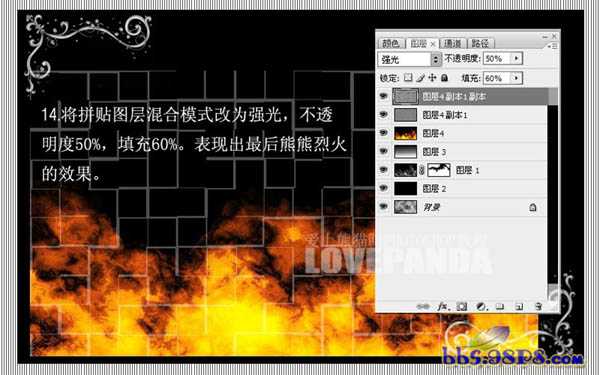
原文:http://www.jb51.net/photoshop/11504.html