
默认情况下,Windows7附带的一些程序和功能处于打开状态,其中包括Windows Search。此功能带来了快捷方便强大的搜索功能,但可能有人不需要此功能,或者很少用到此功能,或许还有人认为其在后台建立索引耗费了大量资源并且可能会硬盘产生伤害。如果不使用Windows Search,其实可以将其关闭。当然关闭Windows Search会将其从Windows中删除,但不会减少Windows占用的硬盘空间量,Windows Search仍将存储在硬盘中,因此,您可以根据需要将它重新打开。
首先了解一下关闭Windows Search会出现以下后果:
—Windows中的所有搜索框都将消失,其中包括Windows资源管理器、“开始”菜单、“控制面板”、文档库以及其他库中的搜索框。
—依赖于WindowsSearch的程序可能无法正常运行。
—Internet Explorer将不具有增强型搜索功能。
—Tablet PC的手写识别功能将无法运行。
—Windows Media Center将不具有增强型搜索功能。
—您再也无法按元数据排列库视图,且列标题将仅可对项目进行排序,而无法对其进行堆叠和整理。
—影响Windows Search功能的选项将被删除,其中包括“控制面板”中和“文件夹选项”的“搜索”选项卡中的索引功能。
—Windows将再也无法识别以下基于搜索的文件类型:search-ms、searchconnector-ms和osdx。
如何卸载Windows Search功能?
在“控制面板”中,打开“程序和功能”,点击左侧“打开或关闭Windows功能”,在打开的“Windows功能”中取消勾选“Indexing Service”(索引服务),和“Windows Search”(搜索功能),确定即可。
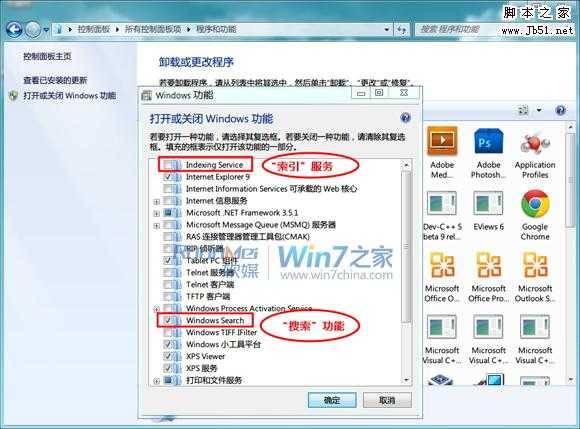
如果你不想让你的搜索框从你的电脑中消失,建议取消勾选第一项“Indexing Servive”。
如何关闭Windows Search服务?
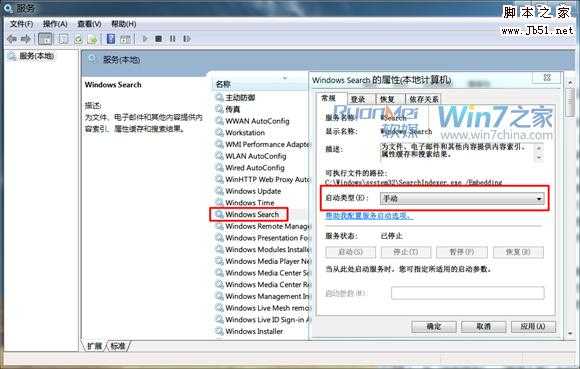
1、在“控制面板”-“管理工具”中打开“服务”,找到“Windows Search”,双击该项打开“属性”窗口,可以临时“暂停”或者“停止”该服务,也可以彻底停止,只要将其“启动类型”设置为“手动”或者“禁用”,如果需要重新启用此功能,只需在此设置“启动类型”为“自动”,重启电脑后自动启用该服务。
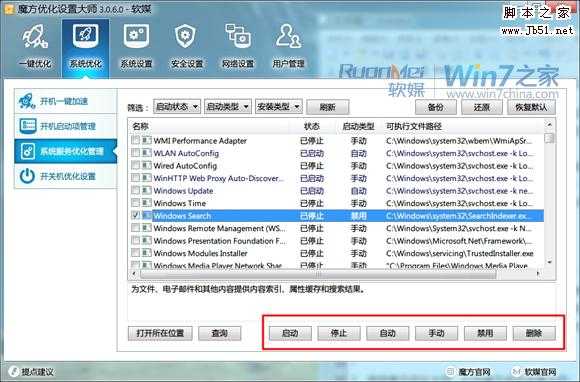
2、使用魔方优化大师,打开魔方优化设置大师,在“系统优化”菜单下,打开“系统服务优化管理”功能,勾选“Windows Search”可以进行“启动”“停止”“自动”“手动”“禁用”“删除”等操作。
原文:http://www.jb51.net/os/windows/43354.html