
但是资源管理器的预览功能又不能全部关闭,例如还要看图片和其他格式的预览。大家打开图片文件夹时候,预览还是很有用的,但是打开电影文件夹,要预览干啥用?很多电影的预览也都一个样,大家找电影的话都是看文件名行了。
Vista优化大师从3.75版本开始加入了“选择性开启/关闭视频文件预览”的功能,所谓选择性,就是指您可以对常用的几种视频文件随意关闭和开启它们的预览功能,是不是很方便?
一、选择性关闭视频文件预览的步骤如下:
打开Vista优化大师(3.75版本之后的都支持本独家功能),点击上面的系统优化,再点击左侧的系统加速,目前Vista优化大师提供了6种格式( .avi .mpg .mpeg .asf .mp4 .wmv)的视频预览开关,轻点鼠标,一切,如您所愿。
注意,本功能需要重启资源管理器的喔,当然,您注销重新登录或者重启计算机也都可以。
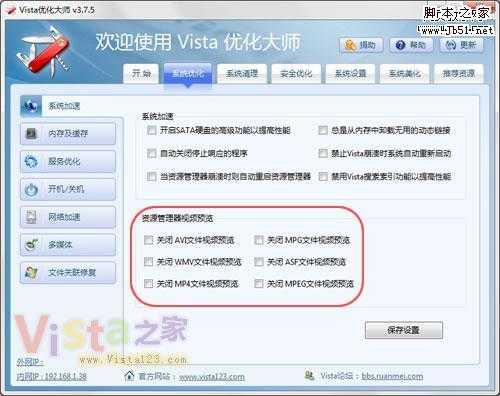
重启Vista资源管理器或者重启计算机后,以后再打开电影文件夹的时候,看看,CPU是不是不会动不动就70%以上了,硬盘是不是也不响了?电影文件夹一点就开,要的就是这个效果 :)
二、关闭Vista资源管理器中全部文件的预览
这儿附带也说下关闭全部文件的预览功能的方法,打开Vista资源管理器(或计算机),单击“工具”→“文件夹选项”,在打开的对话框中切换到“查看”标签,然后在“高级设置”区域中拉动右侧的滑动块找到“始终显示图标,从不显示缩略图”。
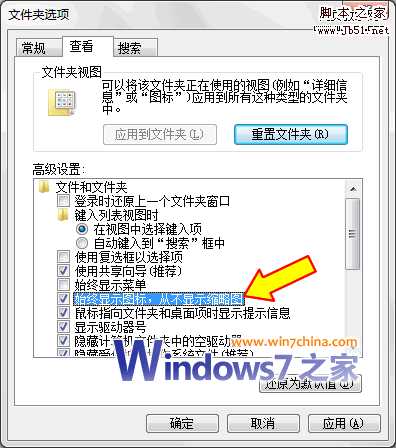
好了,如上图所示,这样,你就关闭所有文件的预览了,当然,不建议这种方式,还是建议大家采用上面第一种办法。毕竟,图片的预览功能还是非常有用的!
原文:http://www.jb51.net/os/Vista/25088.html