
 制作工具:Photoshop CS
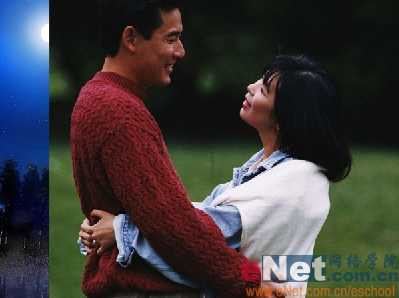 3、调整好大小和位置,在图层控制面板中设置图层混合模式为“变亮”,效果如图04所示。
  4、选择菜单栏中的“图像”“调整”“曲线”命令,得到曲线对话框,设置如图05所示,单击好确定,效果如图06所示。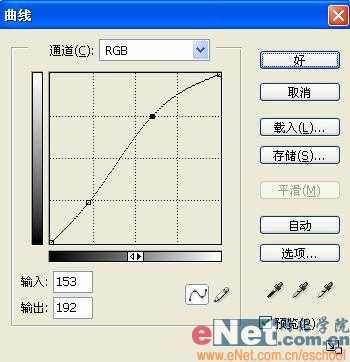

 6、按Ctrl D键取消选区,选择菜单栏中的“滤镜”“杂色”“添加杂色”命令,在弹出的“添加杂色”对话框中设置数量为400,分布为平均分布,颜色为单色,如图08所示,单击好确定,画面效果如图09所示。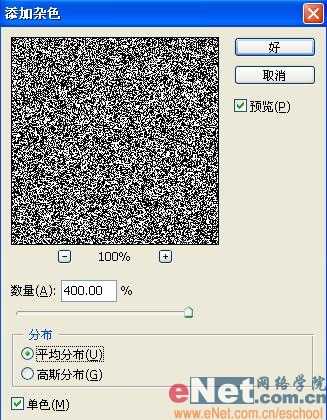
 7、选择菜单栏中的“滤镜”“其他”“自定”命令,得到“自定”对话框,设置如图10所示,单击好确定,效果如图11所示。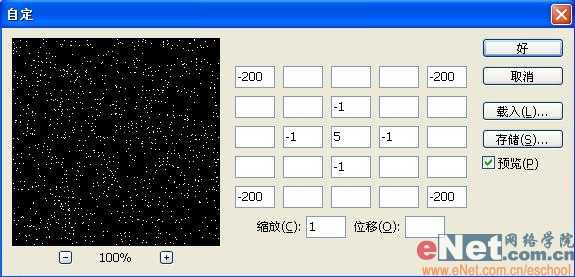
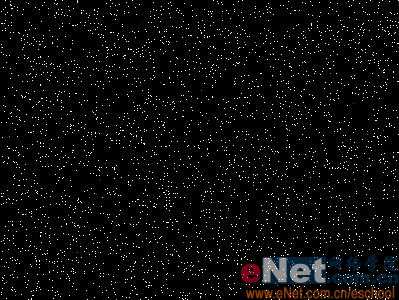 8、在工具箱中选择“矩形选框工具”,在图像上画出一小块选区,如图12所示。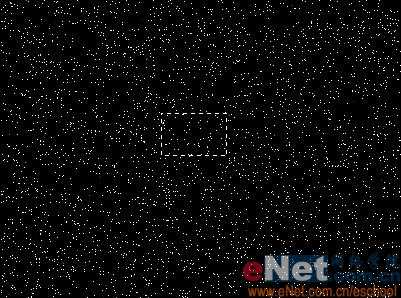
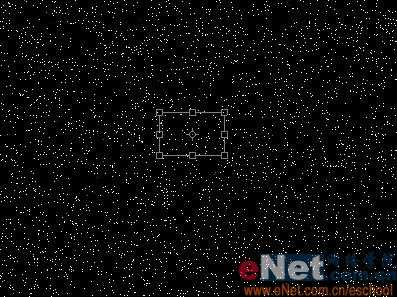
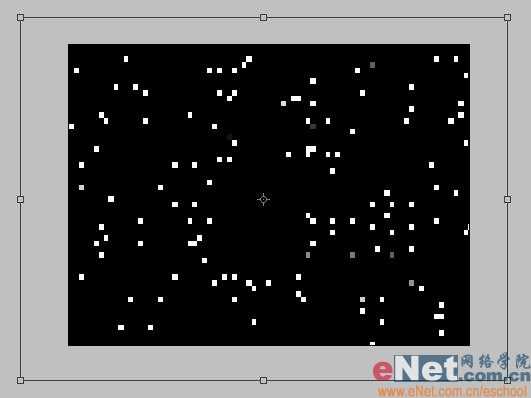
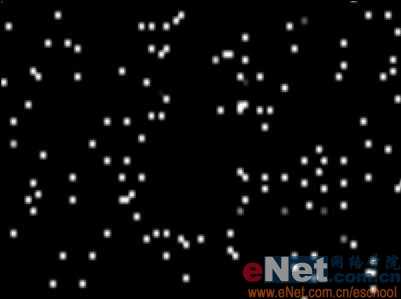 10、将图层2隐藏。选择图层3,将其混合模式设置为“滤色”,“不透明度”为100%,效果如图16所示。
  11、单击图层2,使其取消隐藏,选择工具栏中的“矩形选框工具”,在图层2中画出一个选框,如图17所示,按Ctrl J键复制选区中的图像到一个新图层“图层4”,按Ctrl T键调整图层4的大小,效果如图18所示。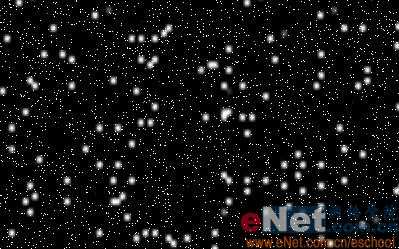
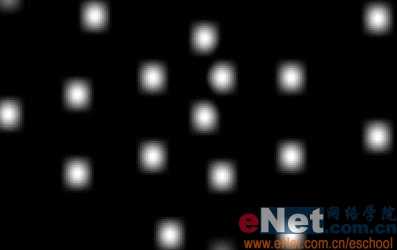
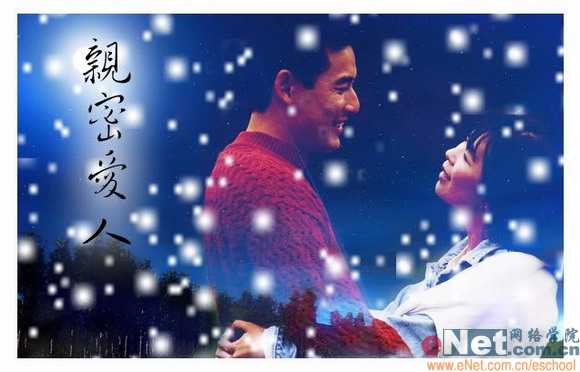
 13、增加画布的大小,如图20所示,在工具箱中选择“文字工具”,在画面中输入贺新年的文字,单击图层面板下边的“添加图层样式”按钮,在弹出的菜单栏中选择“外发光”命令,一张温馨浪漫的情人节卡片就制作完成了,效果如图21所示。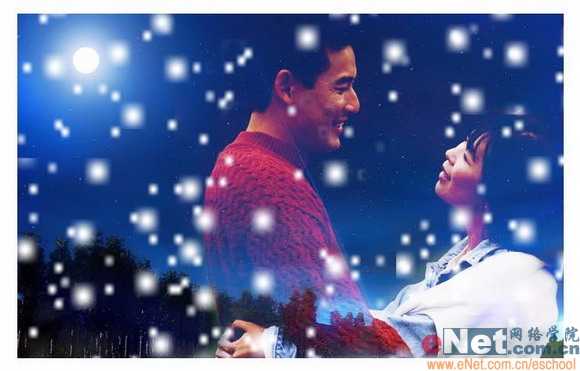
原文:http://www.jb51.net/photoshop/4257.html