
在这个互联网普及的时代,很多家长朋友都担心自己的孩子接触到网上的不良信息或者玩游戏时间过长而沉迷于网络,影响他们的身心健康,甚至荒废了他们的大好年华和学业。然而,家长又不能不让孩子不上网,毕竟现在的信息时代,不接触就意味着落伍,跟不上时代的步伐。那么家长朋友应该怎么做呢?小编告诉您,在您使用的Windows7系统中有一个很好的“家长控制功能”哦,可以帮助家长有效的控制孩子们的上网行为,让家长更省心。
首先呢,我们需要设置电脑的管理员密码,不然任何用户都可以跳过和关闭家长控制功能。以计算机管理员身份登录Win7系统后,打开“控制面板”,单击“用户账户和家庭安全”下的“为所有用户设置家长控制”,进入“家长控制”窗口,单击“计算机管理员”帐户,进入“设置密码”窗口,设置好管理员密码。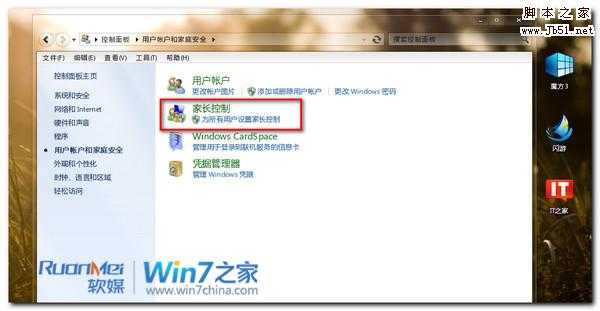


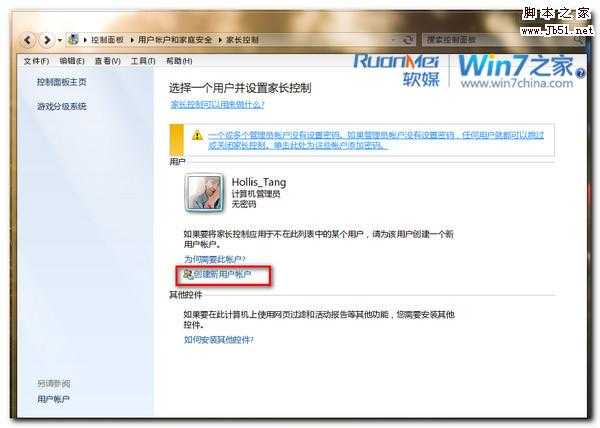
然后呢,我们点击创建新用户账户。
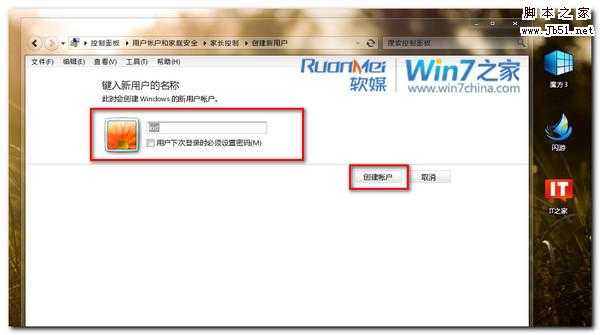
给新用户命名,点击创建账户。
然后点击用户控制,选择“启用”,下面进行“时间控制”“游戏”“允许和阻止特定的程序”等设置。
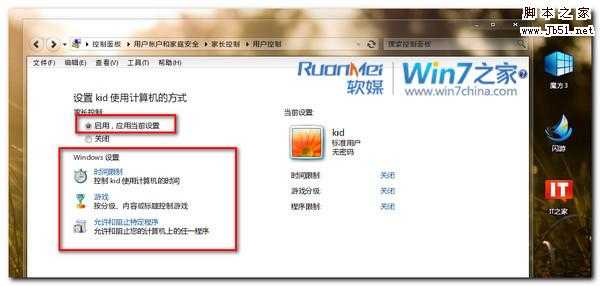

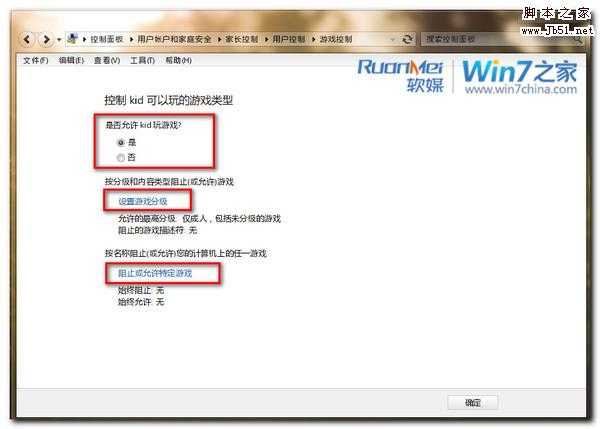
通过上面的设置,我们就完成了新用户的创建,以后孩子通过这个用户组上网,家长们就可以省心啦!
原文:http://www.jb51.net/os/windows/40992.html