

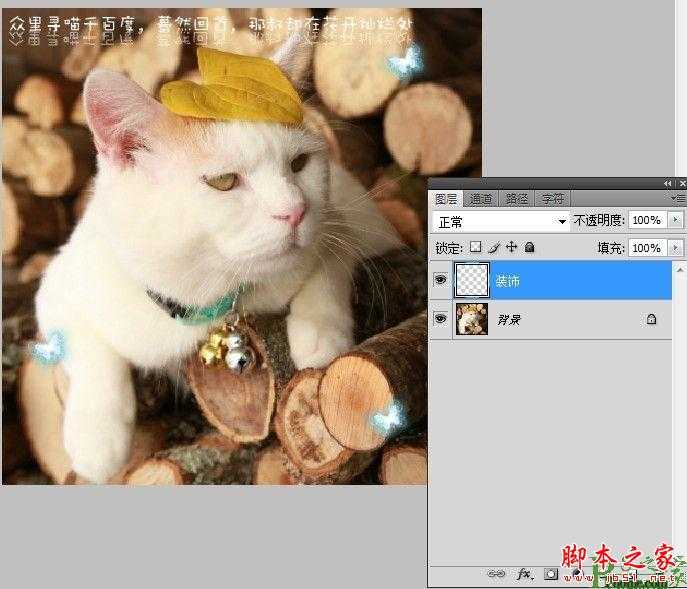
 2:复制出一个副本,使用矩形选框工具在想要文字滚动的地方绘制出选区,使用羽化工具羽化20像素。
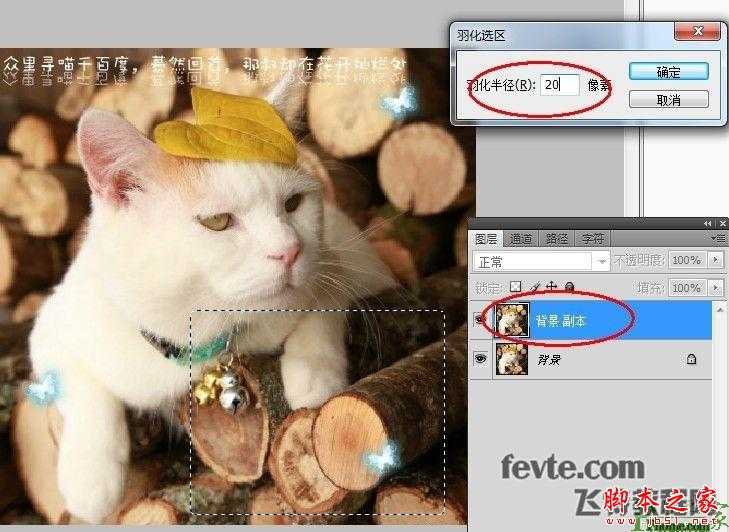 3:先使用Ctrl+C复制选区里的部分,选择Delete删除,再使用Ctrl+V将删除的部分复制到新的图层中。
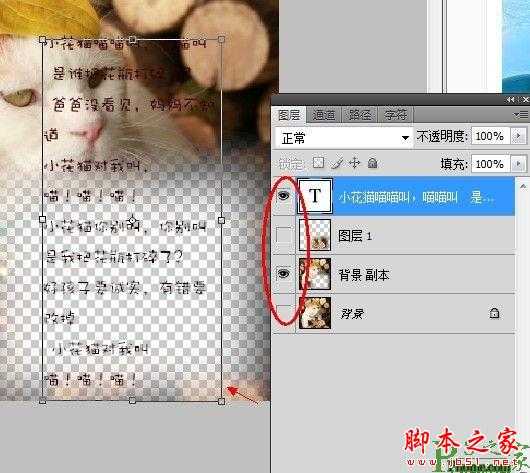 5:显示所有图层,并将图层排序,如图所示。
 6:接下来就是动画部分,使用窗口-动画,点开动画编辑栏,如图复制出一个帧,循环设置成永远,秒数视情况调整,我调的是0.2秒。第一帧的文字按住Shift像下拖动,只要露出开头部分的文字,第二帧使用同样方法向上拖动,至文字的结尾部分。
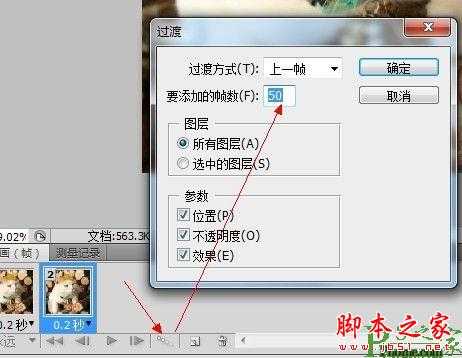
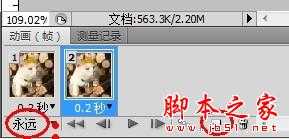 7:如图,点开过渡栏,将添加的帧数设置为50-70(看文字的长度调整)。
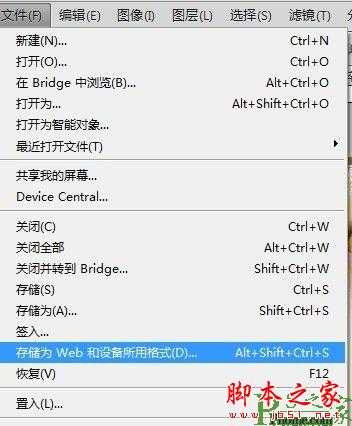
 8:使用如图所示选项存储gif格式图片,就OK了。
 最终效果图
最终效果图原文:http://www.jb51.net/photoshop/71399.html