
你有没有遇到过这样一种现象,停歇一会儿的鼠标重新使用时,就会出现停顿情况,这是为什么呢?很多用户都感到好奇,其实出现这种状况的主要原因是在windows7系统下,USB接口默认在一定时间没有使用就会进入休眠状态,并不是什么系统故障,要想摆脱这个现象,用户可以在电源管理中的USB选择性暂停设置来进行修改。
禁用Windows7中USB选择性暂停设置的技巧:
1、首先点击电源管理图标,选择“更多电源选项”,点击更改计划设置选项;

2、然后点击“更改高级电源设置”选项,如图所示:

3、选择“USB选择性暂停设置”,然后设置为已禁用,如图所示:
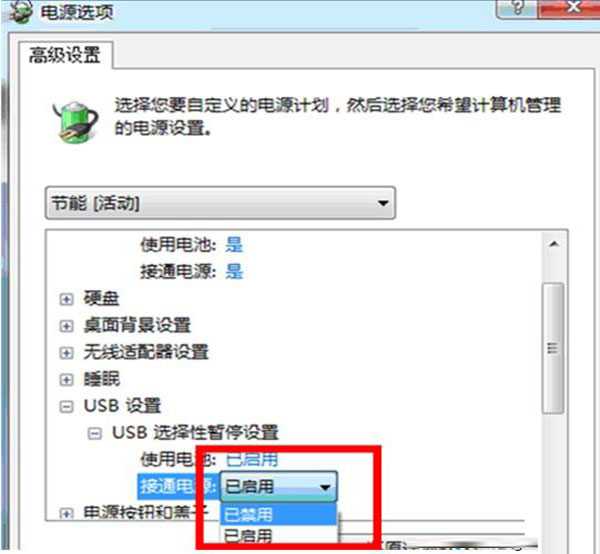
虽然说windows7中USB选择性暂停设置的应用可以节省系统的一部分电源,但是却给操作带了一定的麻烦,所以用户可以通过电源管理器中的更高级选项来修改禁用USB选择性暂停设置功能。
原文:http://www.jb51.net/os/windows/162534.html