
win10怎么设置ip地址,现在在用局域网一般都是配置IP地址的,IP地址为分两类一类是动态IP、另一类是静态IP地址。如下图教您win10配置静态IP地址方法,一起来看看吧!
工具/原料
win10操作系统
方法/步骤
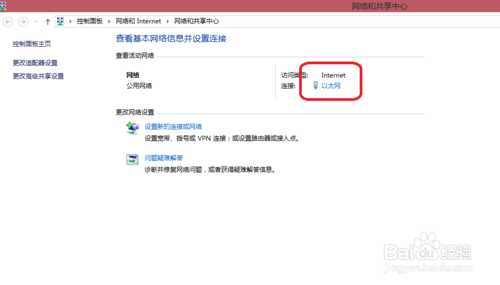
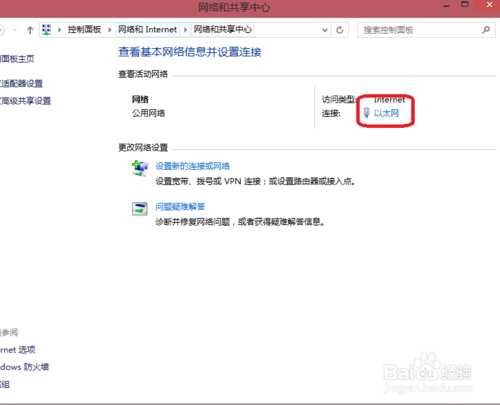
1、首先右击网络图标,单击打开网络和共享中心。

2、选择“以太网”。
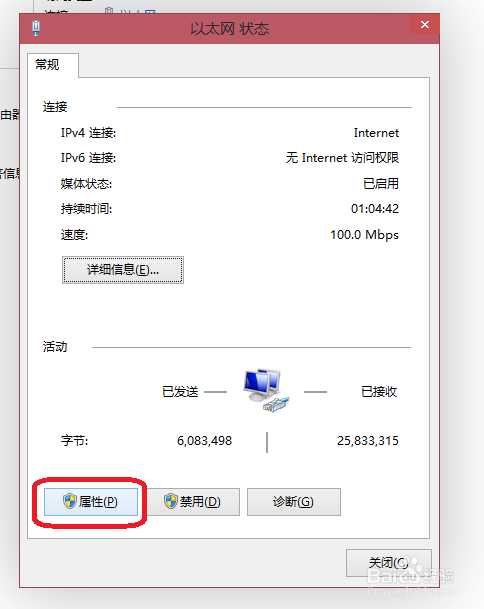
3、出现了以太网状态后单击“属性”。
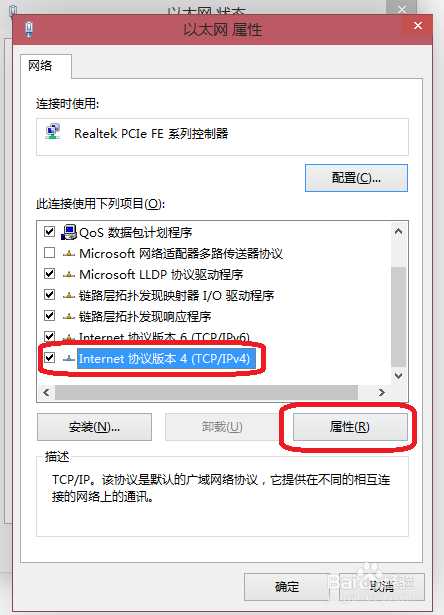
4、选择"internet协议版本4(TCP/IPV4")在单击“属性”。
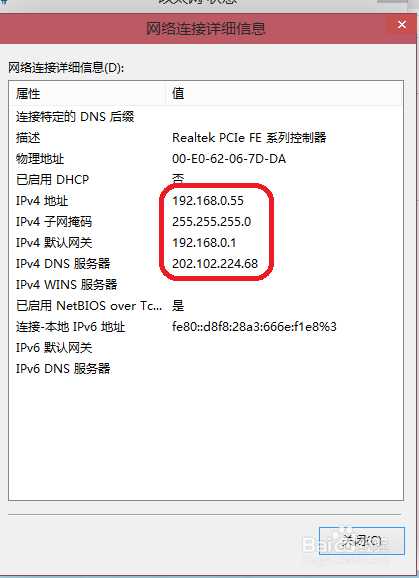
5、在输入IP地址,这里是0网关的,看看你的路由器网络是多少,如果是1的话就输入1网段。例如:192.168.1.22。
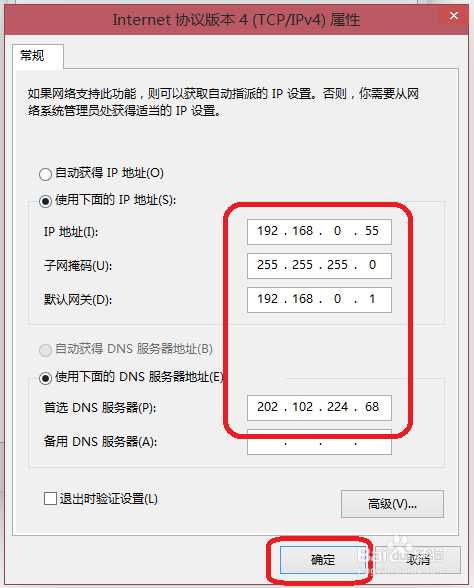
6、在单击“关闭”就可以了。
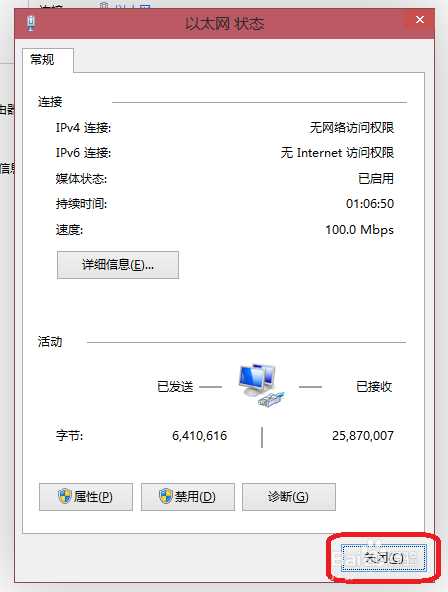
7、在查看IP地址是否配置成功了,在单击“以太网”。
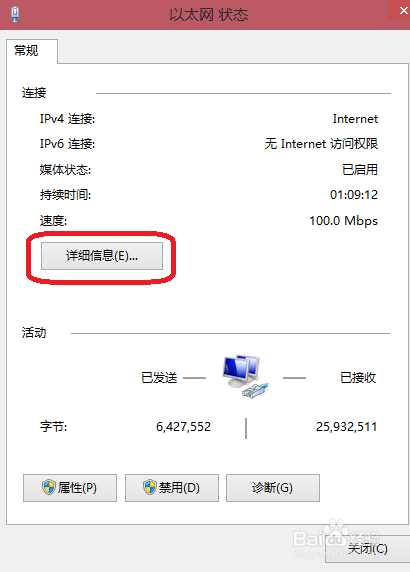
8、单击“详细信息”。
9、如下图可以看到了刚才配置好的IP地址。
END
以上就是win10配置静态IP地址方法介绍,大家看明白了吗?希望对大家有所帮助!
原文:http://www.jb51.net/os/win10/229419.html