

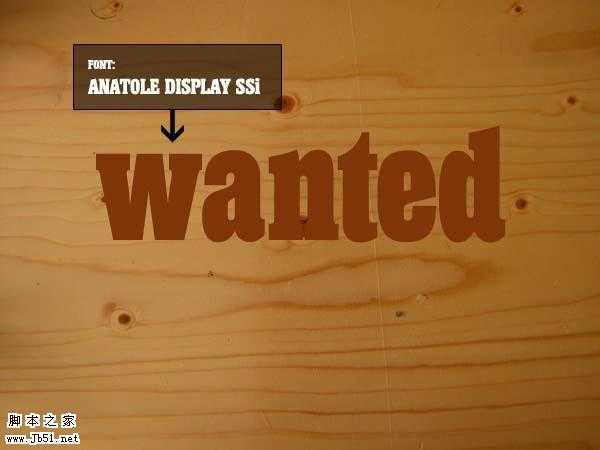
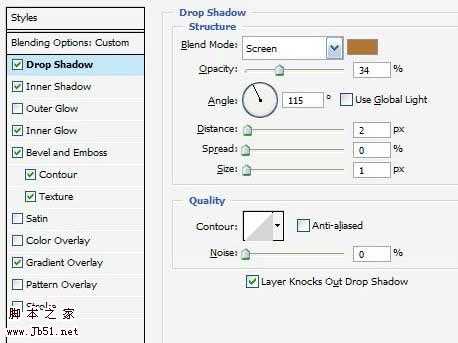
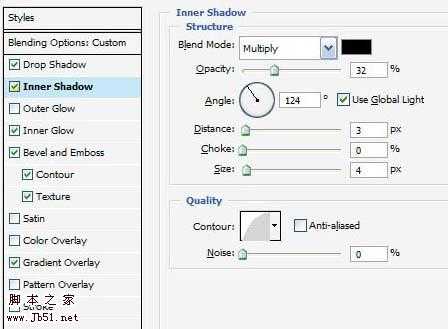
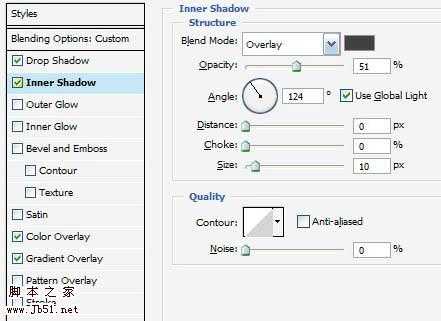
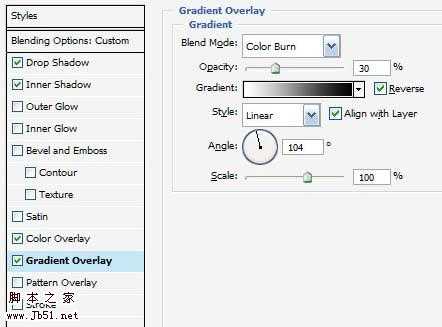
 3、基本上,下面我要添加的是大一堆图层样式。在下一步我将会向你展示所有我应用的图层样式。在添加图层样式之前,你需要先应用这两步的设置:将图层的填充设置为90%。(如果你不知道图层填充是什么,它就在不透明度的下面。不透明度控制的是图层上所有东西的透明度,而图层填充控制的只是图层的透明度,不包括图层样式。) 将图层混合模式设置为正片叠底。
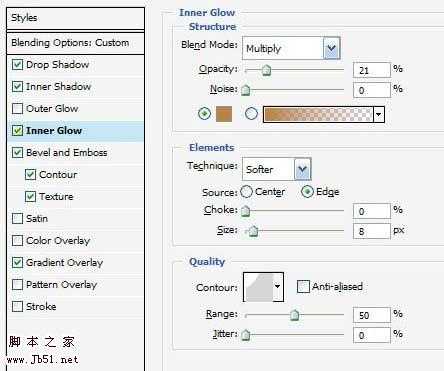
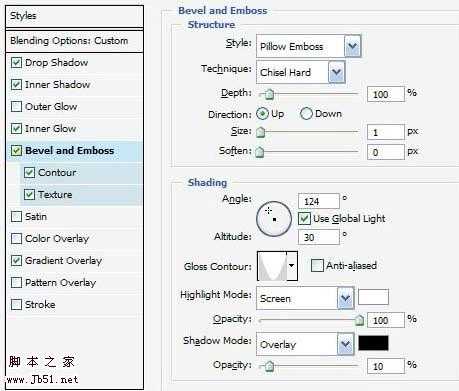
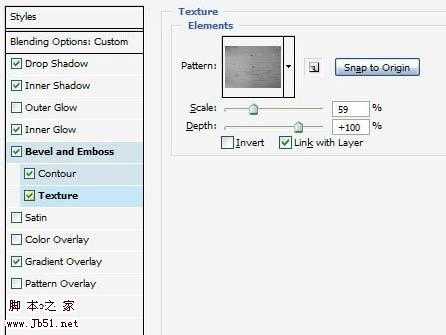
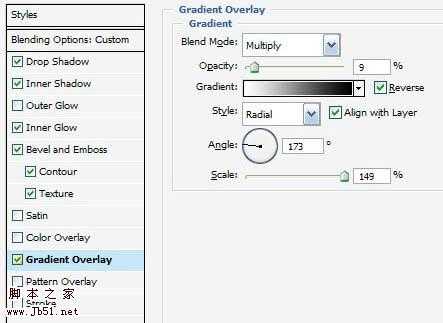
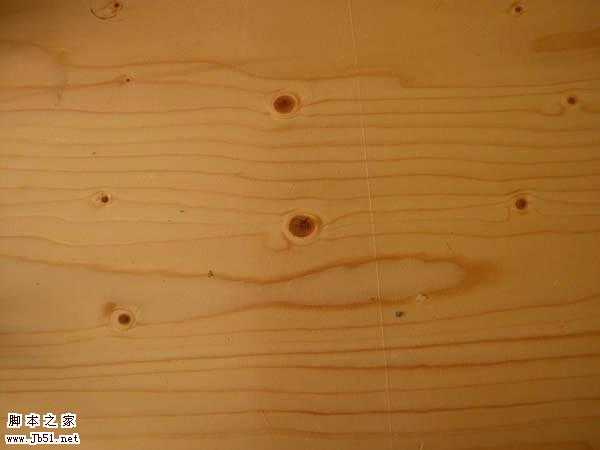
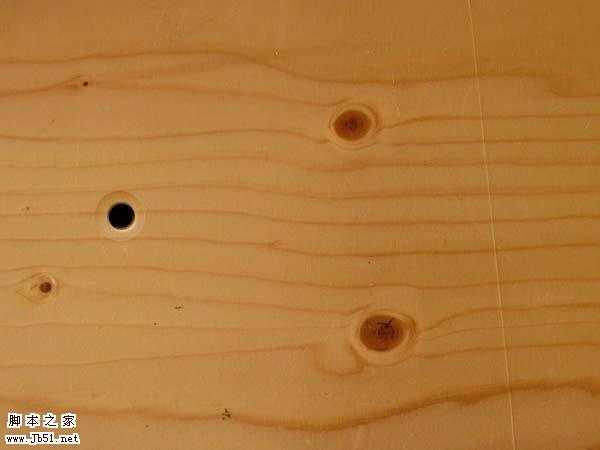
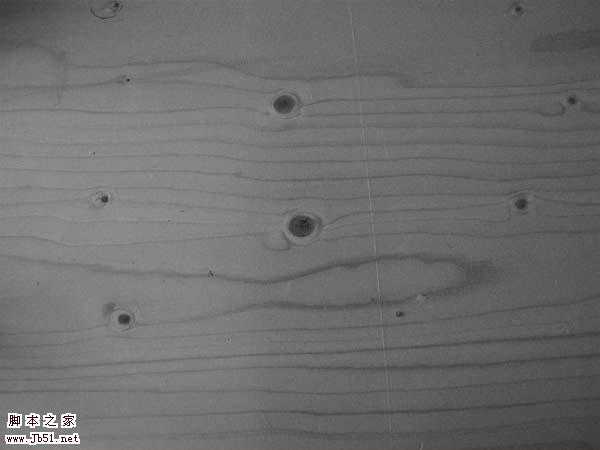
 6、首先,创建一个新的文档,将木头纹理粘贴进去,按下Ctrl+Shift+U键去色,然后将文件保存为Displacement.psd文件。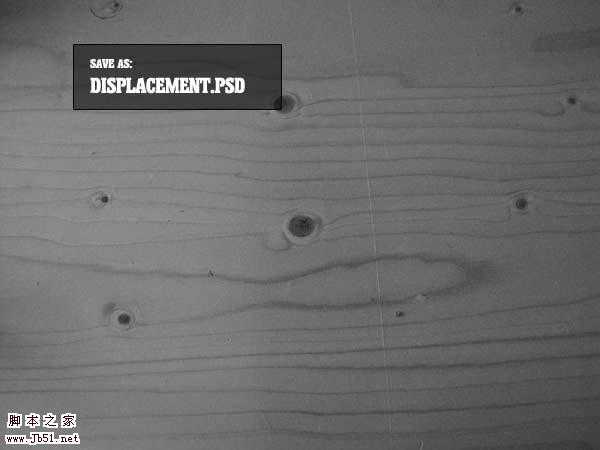
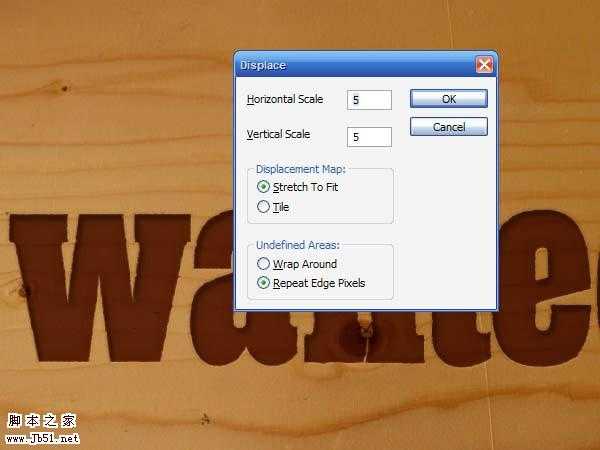

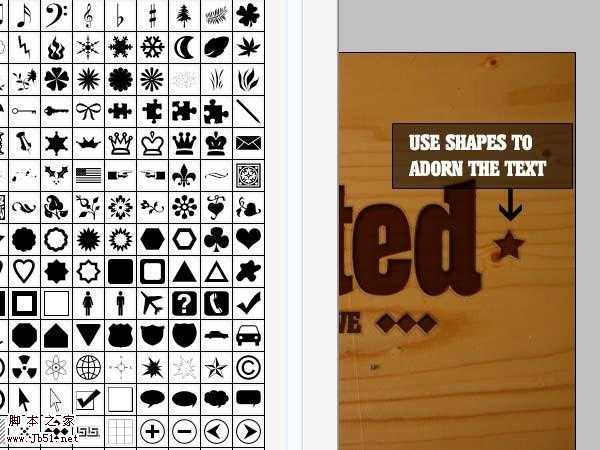 10、这样我们做成了。已经很漂亮了!但是为了让这个图片更酷一些,我们还需要再做一些东西。 这里我将除了背景层的所有图层都选上,将它们放到一组里,命名为wanted text或者别的什么类似的名字。这样做的好处是我可以将它们隐藏或者显示出来,这样不会影响到做其它部分的过程,我建议你也这么做。
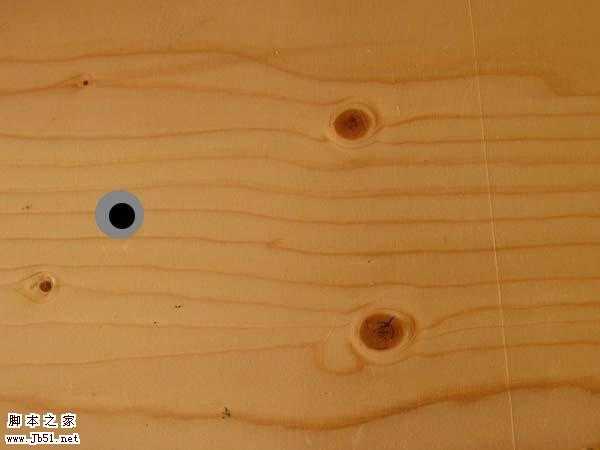
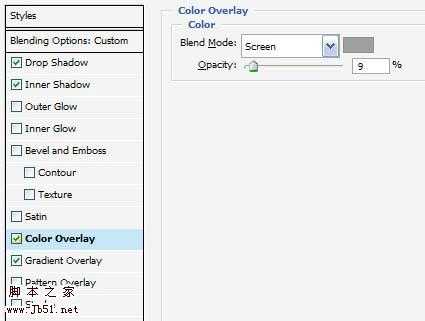
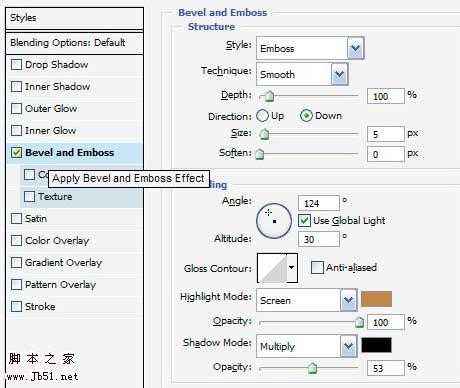 14、后面的图层就比较复杂了。主要有这么几点: 我给这一层应用了和早先的文字图层同样的投影样式,但是更加暗一些。我使用了颜色叠加使其更加明亮,我使用了颜色渐变让它看上去陷下去了一样,我使用了内部阴影将它压低。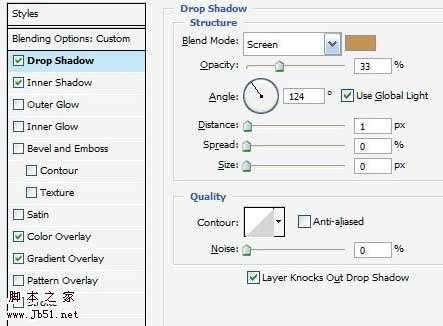
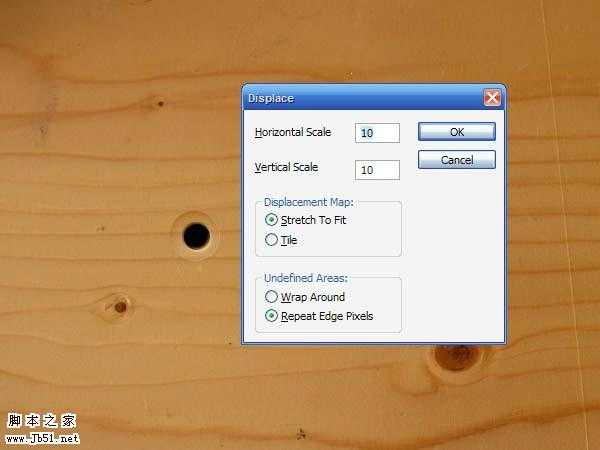 16、下一步,我们选择黑色的图层,然后应用滤镜——扭曲——波浪命令,你需要注意这些设置,不要扭曲的太多。我没有完全理解波浪滤镜,我只是移动滑块,不断地按随机按钮,直到我得到自己想要的结果。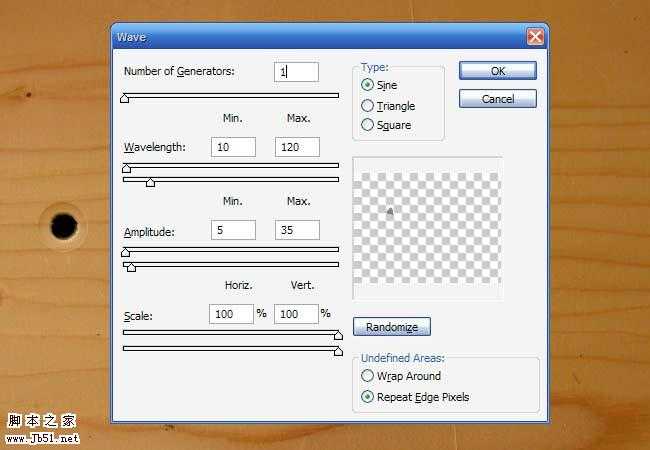
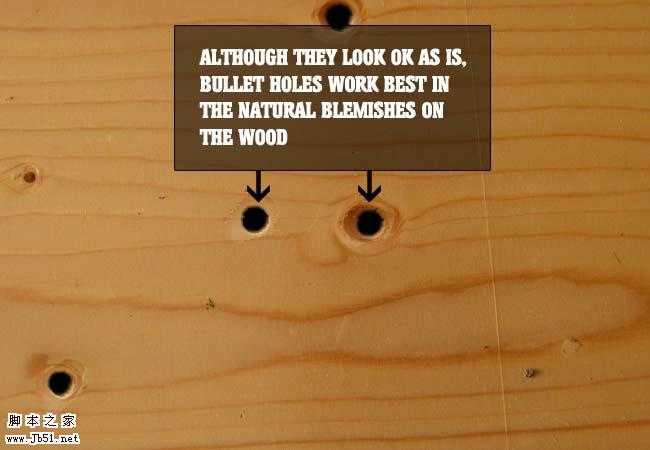

 20、然后我将这个图层的模式设置为叠加,50%透明,再将它复制一层,将复制的图层模式设置为柔光,50%透明。这样就有了微妙的光线变化。

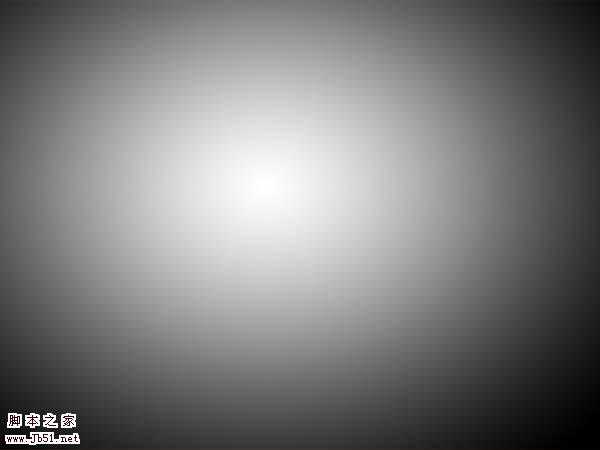 24、我们将这个图层的模式设置为柔光,50%的不透明度。最后我们得到了一个很好的光照效果。一下这张图片就变的鲜活了。



原文:http://www.jb51.net/photoshop/18774.html