首页 > 系统服务 > 详细

win10系统怎么还原 win10系统还原图文教程

时间:2016-02-07 17:04:25      阅读:166      评论:0      收藏:0      [点我收藏+]
win10系统出错了,想系统还原将电脑还原到某个时期的状态,减少电脑不必要的软件和其他,减少电脑负荷,提升电脑运行速度,今天就去看看这篇win10系统还原教程吧。

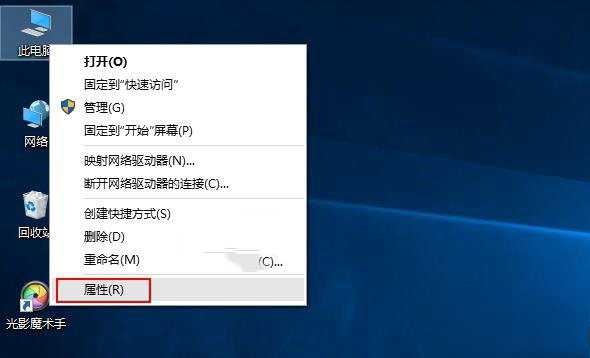
  第一步、首先在Win10桌面上找到“此电脑”并鼠标右键选择【属性】
技术分享

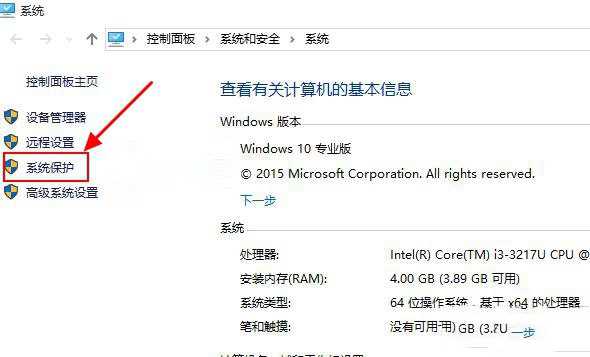
  第二步、在Win10系统窗口左侧找到并点击【系统保护】,如下图所示:

技术分享

  第三步、然后在系统属性窗口的系统保护选项卡里,点击【系统还原】,如下图所示:
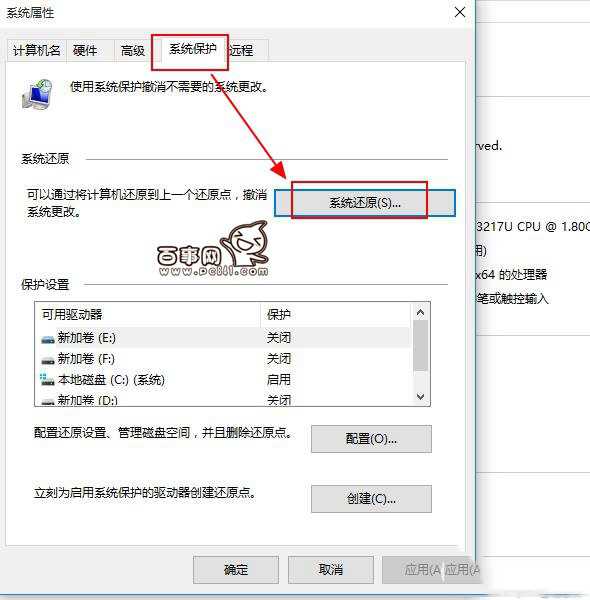
技术分享

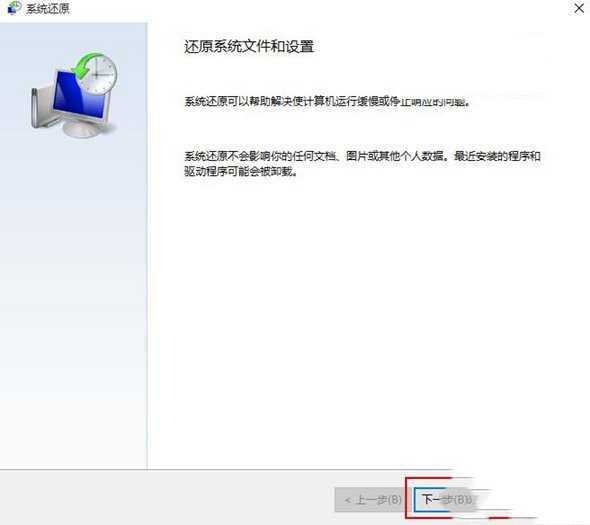
  第四步、接下来就是系统还原向导了,直接点击【下一步】即可,如下图所示:

技术分享

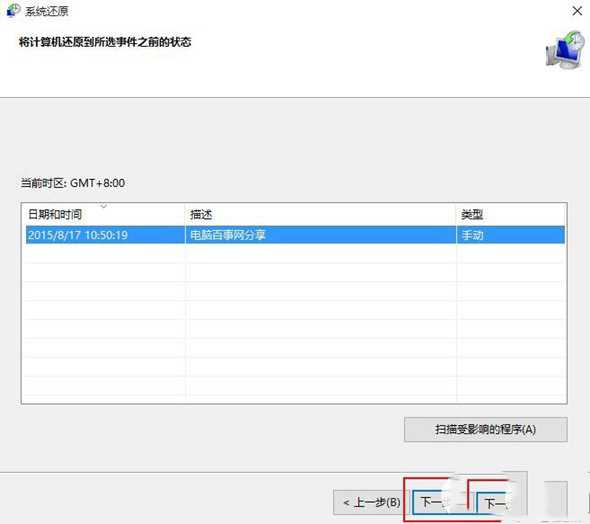
  第五步、再接下来就是选择一个还原点,随后点击【下一步】,如下图所示:

技术分享

  第六步,随后系统会提示确认还原点,将C盘还原到“2018-8-17 10:50:19”之前所处的状态,点击完成系统自动重启完成系统还原。如下图所示。
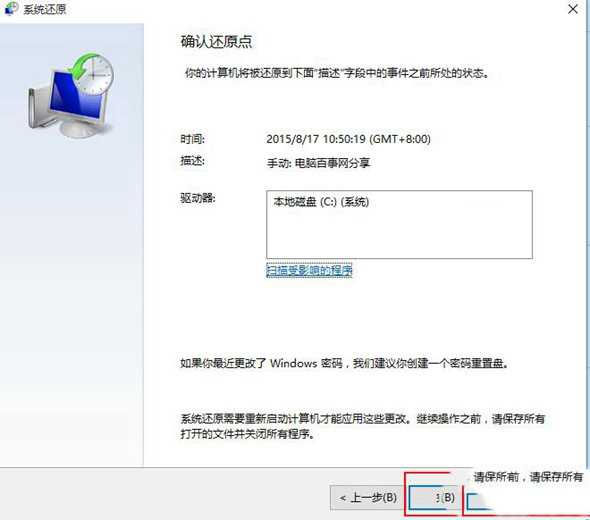
技术分享

相关阅读:
如何使用u盘装win7 u盘装win7系统图文教程

 win10系统正式版官方下载地址以及win10系统正式版两种模式介绍

win10系统怎么还原 win10系统还原图文教程

原文:http://www.jb51.net/os/win10/369094.html

(0)
(0)
   
举报
评论 一句话评论(0
关于我们 - 联系我们 - 留言反馈 - 联系我们:wmxa8@hotmail.com
© 2014 bubuko.com 版权所有
打开技术之扣,分享程序人生!