
今天小编为大家带来了win7电脑中浏览器网页出现“只显示安全内容”提示怎么办 解决方法介绍,感兴趣的朋友们可以跟着小编去下文了解一下哦!
上网上网,不管是使用哪个版本的系统,咱们上网都离不开浏览网页这个操作,一般情况下,咱们在win7 64位旗舰版下载电脑中浏览器网页的操作是很简单的,只需要开启浏览器,然后将自己需要查询的网址输入到地址栏中,这样,就可以浏览该网页了,但是最近,却有使用win7旗舰版电脑的用户表示,自己在win7旗舰版电脑中浏览网页的时候出现了问题,网页中出现了“只显示安全内容”的错误提示,那么针对这样的问题咱们要如何解决呢?下面,小编就来详细的介绍一下吧!
1.首先,咱们在win7旗舰版电脑中打开IE浏览器,之后,咱们在打开的浏览器窗口中点击上方菜单栏中的工具(也就是齿轮状的按钮)-Internet选项。
2.在打开的Internet选项窗口中,咱们将界面切换到安全这一栏中,然后点击下方的自定义级别按钮。
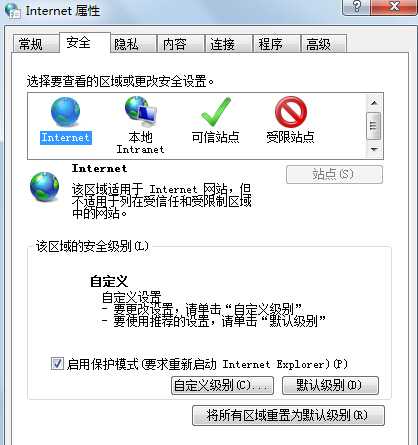
3.在弹出来的窗口中,咱们需要在设置列表中滚动到“其他”部分中,并在“显示混合内容”的下列选项中选择,三种选择分别代表的意思是:
a、选择禁用,将不会显示非安全项目
b、选择启用,在不询问的情况下,也将始终显示非安全项目
c、选择提示,网页使用非安全内容时将提示您
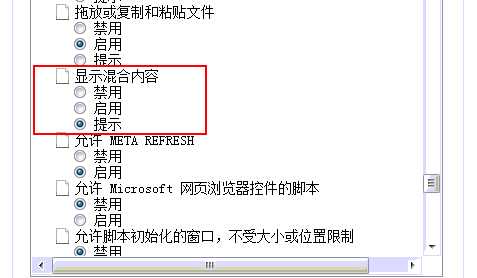
根据自己的需要选择完成之后,点击确定进行保存即可。
以上就是小编带来的win7电脑中浏览器网页出现“只显示安全内容”提示怎么办 解决方法介绍,希望能够帮助到大家!
win7电脑中浏览器网页出现“只显示安全内容”提示怎么办 解决方法介绍
原文:http://www.jb51.net/os/windows/375522.html