
首页 > 设计 > 详细

妙用Photoshop曲线调色把照片变清晰

时间:2016-02-07 14:58:32      阅读:103      评论:0      收藏:0      [点我收藏+]
原图

技术分享
效果图

技术分享

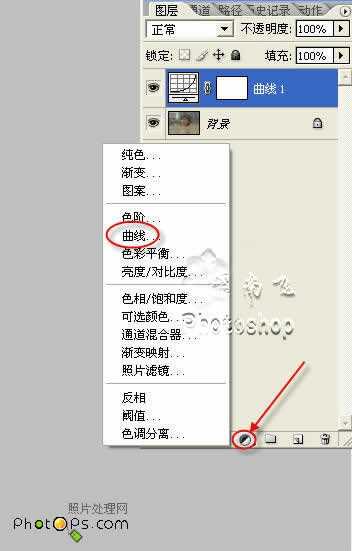
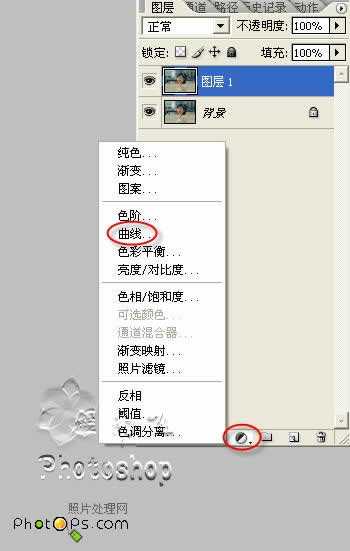
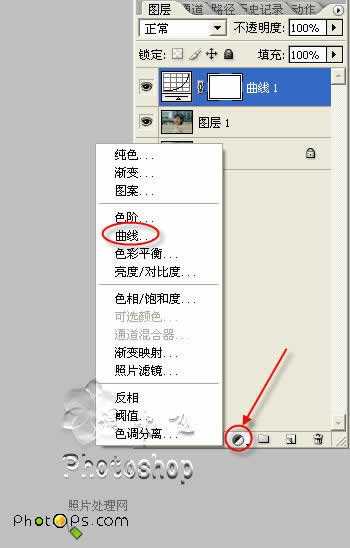
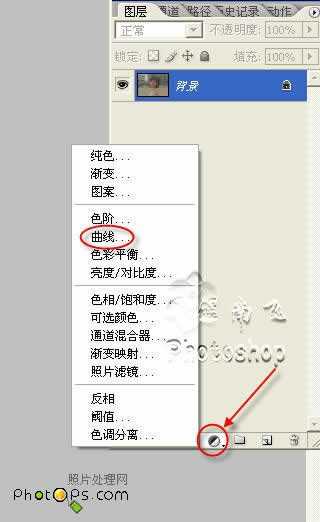
创建曲线调整层

技术分享
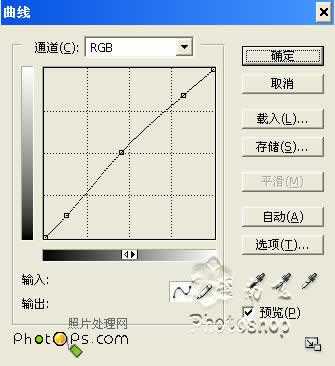
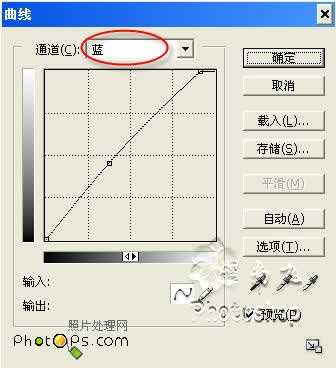
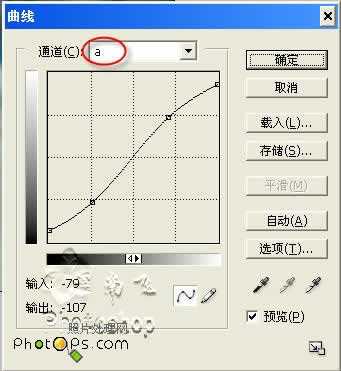
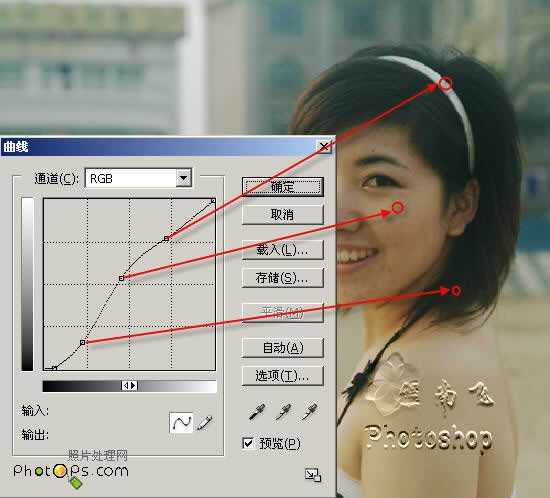
在曲线对话框中增加三个点。每个点分别用鼠标吸取图像中相对应的地方。然后再加以调整(如图所示)。注意调整范围不过过大。这样才不会丢失细节。
技术分享
完成后如图

技术分享
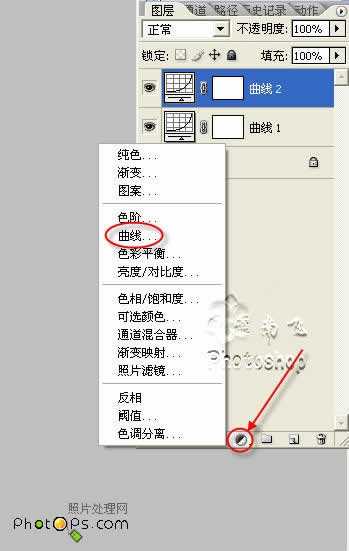
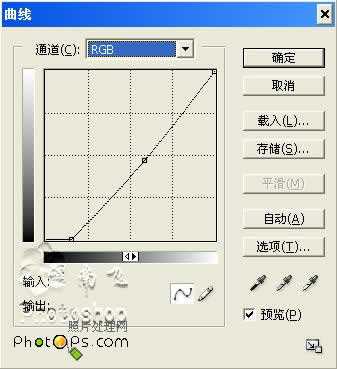
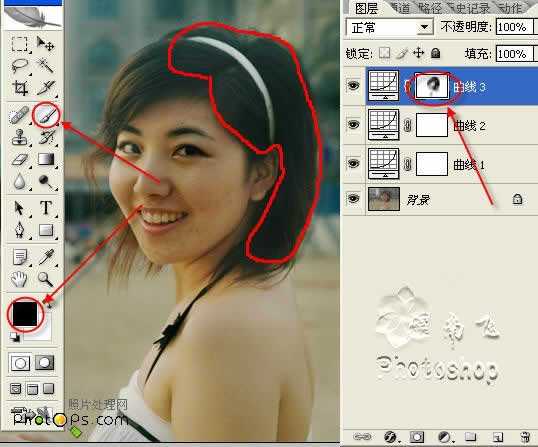
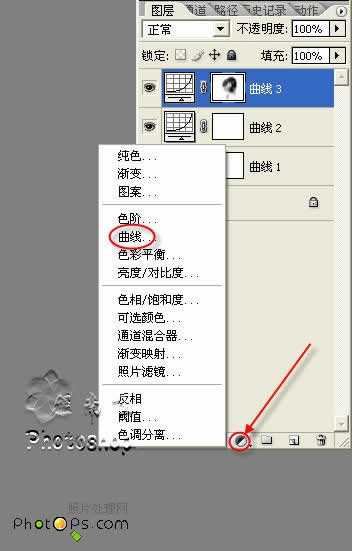
再次创建曲线调整

技术分享

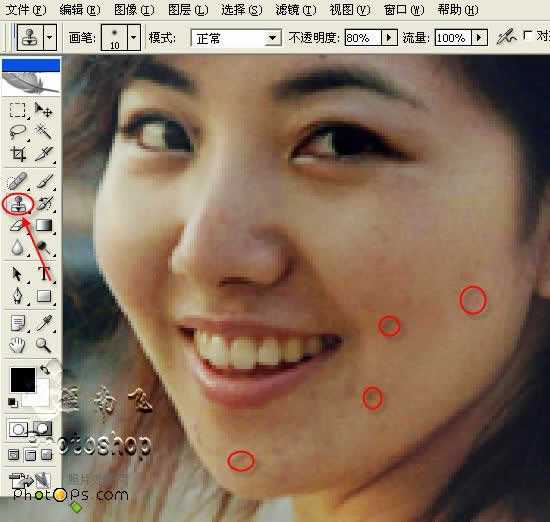
用图章工具修掉大块的污点

技术分享
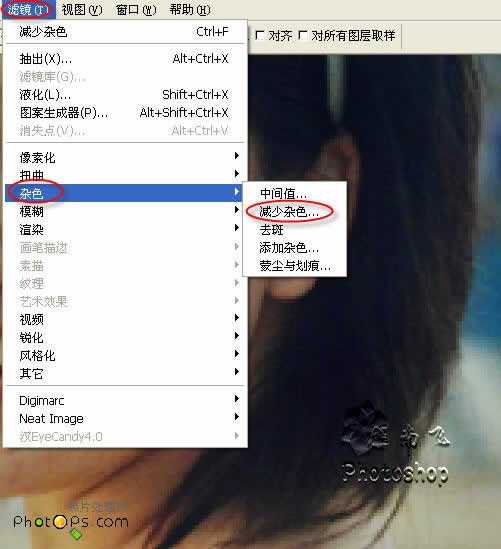
用减少杂色滤镜进行磨皮照片|photoshop|教程|素材|模板|下载|边框|背景

技术分享
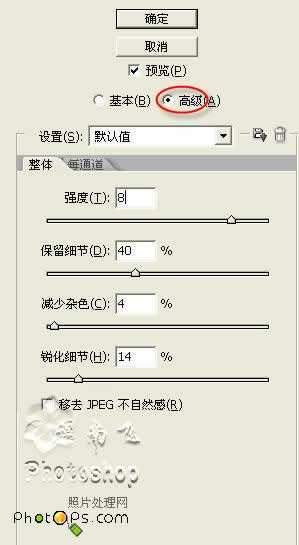
勾选高级

技术分享
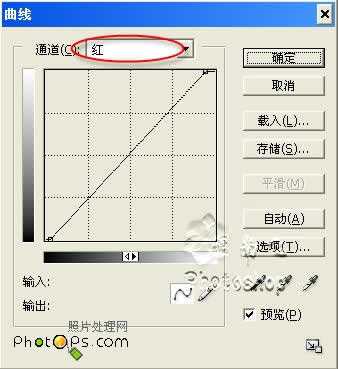
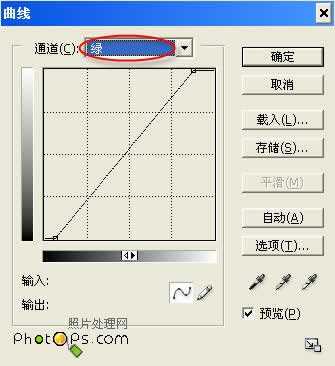
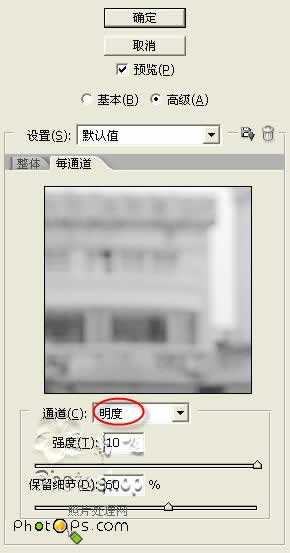
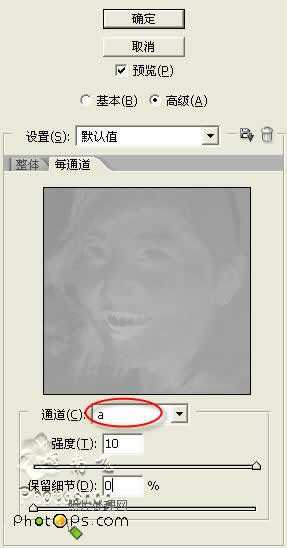
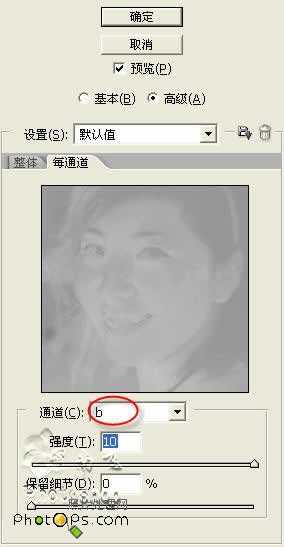
通道分开来调整

技术分享

技术分享

技术分享
如图

技术分享
创建曲线调整层

技术分享

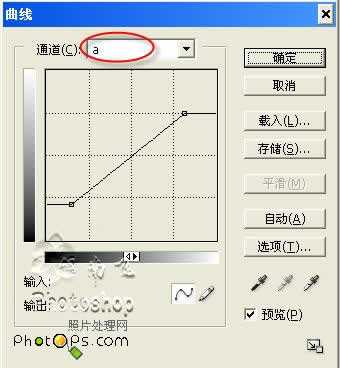
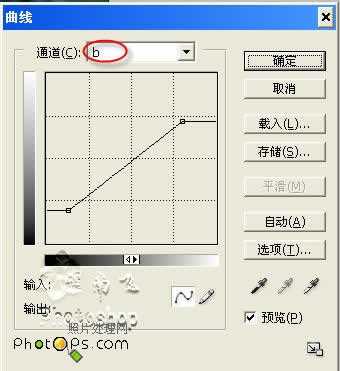
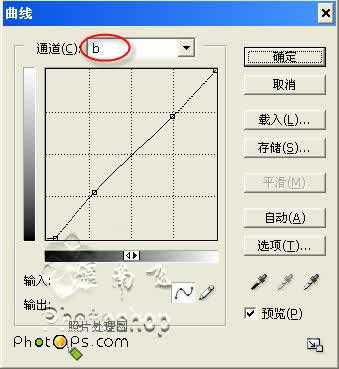
分别调整A、B通道

技术分享

技术分享
完成之后

技术分享
创建曲线调整层。目的是使色彩艳丽一些。

技术分享

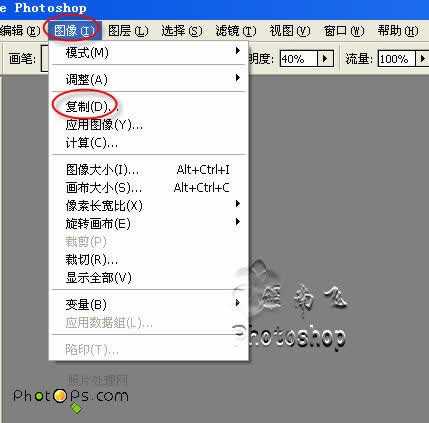
图像 复制 复制一张

技术分享
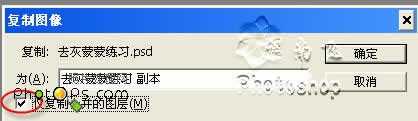
笔刷勾选合并图层

技术分享
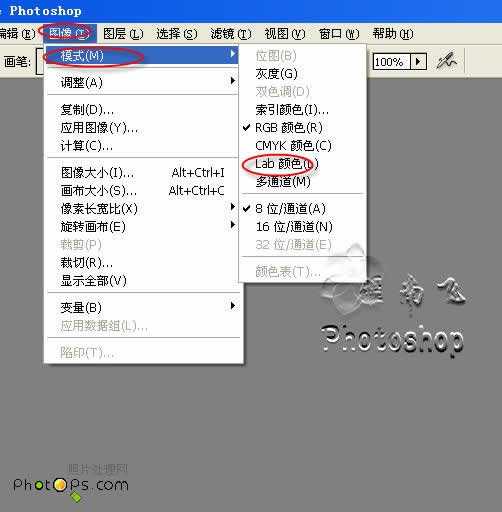
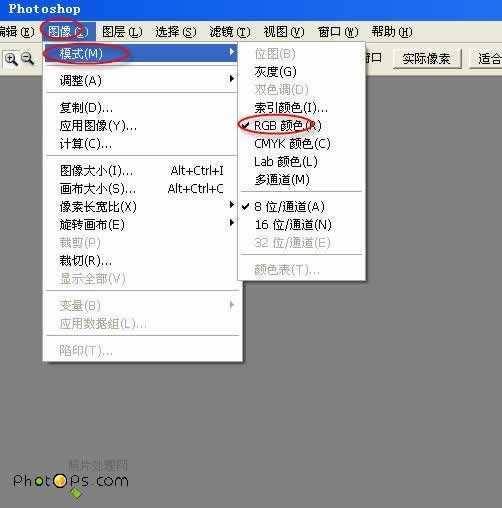
图像 模式 LAB模式

技术分享

技术分享

用图章工具修掉大块的污点

技术分享
用减少杂色滤镜进行磨皮

技术分享
勾选高级

技术分享

通道分开来调整

技术分享

技术分享

技术分享
如图

技术分享
创建曲线调整层

技术分享


分别调整A、B通道

技术分享

技术分享

技术分享
创建曲线调整层。目的是使色彩艳丽一些。

技术分享

技术分享

技术分享
效果

技术分享
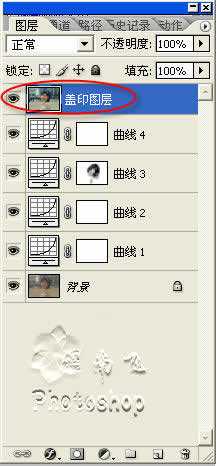
Ctrl Shift E拼合图层。

技术分享
再转回到RGB通道。处理细节。

技术分享
最终效果

技术分享

妙用Photoshop曲线调色把照片变清晰

原文:http://www.jb51.net/photoshop/4393.html

(0)
(0)
   
举报
评论 一句话评论(0
关于我们 - 联系我们 - 留言反馈 - 联系我们:wmxa8@hotmail.com
© 2014 bubuko.com 版权所有
打开技术之扣,分享程序人生!