
众所周知,我们将常用选项添加到右键菜单当中,需要使用的时候直接点击就可以打开了。下面小编就为大家介绍Win7系统添加右键Notepad++的打开方式方法,有需要的朋友可以参考本文!
方法/步骤
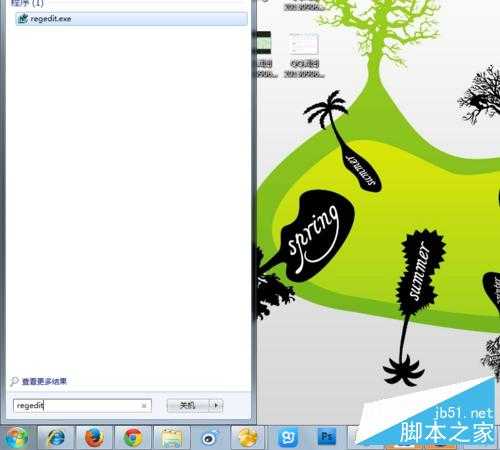
1、左下角点击“开始”->运行->regedit,打开注册表编辑器
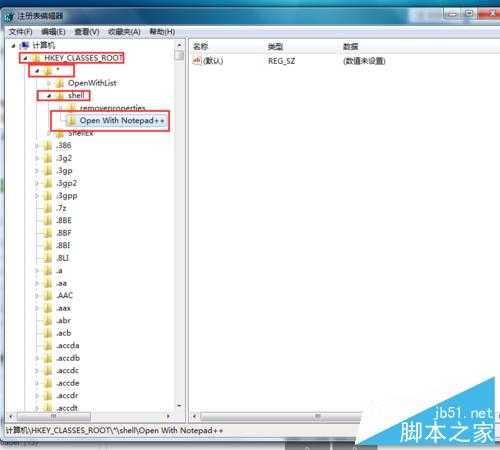
2、在HKEY_CLASSSES_ROOT→ * → Shell 下,在Shell下,新建项命名为Open With Notepad++(注意*也是一个项)
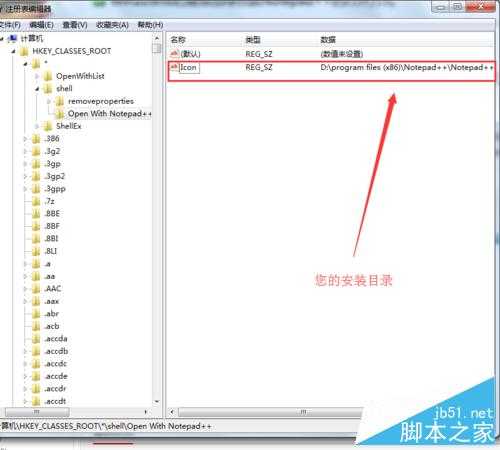
3、在该新建项的右边窗口新建字符串值(右键--新建--字符串值)。名称:Icon;值:D:\program files (x86)\Notepad++\Notepad++.exe 【注:使用您自己的安装文件目录】。
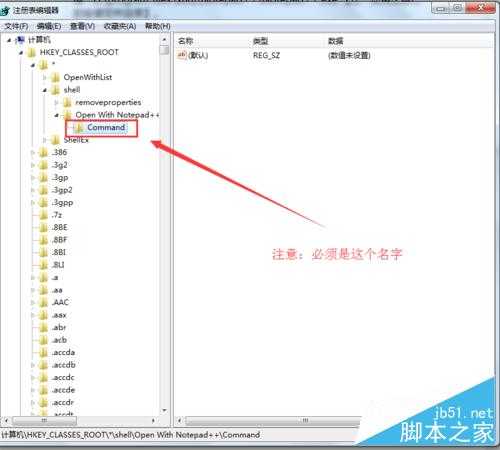
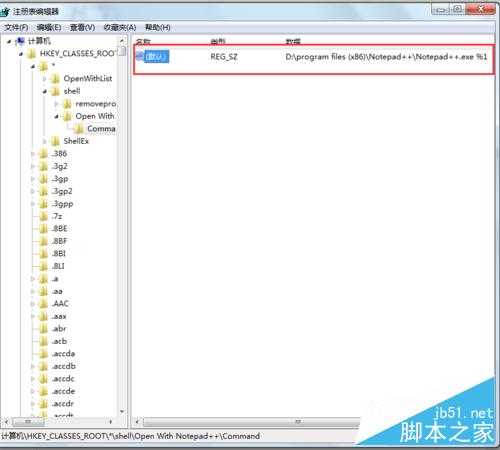
4、在新建的项Open With Notepad++下面新建项Command(必须这个名称).
5、将刚新建的Command项右侧窗口的默认值,修改为:D:\program files (x86)\Notepad++\Notepad++.exe %1【注:使用您自己的安装文件目录】,这样就大功告成了。
注意事项
注意在步骤二中*也是一个项
注意新建值是使用您自己的安装文件目录
注意在步骤四种Command必须这个名称
以上就是Win7系统添加右键Notepad++的打开方式方法图解,大家看明白了吗?希望这篇文章能对大家有所帮助!
原文:http://www.jb51.net/os/windows/377615.html