首页 > 设计 > 详细

Photoshop制作震撼人心的烈火勇士画面

时间:2016-02-07 14:36:27      阅读:153      评论:0      收藏:0      [点我收藏+]
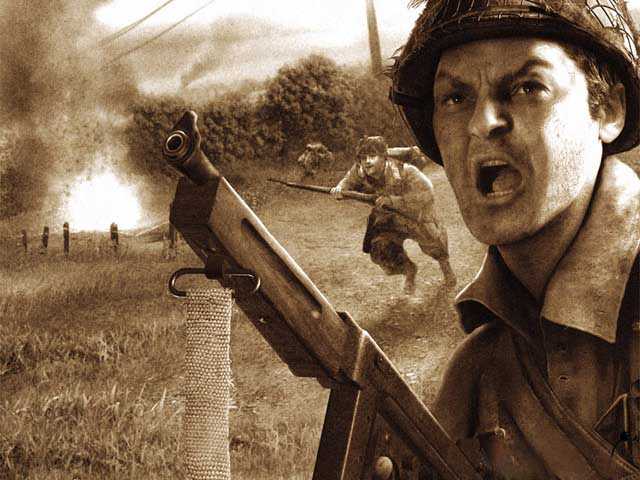
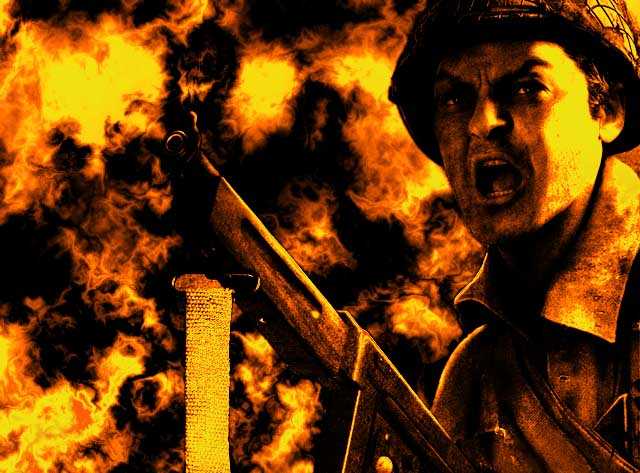
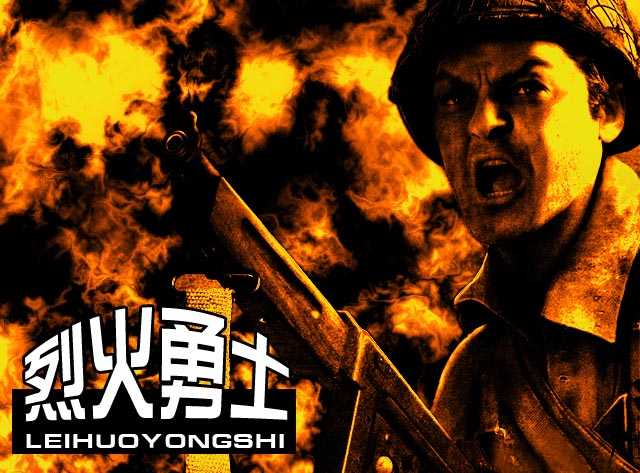
前面的Photoshop教程讲述的是制作国难日哀悼海报,在以前我们也学过了Photoshop合成教程:战争场面效果的制作,本教程重点在背景的制作和色彩调节。背景主要用到滤镜效果,渲染战火的感觉。调色主要是用到渐变映射,用这个方法上色非常不错,简单的一步就可以。
最终效果

技术分享
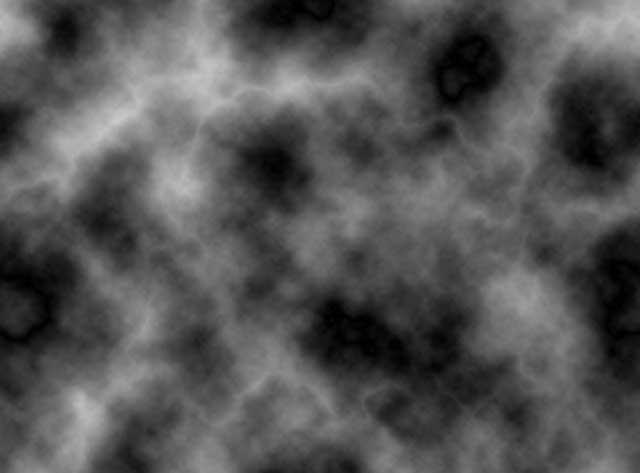
1、新建。按D键恢复默认黑白色,执行“滤镜—渲染—云彩”命令。
2、执行“滤镜—渲染—分层云彩”命令。然后ctrl F,重复执行一次,结果如下。
技术分享

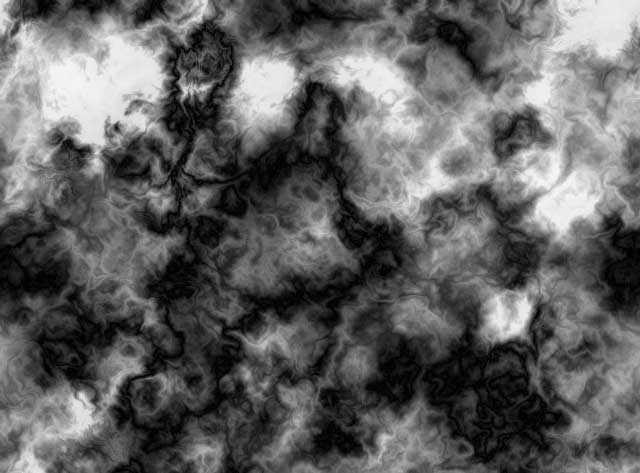
3、ctrl J复制背景图层,得到背景副本。设置背景副本混合模式为“颜色减淡”,不透明度为80%,结果如下。
4、选择背景图层,按下ctrl F多次,直至得到下面效果。
技术分享
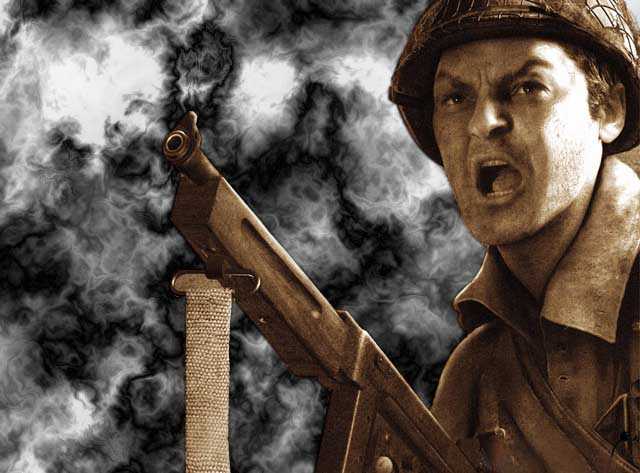
5、将下图的人物抠出,然后放到前面做的云彩中。

技术分享

效果如下。

技术分享
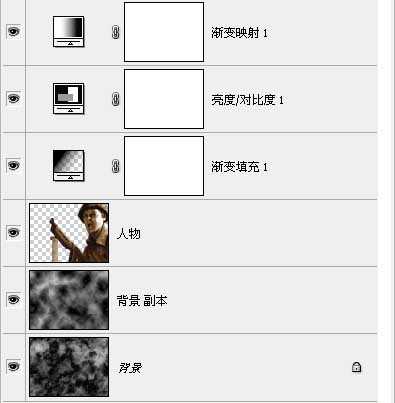
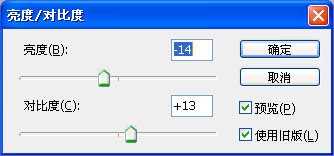
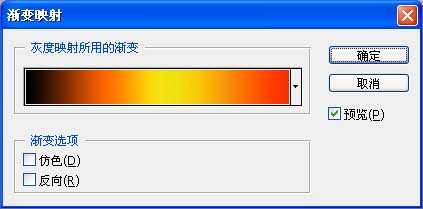
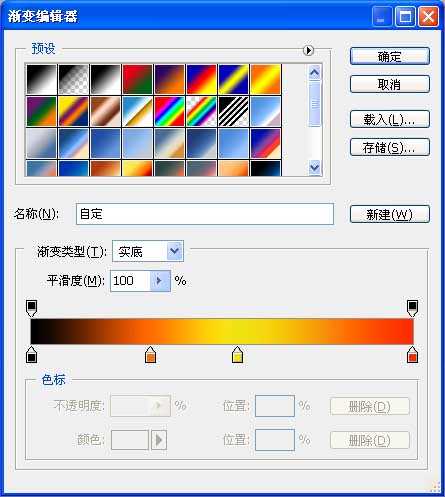
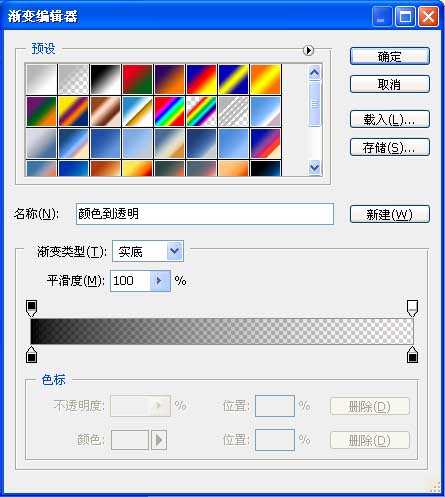
7、接下来就是最关键的了,调色。一共是三个调整图层。注意图层的顺序。

技术分享

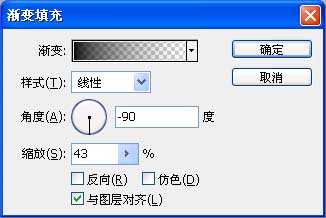
渐变填充 模式:线性光 不透明度:40%

技术分享
创建亮度/对比度调整图层

技术分享

创建渐变映射调整图层

技术分享

技术分享

技术分享
结果如下。

技术分享
8、最后加上文字就行了。

技术分享

Photoshop制作震撼人心的烈火勇士画面

原文:http://www.jb51.net/photoshop/3102.html

(0)
(0)
   
举报
评论 一句话评论(0
关于我们 - 联系我们 - 留言反馈 - 联系我们:wmxa8@hotmail.com
© 2014 bubuko.com 版权所有
打开技术之扣,分享程序人生!