
在windows7系统中,在开机的时候有一个蓝色的欢迎画面,每天开机时都是面对的这个画面,你是不是感觉到乏味了,你可以换一个你喜欢的图片来作为系统启动的画面,让你每天打开电脑时都能心情愉快。
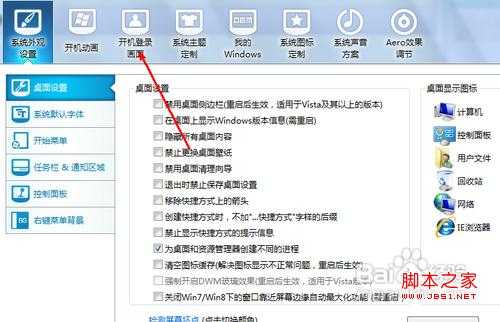
方法/步骤有很多软件可以做到更换启动画面,今天我以windows7优化大量的美化系统组件为例为说明。首先打开此软件。默认是在软件的系统外观设置标签下,现在点击开机登录画面选项。
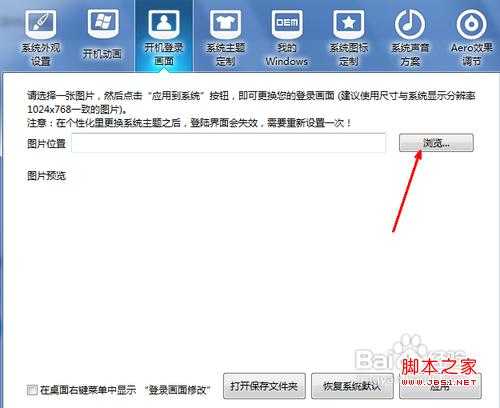
在开机登录画面选项下,有一个浏览按钮,就是打开你想作为开机画面的图片,点击一下这个按钮。
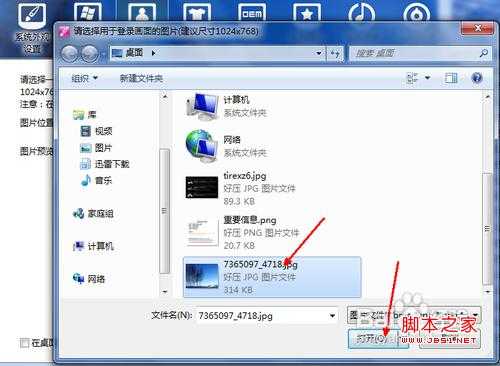
在文件管理器中,找到你想作为桌面的图片,然后点击打开,使图片加载到软件当中。
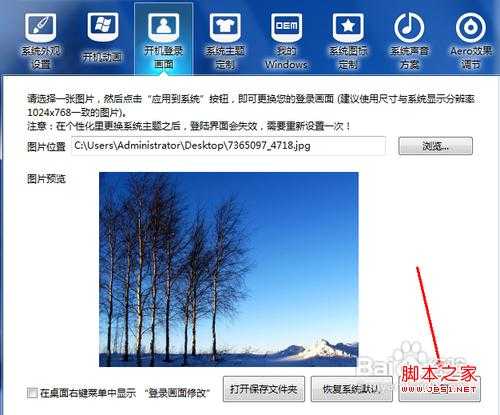
如图所示,图片已经加载到软件中了,现在我们只要点击一下应用按钮,就可以将这个图片作为开机启动画面了。点击一下应用按钮。
软件显示修改成功,你可以选择现在就看一下修改后的效果,点击是按钮,开始预览一下修改后的效果。当然你也可以选择否。
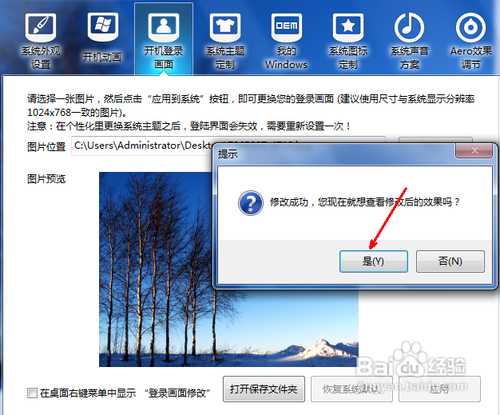
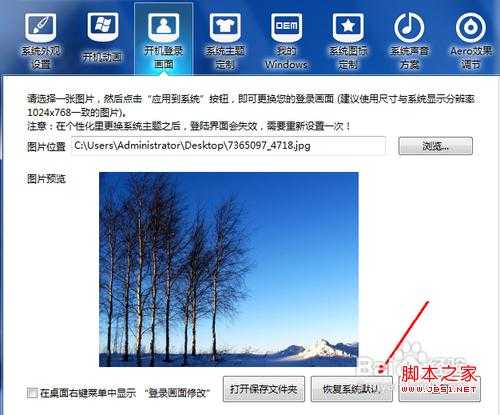
如此便修改完毕了,当你厌倦了这个启动画面之后,你可以再选择别的图片,如果你想回到默认的图片,可以点击一下软件当中的恢复系统默认这个按钮,使开机画面回到原来的样子。
原文:http://www.jb51.net/os/windows/66581.html