
Win10系统新增功能之一就是虚拟桌面,也就是任务栏上的“两个方块叠加”。如何在多个虚拟桌面上打开同一个程序呢?比如说,我要在两个虚拟桌面上1号桌面和2号桌面都打开IE浏览器。
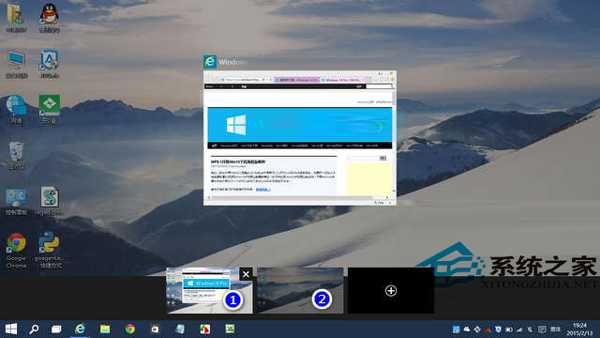
有朋友会说,这有什么,直接点击任务栏中的IE浏览器图标不就行了吗?是这样吗?你亲手试试。如果在 2 号桌面中点击任务栏中的IE浏览器图标,因为IE浏览器窗口已经在 1 号桌面中打开了,所以这时会直接切换到 1 号桌面,而不是在 2 号桌面中打开新的IE浏览器窗口。怎么办呢?其实有两个方法可以实现在 2 号桌面中打开新的IE浏览器窗口。
方法一:
我们只需在 2 号桌面中按住Shift键,然后再点击任务栏中的IE浏览器图标即可在 2 号桌面中打开新的IE浏览器窗口。
方法二:
在 2 号桌面任务栏中的IE浏览器图标上点击右键,选择“Internet Explorer”。如图:
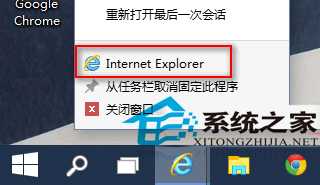
这样也能在 2 号桌面中打开新的IE浏览器窗口。
这个方法也适用于其他程序,但是应用商店的Metro应用、安全类软件和系统管理类软件除外,这是出于Win10系统稳定性和安全性考虑。Win10虚拟桌面这个功能让用户体验到类似在不同系统运行的感觉,大家如果想更好使用虚拟桌面,那就参考《Win10预览版虚拟桌面的使用方法和技巧介绍》一文。
原文:http://www.jb51.net/os/win10/291971.html