首页 > 设计 > 详细

photoshop巧用滤镜工具提升猫咪图片的清晰度效果教程

时间:2016-02-07 13:03:14      阅读:188      评论:0      收藏:0      [点我收藏+]
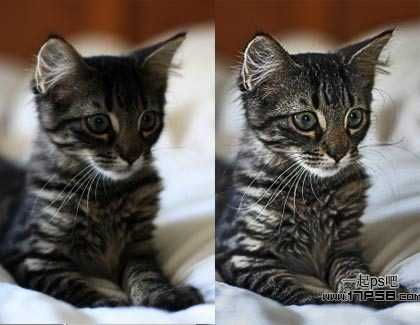
先看效果对比

技术分享

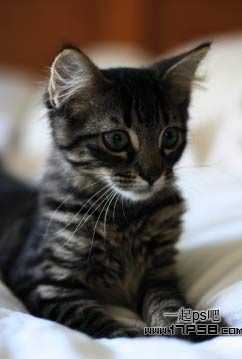
首先打开猫咪图片。

技术分享

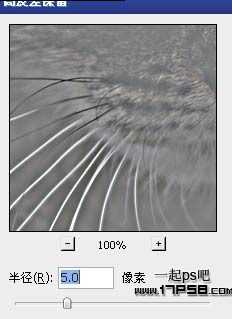
Ctrl+J复制背景,滤镜>其它>高反差保留。

技术分享

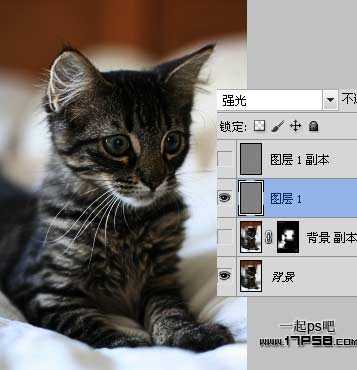
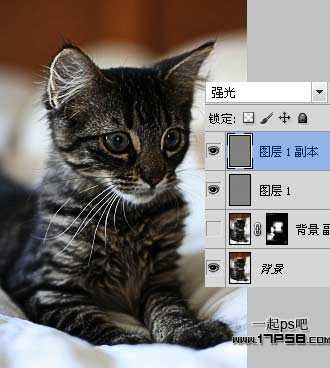
图层模式强光,类似下图效果。

技术分享

之后再复制图层1,得到副本,图层模式仍为强光。

技术分享

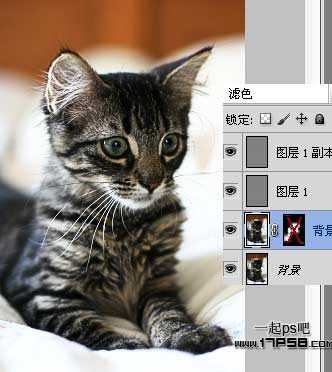
以上步骤目的是锐化图像。下面复制背景层,图层模式改为滤色。

技术分享

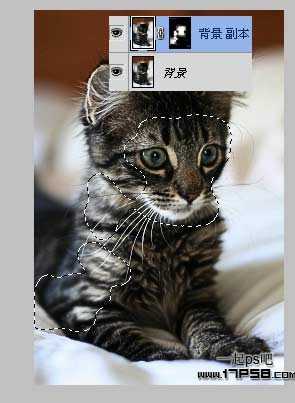
添加蒙版,用笔刷涂抹,只保留猫咪的脸部和白毛部分。

技术分享

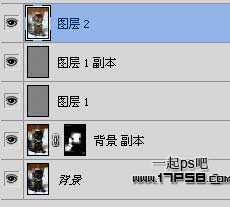
之后盖印层。

技术分享

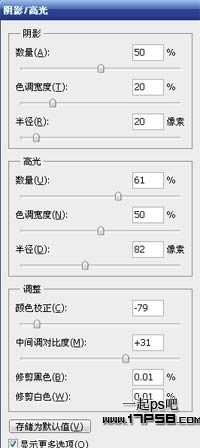
图像>调整>阴影/高光。

技术分享

效果对比如下,本ps教程结束。

技术分享

photoshop巧用滤镜工具提升猫咪图片的清晰度效果教程

原文:http://www.jb51.net/photoshop/40879.html

(0)
(0)
   
举报
评论 一句话评论(0
关于我们 - 联系我们 - 留言反馈 - 联系我们:wmxa8@hotmail.com
© 2014 bubuko.com 版权所有
打开技术之扣,分享程序人生!