
开始菜单和数字助手Cortana都属于Win10的“亮点”功能,分别体现了Windows10“既往”和“开来”的两大特点。而Win10中最为耀眼的或许就是微软智能语音助手cortana的加入,它具有多种基于Bing的搜索功能。无论是在Web中搜索,还是搜索本地计算机信息,Cortana都具有非常出色的表现。那么win10正式版cortana怎么用?下面小编就为大家介绍Cortana设置及使用方法,一起来看看吧!

Cortana设置方法:
点击Windows桌面左下角的“Cortana”搜索框,从弹出的扩展面板中切换到“笔记本”选项卡。
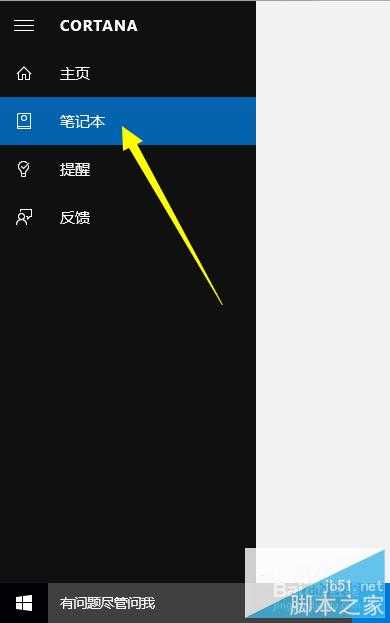
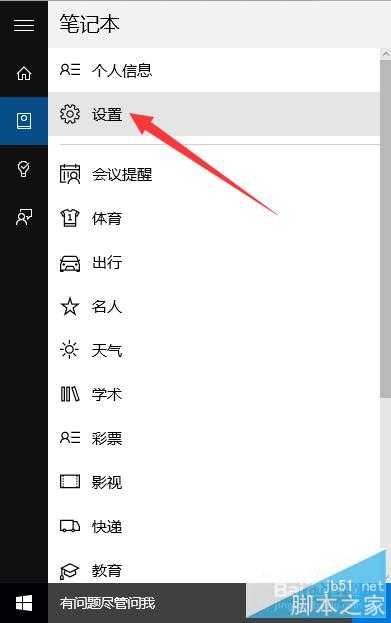
耐心等待一会儿,就会在“笔记 本”右侧的列表中找到“设置”按钮,如图所示,在此我们直接点击“设置”按钮进入。
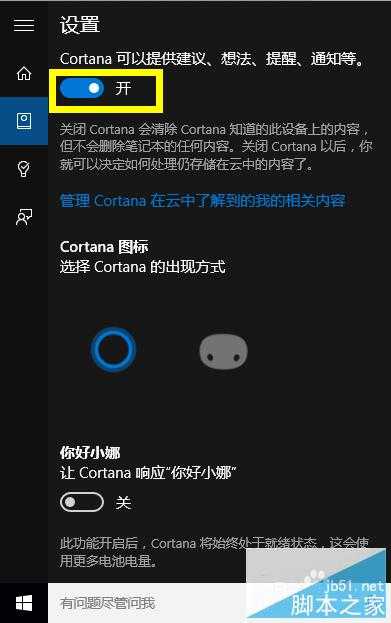
从打开的“Cortana设置”界面中,点击如图所示的“开关”即可实现“开启”或“关闭”Win10正式版系统中的Cortana搜索功能。
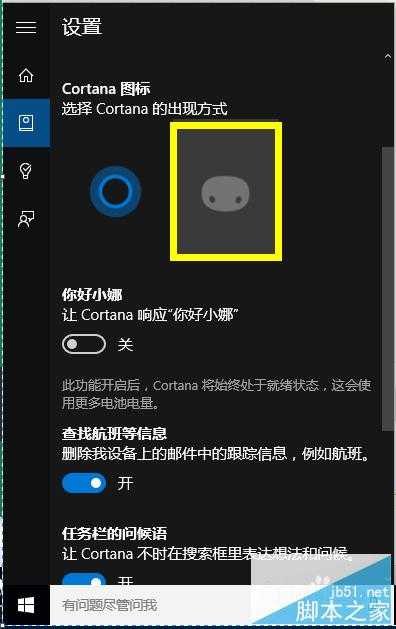
同时点击如图所示的两个图标之一,就可以修改“Cortana”图标的出现方式:
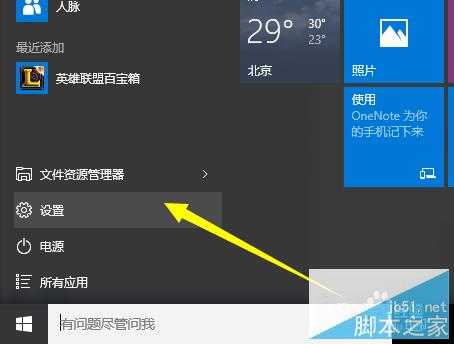
点击桌面左下角的“Windows”图标,从其扩展面板中点击“设置”按钮。
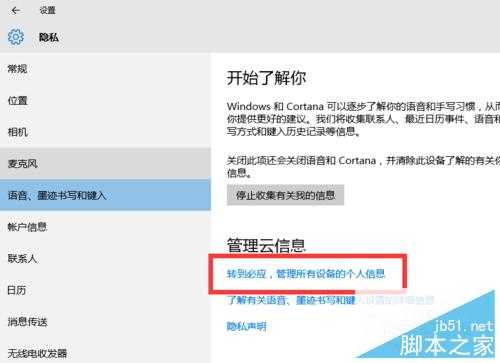
从打开的“设置”界面中,点击“隐私”按钮进入。在此界面中,切换到“语音、墨迹书写和键入”选项卡,点击“转到秘应,管理所有设备的个人信息”按钮。
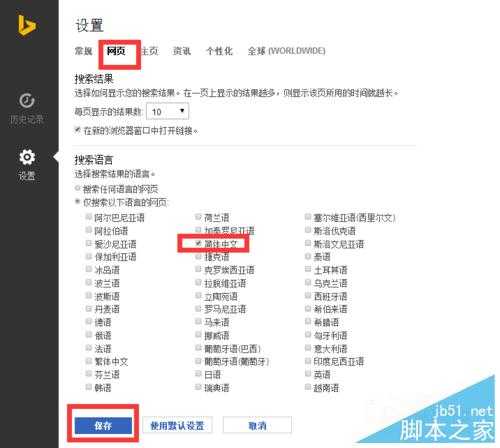
从打开的“必应”个人信息设置界面后,先完成登陆操作,再切换到“网页”选项卡界面,从“搜索语音”界面中选择“简体中文”项,点击“保存退出” 即可。
Cortana使用方法:
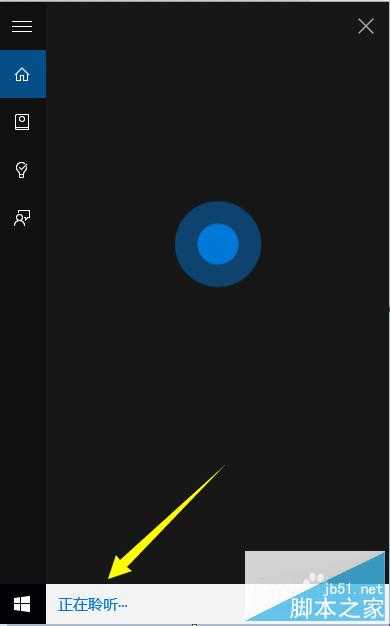
Cortana语音识别搜索功能的开启方法,点击“Cortana搜索框右侧的“语音识别”按钮。
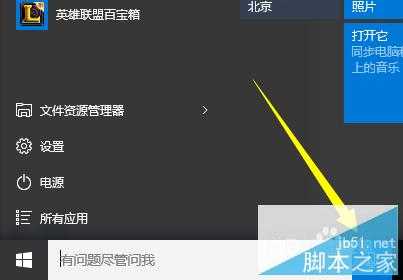
此时“Cortana”将自动处于“聆听”状态,将有语音通过麦克风输入时,将自动进行识别同时打开默认浏览器,并利用Bing搜索对应关键词的相关内容。
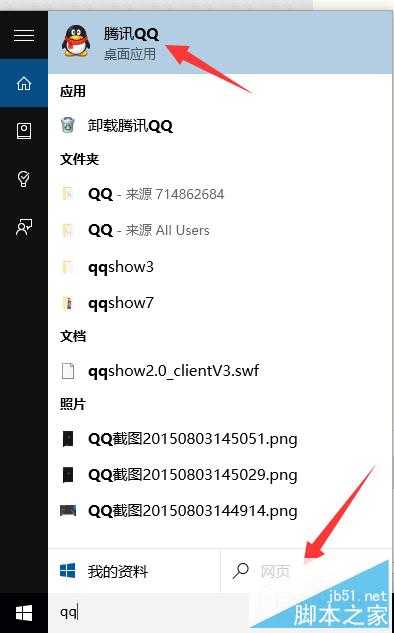
在“Cortana”搜索框中,输入想要搜索的内容,即可在搜索界面中显示“此电脑应用”、“网页搜索”以及“我的资料”相关信息,可以说Cortana的搜索功能很强大。
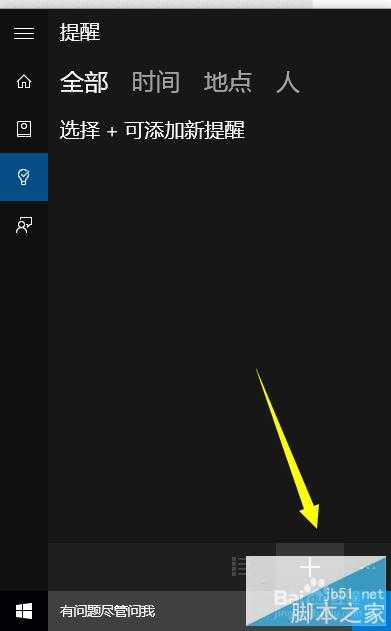
Cortana提醒功能的使用方法:
从打开的Cortana扩展面板主界面中,切换到“提醒”功能选项卡,点击右下角的“+”以添加新的事件提醒功能。
以上就是win10正式版cortana设置及使用方法介绍,有需要的朋友可以参考本文,希望能给大家带来帮助!
win10正式版cortana怎么用?Cortana设置及使用方法
原文:http://www.jb51.net/os/win10/365303.html