
这里教大家如何在CorelDRAW中,把文件中的全部资料以图片形式逐页输出,方法很简单的,推荐到脚本之家,喜欢的朋友可以跟着教程一起来学习!
方法/步骤
1、打开CorelDRAW文件,选择菜单栏中的工具-宏-运行宏。

2、选择宏的位置为FileConverter(FileConverter.gms)。
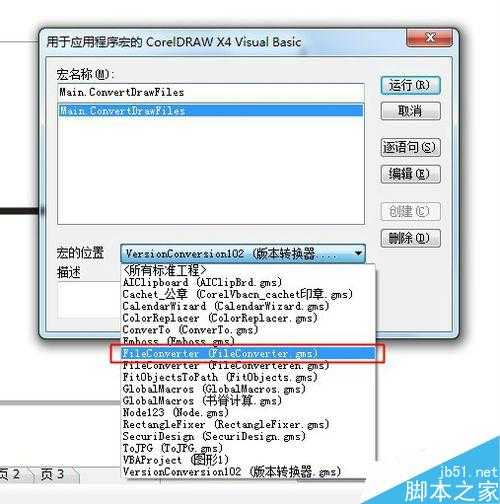
3、双击宏名称菜单中的Converter.start
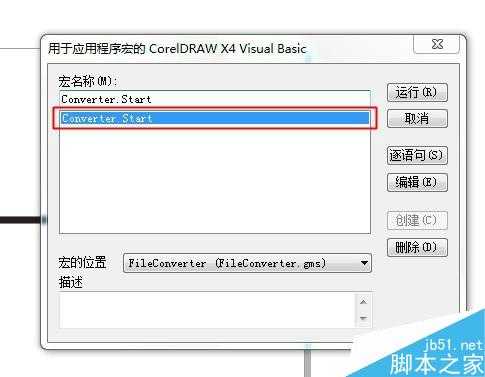
4、在出现的File Converter页面中,第一行的Source里,点击最右边的按钮。
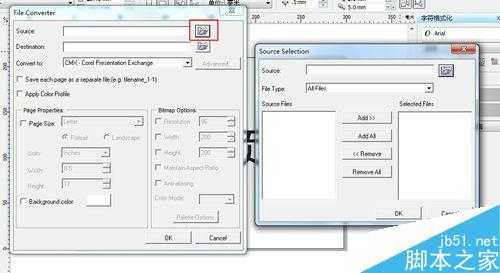
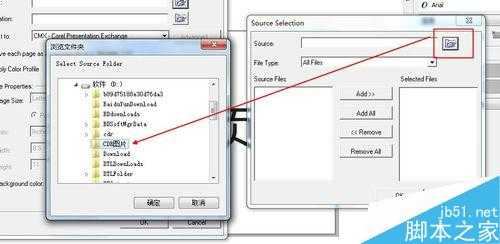
5、在出现的Source Selection页面中,第一行的Source里,点击最右边的按钮。在打开的页面里,找到存放你要逐页输出图片的源文件的文件夹,点击确定按钮。
6、在出现的Source Selection页面中,点中左下角的Source Files中的所属源文件,再点击右边Add>>按钮。
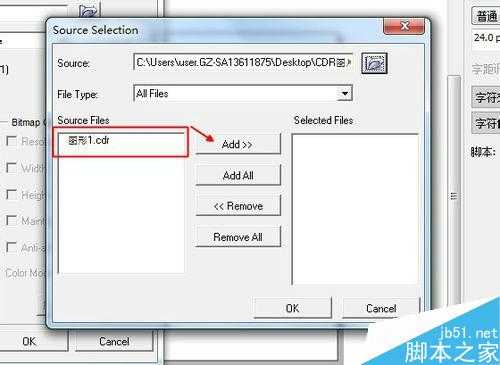
7、点击ok。
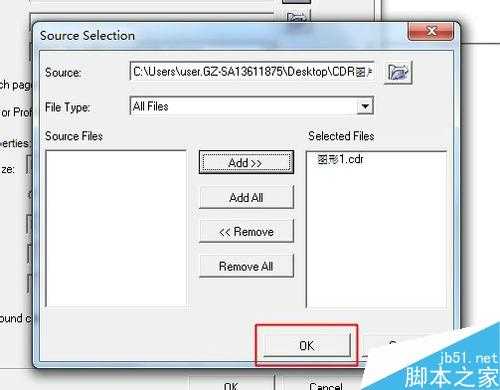
8、再回到File Converter页面中,点击第二行,Destination最右边的按钮。
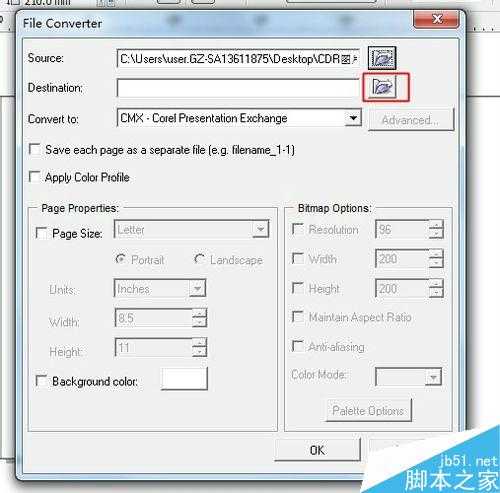
9、选择一个文件夹,用来存储源文件所导出的图片,按确定。
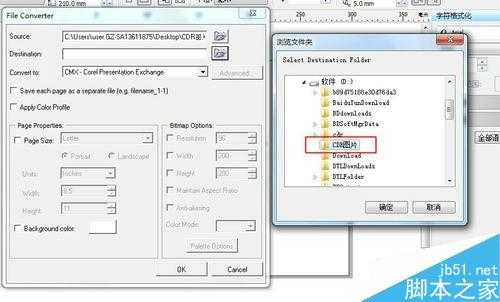
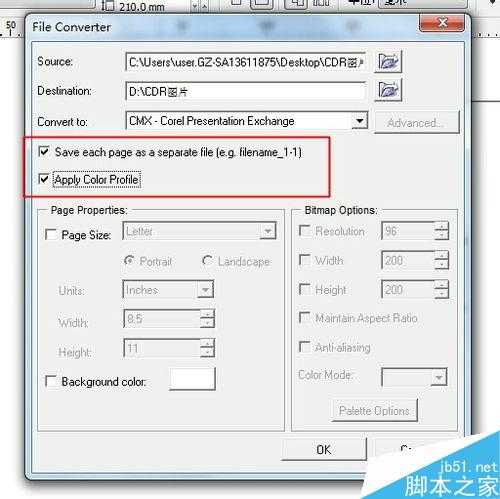
10、勾选图片所示的第四行、第五行,此处为输出的图片模式。
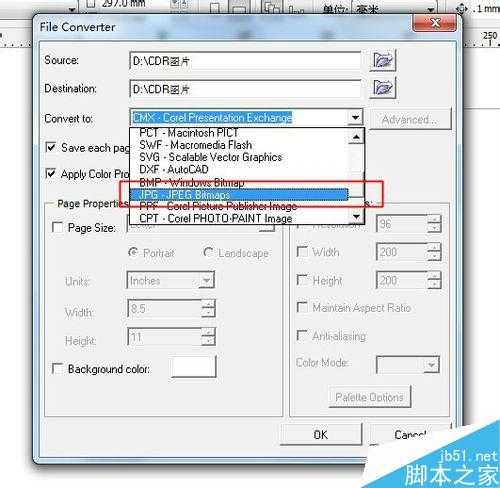
11、在第三行的Convent to中,点击右边的三角形,拉下来点击勾选JPG格式。
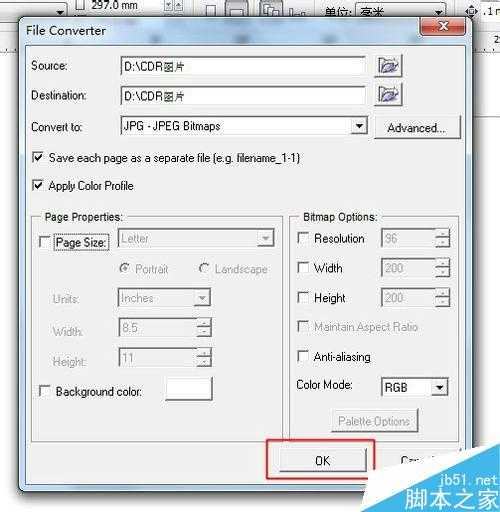
12、按ok导出,导出图片储存在刚刚第9步骤中所选择的文件夹。
以上就是在CorelDRAW中怎么把文件的全部资料以图片形式逐页输出方法介绍,操作很简单的,希望能对大家有所帮助!
在CorelDRAW中怎么把文件的全部资料以图片形式逐页输出?
原文:http://www.jb51.net/CorelDraw/398228.html